
05/03/2010
Has pasado horas, quizás días, modelando el personaje perfecto, construyendo una escena detallada o diseñando un objeto futurista en Blender. Lo ves en tu viewport, puedes girarlo y admirar tu trabajo desde todos los ángulos. Pero, ¿cómo conviertes esa escena tridimensional interactiva en una imagen 2D o un video que puedas compartir con el mundo? La respuesta está en un proceso fundamental y casi mágico: el renderizado. Renderizar es el paso final, el momento en que tu ordenador se convierte en un estudio fotográfico digital para capturar tu creación y entregarla como una obra de arte finalizada.
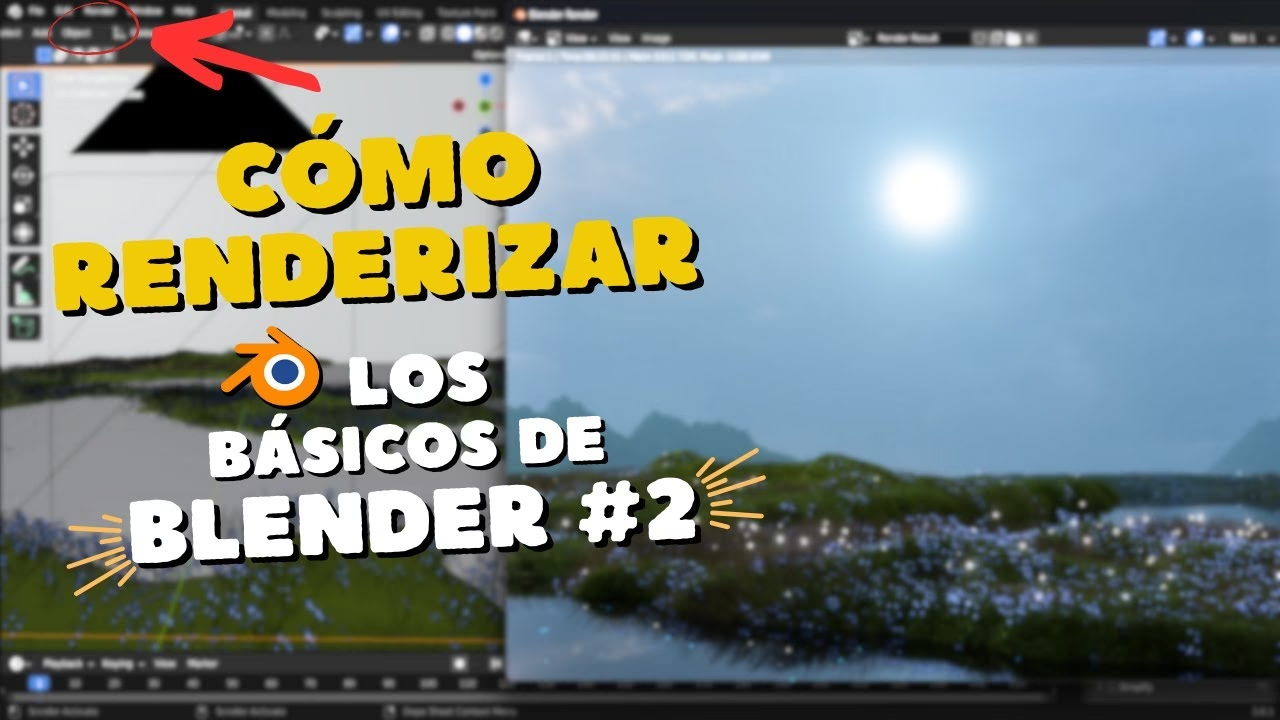
En términos sencillos, renderizar en Blender es el proceso computacional de generar una imagen o una secuencia de imágenes (una animación) a partir de tu escena 3D. Es el equivalente a presionar el obturador de una cámara en el mundo real. Durante este proceso, el software calcula cómo la luz interactúa con cada objeto, material, textura y volumen en tu escena, basándose en la posición y configuración de tu cámara virtual. Es un proceso intensivo que convierte datos y algoritmos en píxeles visibles y estéticos.
¿Qué Calcula Blender Durante el Renderizado?
Cuando le das a la orden de renderizar (normalmente con la tecla F12), Blender se pone a trabajar en una serie de cálculos complejos para simular la física del mundo real. No se trata solo de mostrar los modelos, sino de darles vida. Algunos de los elementos clave que se calculan son:
- Iluminación y Sombras: El software traza los rayos de luz desde tus fuentes de luz (soles, focos, áreas de luz) y determina cómo iluminan las superficies. Donde la luz es bloqueada, se generan sombras, cuya suavidad o dureza dependerá del tamaño y la distancia de la fuente de luz.
- Materiales y Texturas: ¿Tu objeto es de metal brillante, plástico mate, vidrio transparente o madera rugosa? El motor de renderizado simula cómo la luz rebota, se absorbe o pasa a través de estos materiales para darles un aspecto realista.
- Reflejos y Refracciones: Las superficies pulidas reflejarán el entorno, mientras que los materiales transparentes como el agua o el cristal desviarán (refractarán) la luz que pasa a través de ellos, distorsionando lo que se ve detrás.
- Oclusión Ambiental (Ambient Occlusion): Añade realismo al oscurecer las esquinas, grietas y áreas donde los objetos están muy juntos, simulando la dificultad de la luz ambiental para llegar a esos puntos.
- Profundidad de Campo (Depth of Field): Al igual que una cámara real, puedes enfocar un objeto y hacer que el fondo o el primer plano se vean borrosos, dirigiendo la atención del espectador.
Los Motores de Render de Blender: Eevee vs. Cycles
Blender no tiene una única forma de renderizar; ofrece diferentes "motores" de render, que son los algoritmos encargados de realizar todos estos cálculos. Cada motor tiene sus propias fortalezas y debilidades, y la elección depende completamente del resultado que busques. Los dos principales son Eevee y Cycles.
Eevee: Velocidad en Tiempo Real
Eevee es un motor de render en tiempo real basado en la rasterización, una tecnología similar a la que utilizan los motores de videojuegos modernos. Su principal ventaja es la velocidad. Lo que en otro motor podría tardar minutos u horas, en Eevee puede tardar segundos. Es fantástico para previsualizaciones rápidas, animación estilizada y proyectos donde el fotorrealismo extremo no es la máxima prioridad. Sin embargo, al ser una simulación y no un cálculo físico exacto de la luz, algunos efectos como los reflejos complejos o las sombras suaves pueden requerir configuraciones adicionales (como Reflection Probes o Irradiance Volumes) para verse correctos.
Cycles: El Poder del Fotorealismo
Cycles es el motor de trazado de rayos (path tracing) de Blender. Este método es mucho más preciso físicamente, ya que simula el camino individual de millones de rayos de luz mientras rebotan por la escena. El resultado es un nivel de fotorealismo asombroso, con sombras, reflejos e iluminación global increíblemente precisos y naturales. La desventaja es clara: el tiempo. Un solo fotograma en Cycles puede tardar desde varios minutos hasta muchas horas, dependiendo de la complejidad de la escena y la potencia de tu hardware. Es el motor elegido para arquitectura, diseño de productos y cualquier escena que busque imitar la realidad a la perfección.
Tabla Comparativa: Eevee vs. Cycles
| Característica | Eevee | Cycles |
|---|---|---|
| Tecnología | Rasterización (Tiempo real) | Trazado de Rayos (Path Tracing) |
| Velocidad | Muy Rápido (segundos a minutos) | Lento (minutos a horas) |
| Calidad / Realismo | Bueno a excelente, a menudo estilizado. Requiere ajustes para realismo. | Fotorrealismo de alta fidelidad. Físicamente preciso. |
| Uso Ideal | Animación, arte estilizado, previsualizaciones, motion graphics. | Visualización arquitectónica, diseño de producto, efectos visuales (VFX), bodegones realistas. |
| Hardware | Depende mucho de la GPU (tarjeta gráfica). | Puede usar CPU o GPU, pero la GPU acelera enormemente el proceso. |
Parámetros Clave del Renderizado
Antes de lanzar el render final, debes configurar algunos parámetros importantes en la pestaña "Propiedades de Salida" y "Propiedades de Renderizado":
- Dispositivo de Renderizado: Aquí eliges si quieres renderizar con tu CPU (procesador central) o tu GPU (tarjeta gráfica). Para Cycles, la GPU suele ser exponencialmente más rápida si tienes una tarjeta compatible (NVIDIA o AMD).
- Resolución: Define el tamaño en píxeles de tu imagen final (por ejemplo, 1920x1080 para Full HD o 3840x2160 para 4K).
- Muestras (Samples): Este es uno de los ajustes más cruciales, especialmente en Cycles. Las muestras determinan cuántos rayos de luz se calculan por cada píxel. Un número bajo de muestras resultará en un render rápido pero con mucho "ruido" visual (una apariencia granulada). Un número alto producirá una imagen limpia y nítida, pero a costa de un tiempo de render mucho mayor. Encontrar el equilibrio es clave.
- Denoising (Reducción de Ruido): Afortunadamente, Blender incluye herramientas de "denoising" que utilizan inteligencia artificial para limpiar el ruido de la imagen después del renderizado. Esto te permite usar un número menor de muestras y aun así obtener un resultado limpio, ahorrando una cantidad masiva de tiempo.
- Formato de Salida: Puedes elegir guardar tu imagen en formatos como PNG (ideal para fondos transparentes), JPEG (bueno para compresión en la web) o EXR (un formato profesional con más información de color y luz para postproducción).
Preguntas Frecuentes (FAQ) sobre el Renderizado en Blender
¿Por qué mi render se ve completamente negro?
Esto suele ocurrir por varias razones comunes: no hay ninguna fuente de luz en tu escena, la cámara está dentro de un objeto, o tienes un objeto bloqueando la vista de la cámara que está desactivado en el viewport pero no en el render final. Revisa tu lista de objetos (Outliner) y la configuración de tus luces.
¿Cuánto tiempo es normal que tarde un render?
No hay una respuesta única. Puede tardar desde 5 segundos hasta 50 horas. Depende de la complejidad de la escena (geometría, materiales, luces), el motor de render elegido (Eevee vs. Cycles), el número de muestras, la resolución y, lo más importante, la potencia de tu CPU o GPU.
¿Puedo pausar un render y continuarlo después?
Para una sola imagen, generalmente no es posible pausar y reanudar el proceso de renderizado de forma nativa. Sin embargo, si estás renderizando una animación (una secuencia de imágenes), el proceso se detiene después de cada fotograma completado. Puedes detenerlo y luego decirle a Blender que continúe desde el último fotograma guardado.
¿Es mejor renderizar con CPU o GPU?
Para el motor Cycles, en el 99% de los casos, renderizar con la GPU es significativamente más rápido, siempre que tengas una tarjeta gráfica moderna y compatible. Para Eevee, el renderizado se basa completamente en la GPU. La CPU sigue siendo una opción viable si no tienes una GPU potente, pero prepárate para tiempos de espera más largos.
En conclusión, el renderizado es el clímax de todo el proceso creativo en 3D. Es la etapa donde la planificación, el modelado y la texturización convergen para producir un resultado tangible. Comprender sus fundamentos, conocer las herramientas que Blender te ofrece y saber cómo optimizar tus ajustes te permitirá no solo crear imágenes impresionantes, sino también hacerlo de la manera más eficiente posible. ¡Así que no temas experimentar y presionar F12 para ver cómo tu universo digital cobra vida!
Si quieres conocer otros artículos parecidos a Renderizar en Blender: La Guía Definitiva puedes visitar la categoría Juegos.