
05/03/2010
Stream Avatars ha revolucionado la forma en que los creadores de contenido interactúan con su audiencia, convirtiendo a los espectadores en pequeños personajes que pueblan la pantalla. Sin embargo, una de las dudas más comunes que surgen es cómo gestionar estos avatares cuando no estás en directo. ¿Hay que borrarlos todos y volver a subirlos? ¿Se pueden simplemente ocultar? La respuesta es más sencilla de lo que crees y está al alcance de unos pocos clics. En esta guía completa, te enseñaremos no solo a desactivar tus avatares entre streams de manera eficiente, sino también a dominar todas las opciones del panel de extensión para llevar tu canal al siguiente nivel.
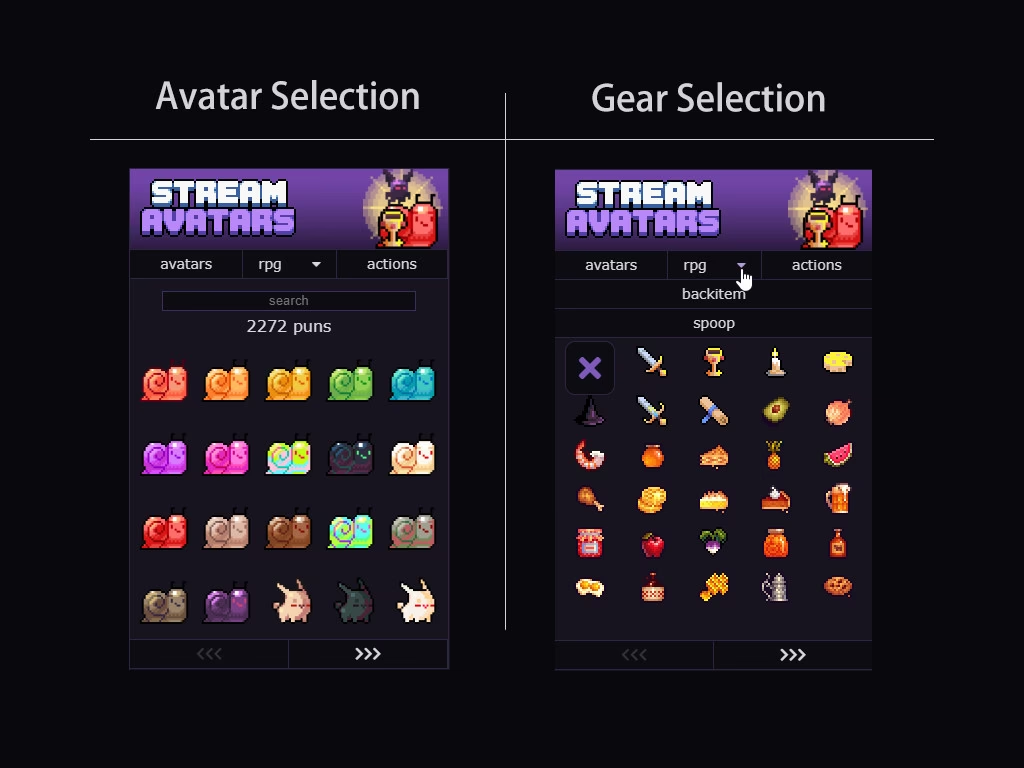
¿Qué es el Panel de Extensión de Stream Avatars?
Antes de sumergirnos en la configuración, es crucial entender qué es y para qué sirve el panel de extensión. Se trata de una interfaz gráfica interactiva que tus espectadores pueden usar para personalizar su avatar, ejecutar comandos o activar animaciones sin necesidad de escribir en el chat. Piensa en ello como un centro de control personal para cada miembro de tu comunidad.
Este panel es un añadido de accesibilidad muy recomendable, aunque completamente opcional. Sus principales ventajas son:
- Exploración Sencilla: Permite a los nuevos espectadores descubrir todas las opciones de personalización (avatares, equipo, colores) de forma visual e intuitiva.
- Reducción de Spam: Mantiene tu chat limpio de la repetición constante de comandos, ya que las acciones se ejecutan con botones.
- Mayor Interacción: Fomenta que más usuarios participen al ofrecer una barrera de entrada más baja que memorizar comandos de chat.
Por defecto, Stream Avatars activa esta extensión para facilitar la vida tanto al streamer como a la comunidad.
Instalación y Acceso al Panel en Diferentes Plataformas
La forma de acceder al panel de extensión varía ligeramente dependiendo de dónde transmitas. A continuación, te detallamos el proceso para las plataformas más populares.
Configuración en Twitch
Twitch tiene la ventaja de una integración nativa. Para que tus espectadores lo vean, simplemente debes instalar y activar la extensión desde tu panel de control. Los pasos son:
- Ve a tu "Panel de control del creador".
- En el menú de la izquierda, selecciona "Extensiones".
- Busca "Stream Avatars" y añádela a tus extensiones.
- En la pestaña "Mis Extensiones", actívala en uno de los paneles disponibles (Panel 1, 2 o 3).
Una vez activa, aparecerá como un panel interactivo debajo de tu stream, listo para ser usado.
Configuración en YouTube, Trovo y Otras Plataformas
Para plataformas que no tienen un sistema de extensiones como el de Twitch, el acceso se realiza a través de un enlace único. Para obtenerlo, asegúrate de que tu aplicación de Stream Avatars esté conectada a tu chat y escribe el comando !extension. La aplicación responderá con una URL. Esta es la página de la extensión que tus espectadores deben abrir en una nueva pestaña del navegador.
Para facilitar el acceso, puedes configurar un anuncio periódico de este enlace. Ve a la configuración de Stream Avatars, navega a General > Viewer Extension Panel y activa la opción "Announce Extension Link". Esto hará que el bot publique el enlace en tu chat cada cierto tiempo.
La Solución Definitiva: Desactivar Avatares Entre Streams
Llegamos al núcleo de la cuestión. Has terminado tu directo y quieres una pantalla limpia para tu próximo stream o para alojar a otro canal, pero no quieres eliminar todo el trabajo de personalización. Borrar los avatares es una opción drástica e innecesaria. La solución correcta y profesional es usar un perfil de avatar.
Un perfil de avatar es, en esencia, una configuración guardada de todos tus avatares, equipo y ajustes relacionados. Puedes tener múltiples perfiles y cambiar entre ellos cuando quieras. La estrategia es simple: crear un perfil vacío para usarlo cuando no estás en directo.
Pasos para Crear y Usar un Perfil Vacío:
- Abre tu aplicación de Stream Avatars.
- Busca la sección de gestión de perfiles (suele estar en un lugar visible en la interfaz principal).
- Crea un nuevo perfil. Puedes llamarlo "Offline", "Fuera de Directo" o algo similar.
- No añadas ningún avatar a este nuevo perfil. Déjalo completamente vacío.
- Guarda el perfil.
¡Y ya está! Ahora, cuando termines un stream, simplemente cambia a tu perfil "Offline". Todos los avatares desaparecerán de la pantalla. Cuando vayas a empezar tu siguiente directo, vuelve a cambiar a tu perfil principal, y todos tus avatares, con sus personalizaciones, reaparecerán al instante. Este método es la forma más eficiente y no destructiva de gestionar tus personajes.
Gestión Avanzada del Panel y sus Opciones
Más allá de activar o desactivar avatares, el panel de Stream Avatars ofrece un control granular sobre la experiencia. Aquí te mostramos cómo ajustar otros aspectos importantes.
Desactivación Completa de la Extensión
Si en lugar de ocultar temporalmente los avatares, deseas desactivar por completo la interfaz interactiva para tus espectadores, puedes hacerlo con un solo clic. Navega a General > Viewer Extension Panel en la aplicación y desactiva el interruptor "Interactable viewer extension". Esto hará que el panel deje de funcionar, aunque los avatares que ya estén en pantalla podrían seguir visibles hasta que los elimines o cambies de perfil.
Organizando los Elementos en la Extensión
Para ofrecer una experiencia más pulida, puedes ordenar cómo aparecen los avatares, el equipo, los colores y las etiquetas de nombre en el panel del espectador. Para ello:
- Ve a la sección de edición del elemento que quieres ordenar (por ejemplo, para los avatares, ve a "Avatars and Gear").
- Busca el botón de opciones junto a la selección de avatares y haz clic en "Sorting" (Ordenar).
- Asigna un número a cada avatar para definir su posición. El sistema reajustará automáticamente el orden de los demás para acomodar tus cambios. Un número más bajo aparecerá primero.
Entendiendo el Límite de Subida y Cómo Ampliarlo
Es posible que en algún momento te encuentres con un límite en la cantidad de avatares, equipo o paletas de colores que puedes subir. Esto no es un error. Mantener los servidores que alojan todos estos archivos tiene un costo, y el límite de espacio gratuito por usuario ayuda a mantener el servicio sostenible.
Si necesitas más espacio, tienes principalmente dos opciones:
| Opción | Descripción | Beneficio Principal |
|---|---|---|
| Suscripción a Patreon | Apoyar al desarrollador a través de Patreon. Asegúrate de vincular tu cuenta de Patreon con la de Stream Avatars en la aplicación. | Ofrece espacio de subida ilimitado o masivamente ampliado, dependiendo del nivel de apoyo. |
| Comprar el DLC en Steam | Existe un DLC de "Supporter" que puedes comprar directamente en Steam. | Aumenta permanentemente tu espacio de subida, aunque la cantidad es menor que la ofrecida por Patreon. Es un pago único. |
Preguntas Frecuentes (FAQ)
P: Un espectador me dice que la extensión no le carga, ¿qué puedo hacer?
R: Este es un problema común con varias posibles soluciones. Pídele a tu espectador que intente lo siguiente:
- Recargar la página: A veces, un simple F5 soluciona problemas de carga.
- Desactivar bloqueadores de anuncios: Algunas extensiones de navegador, como los bloqueadores de publicidad, pueden interferir con las extensiones de Twitch.
- Borrar caché y cookies: Los datos de navegación corruptos pueden causar problemas.
- Verificar que estás en directo: Asegúrate de que tu aplicación de Stream Avatars esté abierta, conectada y que tu stream esté activo.
P: ¿Es obligatorio usar el panel de extensión?
R: No, es totalmente opcional. Tus espectadores siempre podrán usar los comandos de chat tradicionales para interactuar con sus avatares, pero el panel de espectador mejora enormemente la experiencia.
P: ¿Necesito una cuenta secundaria de Steam para usar Stream Avatars?
R: Para el uso normal como streamer, no necesitas una cuenta secundaria de Steam. Puedes ejecutar el programa perfectamente desde tu cuenta principal mientras juegas. La idea de una cuenta secundaria suele surgir para usuarios que quieren configurar un bot que se ejecute 24/7 en un PC separado, pero para la funcionalidad estándar, no es necesario en absoluto.
En resumen, la gestión de avatares en Stream Avatars es increíblemente flexible. El uso de perfiles te da el control total para mostrar u ocultar tus creaciones con un solo clic, asegurando que tu canal siempre se vea profesional, ya estés en directo o no. ¡Ahora tienes todo el conocimiento para configurar la experiencia perfecta para tu comunidad!
Si quieres conocer otros artículos parecidos a Guía para Desactivar Avatares en Stream Avatars puedes visitar la categoría Guías.