
05/03/2010
Montar tu propio servidor dedicado de ARK: Survival Evolved es el primer paso para crear una experiencia de supervivencia a tu medida. Lejos de las restricciones de los servidores oficiales, un servidor privado te da el control absoluto sobre cada aspecto del juego, desde la dificultad hasta la velocidad de domesticación de tus dinosaurios. Sin embargo, sumergirse en el mundo de la configuración puede parecer abrumador al principio. Esta guía está diseñada para desmitificar el proceso, explicándote las dos formas principales de ajustar tu servidor: la línea de comandos y los archivos de configuración.
Ya sea que busques un desafío extremo o una aventura más relajada con amigos, dominar estas herramientas te permitirá esculpir el ARK de tus sueños. Prepárate para tomar las riendas y aprender a configurar tu servidor paso a paso.
Métodos de Configuración: Línea de Comandos vs. Archivos .ini
Existen dos métodos principales para aplicar configuraciones a tu servidor de ARK. Aunque pueden parecer similares, cada uno tiene su propósito y momento de uso.
1. Configuración por Línea de Comandos
Este método se utiliza para establecer parámetros que el servidor necesita conocer en el momento exacto de su arranque. Son opciones fundamentales que definen el mapa, la escucha de conexiones y ajustes básicos. La sintaxis es crucial aquí.
La estructura general sigue este formato:
<ejecutable> <nombre_del_mapa>?listen[?<opcion>=<valor>][?<opcion>=<valor>]... -ArgumentoObserva que las opciones se separan con un signo de interrogación (?), mientras que los argumentos especiales, como la activación de BattlEye, usan un guion (-).
Ejemplo práctico en Linux:
Para iniciar un servidor en el mapa 'TheIsland' que muestre la mira, la ubicación del jugador en el mapa y permita la vista en tercera persona:
./ShooterGameServer TheIsland?listen?ServerCrosshair=True?MapPlayerLocation=True?AllowThirdPersonPlayer=True -UseBattlEyeEjemplo práctico en Windows:
En Windows, es una buena práctica encerrar la cadena de opciones entre comillas para evitar que la consola interprete caracteres especiales.
start ShooterGameServer.exe "TheIsland?listen?ServerCrosshair=True?AllowThirdPersonPlayer=True?MapPlayerLocation=True" -UseBattlEye2. Configuración por Archivos (.ini)
Este es el método más común y recomendado para la gran mayoría de las configuraciones. Permite una gestión más ordenada y persistente de tus ajustes. Los cambios se realizan en dos archivos principales, que se encuentran en directorios específicos según tu sistema operativo.
- Linux:
ShooterGame/Saved/Config/LinuxServer/ - Windows:
ShooterGame/Saved/Config/WindowsServer/
Los dos archivos que editarás son:
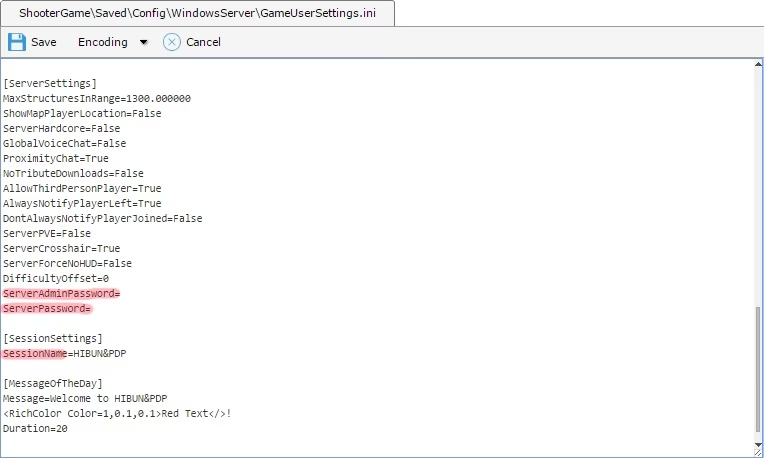
- GameUserSettings.ini: Contiene las opciones más comunes del servidor, como contraseñas, multiplicadores de tasas (tameo, cosecha, experiencia), ajustes de PvE/PvP y ciclos de día/noche. Las opciones del servidor deben ir bajo la sección
[ServerSettings]. - Game.ini: Se utiliza para modificaciones más avanzadas y detalladas, como cambiar los puntos de engrama por nivel, modificar los spawns de dinosaurios, ajustar las estadísticas de los jugadores o criaturas por nivel y anular los costos de crafteo.
Ajustes Esenciales en GameUserSettings.ini
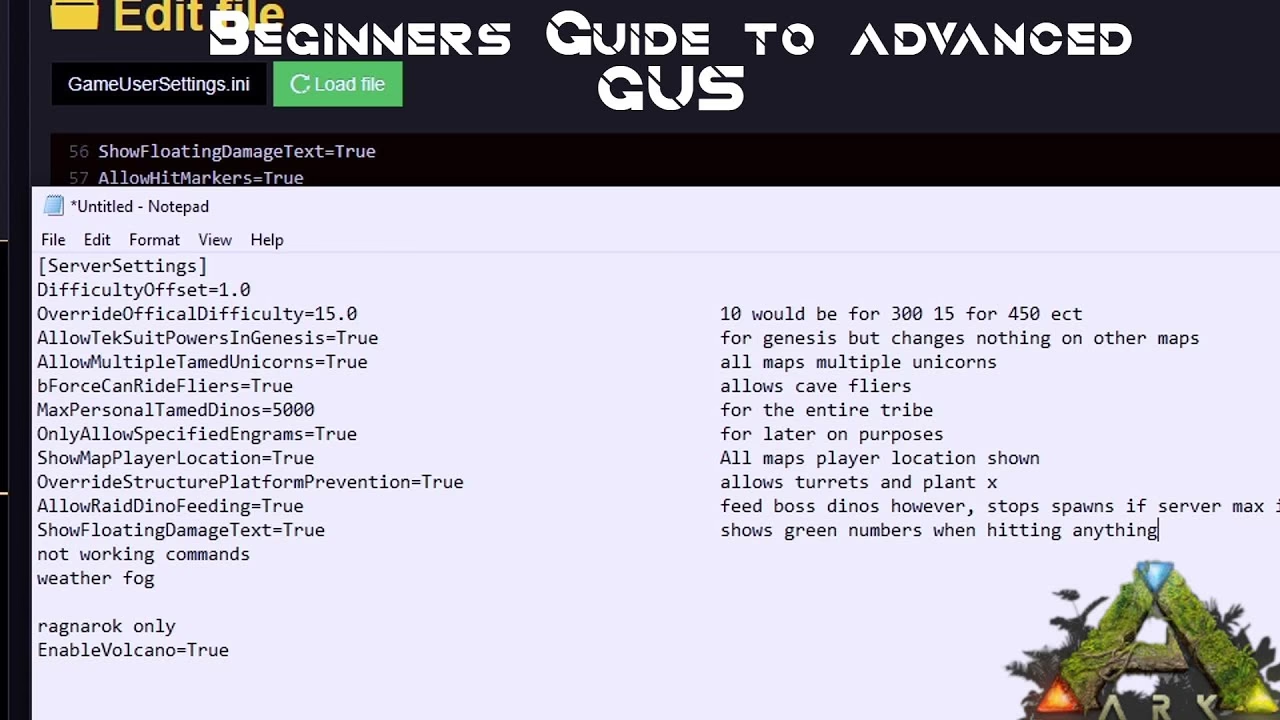
Este archivo es tu centro de mando principal. Aquí te detallamos algunas de las configuraciones más importantes que puedes modificar bajo la sección [ServerSettings].
Configuraciones Generales y de Acceso
MaxPlayers=70: Define el número máximo de jugadores simultáneos en el servidor.ServerPassword=TuContraseña: Establece una contraseña para que solo los jugadores que la conozcan puedan unirse.ServerAdminPassword=TuContraseñaAdmin: La contraseña necesaria para obtener privilegios de administrador en el juego mediante el comandoenablecheats.serverPVE=False: Ponlo enTruepara deshabilitar el combate entre jugadores y activar el modo Jugador contra Entorno (PvE).serverHardcore=False: Si se establece enTrue, los jugadores perderán sus niveles y engramas al morir, volviendo al nivel 1.
Multiplicadores de Tasas: Personaliza tu Experiencia
Los multiplicadores son el corazón de la personalización de un servidor de ARK. Te permiten acelerar o ralentizar las acciones más comunes del juego. Un valor de 1.0 es el predeterminado (oficial). Valores más altos aceleran el proceso, mientras que valores más bajos lo ralentizan.
| Opción | Efecto | Ejemplo de Valor (Juego Rápido) |
|---|---|---|
TamingSpeedMultiplier | Acelera la velocidad con la que se domestican los dinosaurios. | 5.0 (5 veces más rápido) |
HarvestAmountMultiplier | Aumenta la cantidad de recursos obtenidos por cada golpe. | 3.0 (Triple de recursos) |
XPMultiplier | Aumenta la experiencia ganada por todas las acciones. | 2.0 (Doble de experiencia) |
MatingIntervalMultiplier | Reduce el tiempo de espera entre apareamientos. Un valor menor acelera el proceso. | 0.5 (La mitad del tiempo de espera) |
EggHatchSpeedMultiplier | Acelera la incubación de los huevos. | 10.0 (10 veces más rápido) |
BabyMatureSpeedMultiplier | Acelera el crecimiento de las crías de dinosaurio. | 10.0 (10 veces más rápido) |
Ajustes del Mundo y Jugabilidad
DifficultyOffset=0.2: Afecta el nivel máximo de los dinosaurios salvajes. Un valor de1.0permite que aparezcan dinosaurios de nivel máximo 150 en la mayoría de los mapas. Es una de las configuraciones más importantes para el desafío del juego.DayCycleSpeedScale=1.0: Controla la duración total del ciclo día/noche. Un valor menor lo hace más largo.NightTimeSpeedScale=1.0: Acelera específicamente la noche. Un valor más alto significa noches más cortas.DinoCountMultiplier=1.0: Aumenta o disminuye la cantidad total de dinosaurios en el mapa. ¡Cuidado con los valores altos, pueden afectar el rendimiento!DisableStructureDecayPvE=False: Si se pone enTrue, las estructuras de los jugadores en modo PvE no se deteriorarán con el tiempo.AllowCaveBuildingPvE=False: Permite (si está enTrue) construir dentro de las cuevas en servidores PvE, lo cual está deshabilitado por defecto.
Modificaciones Avanzadas en Game.ini
Cuando quieras un control aún más granular, el archivo Game.ini es tu aliado. Todas estas opciones deben ir bajo la sección [/script/shootergame.shootergamemode].
Control de Niveles y Engramas
LevelExperienceRampOverrides=...: Permite redefinir completamente la curva de experiencia para jugadores y dinosaurios. Puedes establecer cuántos puntos de experiencia se necesitan para cada nivel.OverridePlayerLevelEngramPoints=...: Te da control sobre cuántos puntos de engrama recibe un jugador cada vez que sube de nivel. Debes añadir una línea por cada nivel.bAutoUnlockAllEngrams=false: Si se establece entrue, todos los engramas se desbloquearán automáticamente para todos los jugadores, eliminando la necesidad de aprenderlos.
Ajuste de Estadísticas por Nivel
Una de las funciones más potentes es la capacidad de modificar cuánto aumenta cada estadística por punto invertido. Esto se hace con la familia de comandos PerLevelStatsMultiplier.
Por ejemplo, para duplicar la cantidad de peso que un jugador gana por cada punto invertido en esa estadística:
PerLevelStatsMultiplier_Player[7]=2.0El número entre corchetes representa el atributo (0=Salud, 1=Energía, 7=Peso, 8=Daño Cuerpo a Cuerpo, etc.). Puedes hacer lo mismo para dinosaurios domesticados (PerLevelStatsMultiplier_DinoTamed) y salvajes (PerLevelStatsMultiplier_DinoWild).
Manipulación del Spawn de Criaturas
¿Cansado de los Pegomastax? ¿Quieres más Rexes en la playa? El archivo Game.ini te permite hacerlo.
DinoSpawnWeightMultipliers=...: Modifica la probabilidad de que una criatura específica aparezca. Puedes hacer que los Dodos sean súper raros y los Gigas más comunes.NPCReplacements=(FromClassName="MegaRaptor_Character_BP_C",ToClassName="Dodo_Character_BP_C"): Esta línea, por ejemplo, reemplaza cada aparición de un Alpha Raptor por un Dodo. Puedes usarla para eliminar completamente una criatura del mapa si dejas el `ToClassName` vacío.
Estas opciones te dan un poder casi ilimitado para crear ecosistemas únicos y personalizados en tu servidor.
Preguntas Frecuentes (FAQ)
- ¿Cuál es la diferencia principal entre usar la línea de comandos y los archivos .ini?
- La línea de comandos es para opciones que el servidor debe conocer al iniciarse, como el mapa o si debe aceptar conexiones. Los archivos .ini son para la gran mayoría de ajustes de jugabilidad, tasas y reglas, y son más fáciles de gestionar y mantener organizados.
- ¿Dónde encuentro los archivos de configuración de mi servidor?
- Se encuentran en la carpeta de instalación del servidor. Para Windows, la ruta es
ShooterGame/Saved/Config/WindowsServer/y para Linux,ShooterGame/Saved/Config/LinuxServer/. - ¿Cómo aumento la velocidad de tameo y la cantidad de recursos que recojo?
- En el archivo
GameUserSettings.ini, bajo[ServerSettings], aumenta los valores deTamingSpeedMultiplieryHarvestAmountMultiplier. Un valor de 3.0, por ejemplo, triplicará la velocidad o la cantidad. - ¿Puedo eliminar por completo un tipo de dinosaurio de mi mapa?
- Sí. Usando la opción
NPCReplacementsen el archivoGame.ini, puedes reemplazar una criatura por otra o simplemente dejar el campo de reemplazo vacío para que no aparezca. - Mi personaje parece no ganar suficiente peso por nivel. ¿Cómo lo cambio?
- En el archivo
Game.ini, añade la líneaPerLevelStatsMultiplier_Player[7]=<valor>. El número 7 corresponde al peso. Un valor de 2.0 duplicará la ganancia de peso por cada punto que inviertas.
Configurar un servidor de ARK es un viaje de descubrimiento y personalización. No tengas miedo de experimentar con los valores, hacer copias de seguridad de tus archivos de configuración y ajustar el juego hasta que sea perfecto para ti y tu comunidad. ¡Ahora tienes las herramientas para crear tu propia y única aventura de supervivencia!
Si quieres conocer otros artículos parecidos a Guía para Configurar tu Servidor Dedicado de ARK puedes visitar la categoría Guías.