
21/06/2014
Al igual que un atleta siente cómo su temperatura corporal aumenta durante un esfuerzo físico intenso, tu procesador también genera calor cuando se enfrenta a tareas exigentes, como renderizar un video o, más importante para nosotros, ejecutar los últimos videojuegos con los gráficos al máximo. Nuestro cuerpo tiene el sudor como mecanismo de defensa para enfriarse; tu PC tiene ventiladores y disipadores. Pero, ¿qué sucede cuando ese sistema de refrigeración no es suficiente? Entramos en una zona peligrosa donde el rendimiento cae en picado y la vida útil de nuestro valioso componente se pone en juego. Comprender los límites de temperatura de tu CPU no es solo para entusiastas del hardware, es una necesidad para cualquier gamer que quiera garantizar la estabilidad y longevidad de su equipo.
Antes de sumergirnos en los números exactos, es crucial entender un factor fundamental que a menudo se pasa por alto: la temperatura ambiente. Tu ordenador nunca podrá estar más frío que la habitación en la que se encuentra. Un sistema de refrigeración, por muy potente que sea, trabaja disipando el calor del procesador hacia el aire circundante. Si ese aire ya está caliente, como en un día de verano sin aire acondicionado, la eficiencia de la refrigeración disminuye drásticamente. Por lo tanto, ten siempre presente que una temperatura ambiente de 15 °C ofrecerá un escenario de refrigeración mucho más favorable que una de 30 °C.
¿Por qué se calienta tanto mi procesador?
La respuesta corta es la física. Un procesador, o CPU (Unidad Central de Procesamiento), está compuesto por miles de millones de pequeños interruptores llamados transistores. Cada vez que tu PC realiza un cálculo, la electricidad pasa a través de estos transistores, y este flujo de electrones genera calor como subproducto. Cuanto más compleja es la tarea, más cálculos se realizan por segundo, más electricidad fluye y, en consecuencia, más calor se produce. Los juegos modernos, con sus complejas simulaciones de física, inteligencia artificial y renderizado de gráficos, son una de las cargas de trabajo más intensas que una CPU puede afrontar, convirtiéndola en un verdadero horno en miniatura que necesita ser controlado.
Rangos de Temperatura: De lo Ideal a lo Peligroso
No todas las temperaturas son iguales. Podemos clasificar el estado térmico de un procesador en varias categorías, desde un estado de reposo completamente seguro hasta un nivel crítico que requiere una acción inmediata.
Temperaturas en Reposo (Idle)
Esto se refiere a cuando el ordenador está encendido pero no realiza ninguna tarea intensiva: estás en el escritorio, navegando por internet o escribiendo un documento. En este escenario, una temperatura saludable se encuentra típicamente entre los 30 °C y 50 °C. Si tu CPU supera los 50-55 °C en reposo, podría ser un primer indicio de que algo no va bien con la refrigeración, como una acumulación de polvo o una pasta térmica envejecida.
Temperaturas Bajo Carga (Gaming y Tareas Pesadas)
Aquí es donde las cosas se ponen interesantes. Al ejecutar un juego exigente, la temperatura de la CPU se disparará. Es completamente normal, pero hay que vigilar hasta dónde llega.
- 60 °C a 75 °C: Este es el rango ideal y completamente seguro para jugar durante horas. Tu procesador está trabajando cómodamente y el sistema de refrigeración está haciendo su trabajo de manera eficiente.
- 75 °C a 85 °C: Se considera un rango aceptable y seguro, aunque ya es una temperatura elevada. Es probable que los ventiladores de tu PC funcionen a altas revoluciones y sean audibles. No hay un peligro inminente, pero es una señal de que tu sistema de refrigeración está cerca de su límite.
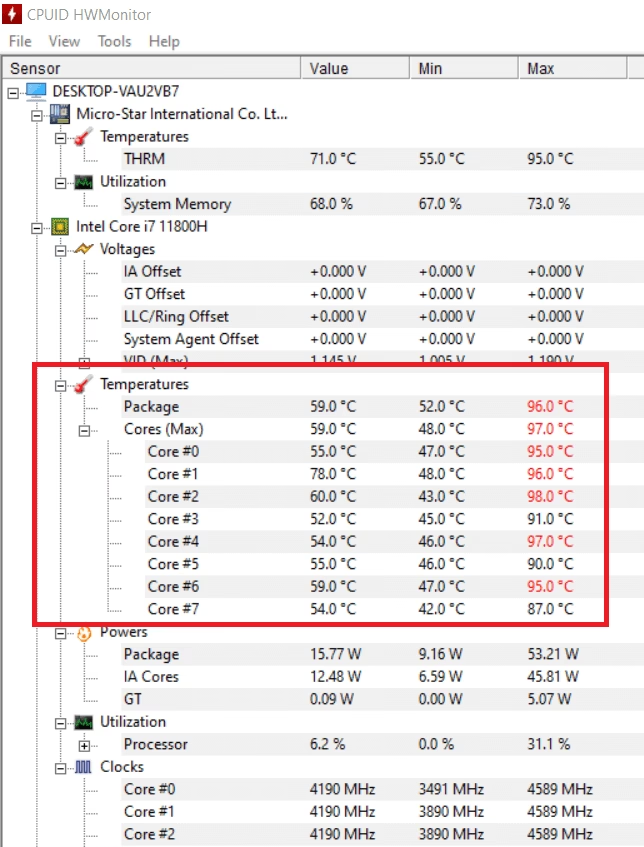
- 85 °C a 95 °C: ¡Alerta! Hemos entrado en la zona de riesgo. A estas temperaturas, es muy probable que experimentes el fenómeno conocido como thermal throttling. Se trata de un mecanismo de autoprotección por el cual la CPU reduce deliberadamente su velocidad y rendimiento para bajar la temperatura y evitar daños. En un juego, lo notarás como caídas de FPS (fotogramas por segundo), tirones o "stuttering", arruinando tu experiencia.
- Más de 95 °C: ¡Peligro inminente! Esta es la temperatura crítica, a menudo llamada TJMax (Temperatura Máxima de Unión). Si tu procesador alcanza este punto, los sistemas de protección más drásticos se activarán, y lo más probable es que tu ordenador se apague de golpe para evitar un daño físico permanente en el silicio. Operar cerca de esta temperatura de forma continuada acortará drásticamente la vida útil de tu procesador.
Tabla Resumen de Temperaturas del Procesador
Para visualizarlo mejor, aquí tienes una tabla que resume los diferentes rangos y lo que significan para tu equipo.
| Rango de Temperatura (°C) | Estado del CPU | Nivel de Riesgo | Consecuencias |
|---|---|---|---|
| 30 - 50 | Reposo (Idle) | Óptimo | Funcionamiento perfecto y silencioso. |
| 60 - 75 | Bajo Carga (Gaming) | Excelente | Máximo rendimiento sostenido y seguro. |
| 75 - 85 | Bajo Carga Intensa | Aceptable | Seguro, pero los ventiladores serán ruidosos. |
| 85 - 95 | Sobrecarga | Alto (Riesgo) | Pérdida de rendimiento (Thermal Throttling). |
| 95+ | Crítico | Muy Alto (Peligro) | Posible apagado de emergencia y daño a largo plazo. |
¿Cómo Solucionar un Problema de Sobrecalentamiento?
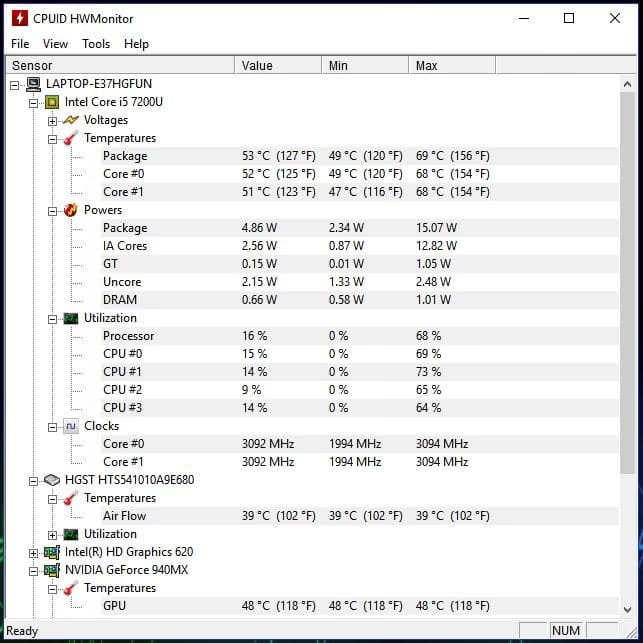
Si has monitorizado tus temperaturas con software como HWMonitor, Core Temp o MSI Afterburner y has descubierto que estás en la zona de riesgo, no entres en pánico. Hay varias medidas que puedes tomar, de más sencilla a más compleja:
- Limpieza profunda: El polvo es el enemigo número uno de la refrigeración. Es un aislante térmico que impide que el calor se disipe. Apaga y desconecta tu PC, y utiliza aire comprimido para limpiar a fondo los ventiladores, el disipador de la CPU y los filtros de la caja. Te sorprendería la diferencia que esto puede marcar.
- Revisar la pasta térmica: La pasta térmica es un compuesto que se aplica entre el procesador y el disipador para asegurar una transferencia de calor eficiente. Con el tiempo, esta pasta se seca y pierde sus propiedades. Si tu PC tiene varios años, considera reemplazarla.
- Optimizar el flujo de aire: Un buen flujo de aire (airflow) dentro de la caja es vital. Asegúrate de que los ventiladores de la caja están orientados correctamente (unos metiendo aire fresco por el frontal/inferior y otros sacando aire caliente por el trasero/superior). Una buena gestión de cables también ayuda a no obstruir el paso del aire.
- Mejorar el disipador: Los disipadores que vienen de serie con muchos procesadores (stock coolers) son a menudo básicos. Invertir en un disipador por aire de mayor tamaño o en un sistema de refrigeración líquida (AIO) puede reducir las temperaturas de forma drástica, además de disminuir el ruido.
Preguntas Frecuentes (FAQ)
¿Las temperaturas de un portátil gaming son las mismas?
No exactamente. Los portátiles, debido a su diseño compacto, tienen sistemas de refrigeración mucho más limitados. Por ello, es normal que sus procesadores operen a temperaturas más altas. Un portátil gaming puede alcanzar los 90-95 °C bajo carga de forma relativamente normal y dentro de sus especificaciones de diseño, aunque el thermal throttling seguirá siendo un factor a tener en cuenta.
¿Es malo que mi procesador alcance 90°C por un instante?
Los picos de temperatura momentáneos no suelen ser perjudiciales. El verdadero problema son las temperaturas altas sostenidas durante largos periodos de tiempo. Si ves picos esporádicos pero la media se mantiene en un rango seguro, no deberías preocuparte en exceso.
¿Cada cuánto debo cambiar la pasta térmica?
No hay una regla fija, pero una buena recomendación general es cada 2 o 4 años. Si notas que las temperaturas han ido subiendo progresivamente con el tiempo sin ninguna otra causa aparente, probablemente sea el momento de un cambio.
En resumen, mantener a raya la temperatura de tu procesador es fundamental para disfrutar de una experiencia de juego fluida y para asegurar que tu inversión en hardware dure el mayor tiempo posible. Con un poco de monitorización y mantenimiento, te asegurarás de que tu CPU trabaje en su punto óptimo, dándote toda la potencia que necesitas para conquistar cualquier campo de batalla virtual.
Si quieres conocer otros artículos parecidos a Temperatura de riesgo de tu CPU: La guía definitiva puedes visitar la categoría Hardware.