
21/06/2014
Sandboxie es una herramienta excepcionalmente útil que ha servido a miles de usuarios como un entorno seguro y aislado para ejecutar aplicaciones y navegar por la web sin riesgo. Al crear una "caja de arena" virtual, cualquier cambio o archivo malicioso queda contenido, protegiendo tu sistema operativo principal. Sin embargo, como ocurre con cualquier software, llega un momento en el que es necesario desinstalarlo, ya sea por problemas de compatibilidad, porque ya no se necesita o simplemente para realizar una instalación limpia. Es en este punto donde muchos usuarios encuentran dificultades, enfrentándose a desinstalaciones incompletas que dejan archivos residuales y causan problemas a largo plazo.
Si te has encontrado con el frustrante mensaje de error, has visto que el programa sigue apareciendo en menús contextuales o simplemente quieres asegurarte de que la eliminación sea total, has llegado al lugar correcto. En este artículo, te guiaremos paso a paso a través de los diferentes métodos para desinstalar Sandboxie de forma completa, abordando los problemas más comunes y ofreciendo soluciones para cada nivel de usuario.
- ¿Por Qué Surgen Problemas al Desinstalar Sandboxie?
- Métodos Detallados para Eliminar Sandboxie Para Siempre
- Método 1: La Vía Estándar a través de Windows (Aplicaciones y características)
- Método 2: Usando el Desinstalador Propio del Programa (uninstaller.exe)
- Método 3: Desinstalación Forzada con el Comando "Ejecutar"
- Método 4: La Solución Definitiva con un Desinstalador de Terceros
- Tabla Comparativa de Métodos de Desinstalación
- Diferencia Clave: Desinstalar Sandboxie vs. Eliminar Contenido de un Sandbox
- Preguntas Frecuentes (FAQ)
¿Por Qué Surgen Problemas al Desinstalar Sandboxie?
Antes de sumergirnos en las soluciones, es importante entender por qué un programa como Sandboxie puede ser difícil de eliminar. Su naturaleza de integración profunda con el sistema operativo para crear los entornos aislados es, irónicamente, la misma razón por la que su desinstalación puede dejar rastros. Muchos usuarios deciden desinstalarlo por diversas razones:
- Incompatibilidad: El programa puede entrar en conflicto con otras aplicaciones de seguridad, como antivirus o firewalls, causando inestabilidad en el sistema.
- Rendimiento: En algunos casos, puede ralentizar el sistema o provocar que las aplicaciones se bloqueen o se cuelguen con frecuencia.
- Expectativas no cumplidas: Quizás la funcionalidad no era la que el usuario esperaba o encontró una alternativa mejor.
- Errores persistentes: A veces, la única solución a un problema recurrente dentro del programa es una reinstalación completa, que requiere primero una desinstalación perfecta.
- Archivos residuales: El problema más común es que, tras la desinstalación estándar, quedan carpetas, entradas en el registro de Windows y opciones en los menús contextuales, lo cual es molesto y puede causar errores futuros.
Estos problemas pueden manifestarse de varias formas durante el proceso de desinstalación, como un desinstalador que no se inicia, errores que indican que un archivo no se puede eliminar porque está en uso, o un proceso que se queda congelado indefinidamente.
Métodos Detallados para Eliminar Sandboxie Para Siempre
A continuación, te presentamos cuatro métodos probados, ordenados de menor a mayor complejidad, para que puedas elegir el que mejor se adapte a tu situación y conocimientos técnicos.
Método 1: La Vía Estándar a través de Windows (Aplicaciones y características)
Este es el primer paso que siempre se debe intentar. Es el método oficial y más sencillo para desinstalar cualquier programa en Windows.
- Abre el Menú Inicio de Windows.
- Escribe "Aplicaciones y características" y presiona Enter.
- En la lista de programas instalados, desplázate hacia abajo hasta encontrar "Sandboxie".
- Haz clic sobre él y selecciona la opción "Desinstalar".
- Aparecerá una ventana de confirmación. Vuelve a hacer clic en "Desinstalar" y sigue las instrucciones que aparezcan en pantalla.
Aunque es el método más fácil, a menudo no es el más efectivo para una limpieza profunda, pudiendo dejar atrás los molestos archivos residuales.
Método 2: Usando el Desinstalador Propio del Programa (uninstaller.exe)
La mayoría de los programas incluyen su propio archivo ejecutable de desinstalación dentro de su carpeta de instalación. Utilizarlo puede ser más directo.
- Abre el Explorador de Archivos de Windows.
- Navega a la carpeta donde se instaló Sandboxie. Por lo general, la ruta es
C:\Program Files\SandboxieoC:\Program Files (x86)\Sandboxie. - Dentro de esta carpeta, busca un archivo llamado
uninstall.exe,uninst000.exeo algo similar. - Haz doble clic en este archivo para iniciar el proceso de desinstalación.
- Sigue los pasos del asistente hasta que el proceso finalice.
Método 3: Desinstalación Forzada con el Comando "Ejecutar"
Si Sandboxie no aparece en la lista de programas o los métodos anteriores fallan, puedes intentar forzar la desinstalación utilizando una cadena de comandos específica del instalador de Windows.
- Presiona las teclas Windows + R simultáneamente para abrir la ventana "Ejecutar".
- Copia y pega el siguiente comando exactamente como está escrito:
"C:\Windows\Installer\SandboxieInstall64.exe" /remove - Haz clic en "Aceptar" o presiona Enter.
- Esto debería iniciar el desinstalador de Sandboxie. Sigue las instrucciones para completar la eliminación.
Este método es particularmente útil cuando la entrada del programa en el panel de control se ha corrompido.
Método 4: La Solución Definitiva con un Desinstalador de Terceros
Para garantizar que no quede ni un solo rastro de Sandboxie, la mejor opción es utilizar un software especializado en desinstalación. Programas como Revo Uninstaller o IObit Uninstaller están diseñados para realizar una limpieza profunda.
- Descarga e instala un desinstalador de terceros de confianza (muchos ofrecen versiones de prueba funcionales).
- Ejecuta el programa y busca "Sandboxie" en la lista de aplicaciones instaladas.
- Selecciona Sandboxie y elige la opción de desinstalar.
- Primero, el programa ejecutará el desinstalador estándar de Sandboxie. Una vez que termine, el desinstalador de terceros te ofrecerá realizar un escaneo en busca de archivos y entradas de registro sobrantes.
- Selecciona un modo de escaneo (generalmente uno "moderado" o "avanzado") y deja que el programa encuentre todos los restos.
- Revisa los resultados y selecciona todo lo relacionado con Sandboxie para eliminarlo permanentemente.
Este método es el más recomendado para asegurar una eliminación al 100% y evitar problemas futuros.
Tabla Comparativa de Métodos de Desinstalación
| Método | Facilidad de Uso | Efectividad | Ideal Para... |
|---|---|---|---|
| 1. Aplicaciones y características | Muy Fácil | Baja | Usuarios principiantes y desinstalaciones sencillas. |
| 2. uninstaller.exe | Fácil | Baja-Media | Cuando el programa no aparece en el panel de control. |
| 3. Comando Ejecutar | Intermedia | Media | Solucionar desinstaladores corruptos. |
| 4. Desinstalador de Terceros | Fácil | Muy Alta | Garantizar una eliminación total y sin residuos. |
Diferencia Clave: Desinstalar Sandboxie vs. Eliminar Contenido de un Sandbox
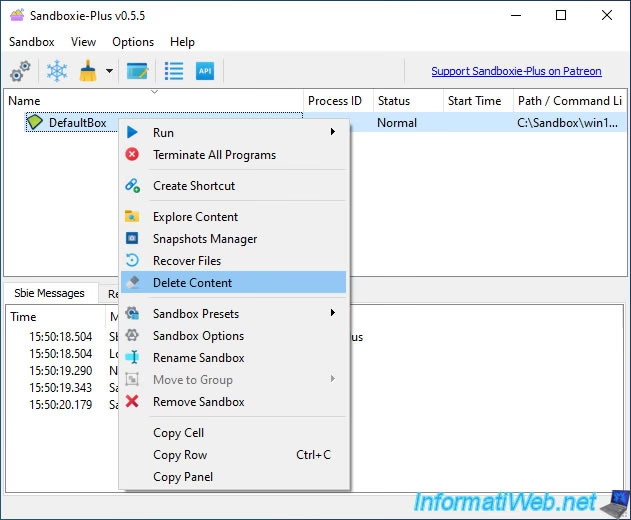
Es crucial no confundir la desinstalación del programa con la eliminación del contenido de una "caja de arena". Cuando eliminas el contenido de un sandbox, simplemente estás borrando los archivos y cambios que se generaron dentro de ese entorno aislado. El programa Sandboxie permanece instalado y funcional. Esta acción se realiza desde la propia interfaz del programa:
- En la ventana de Sandboxie Control, ve a
Menú Sandbox > [Nombre de tu Sandbox] > Borrar Contenido. - También puedes hacerlo desde el icono de la bandeja del sistema.
Esta operación es útil para liberar espacio y empezar de cero con un sandbox limpio, pero no elimina la aplicación de tu ordenador.
Preguntas Frecuentes (FAQ)
¿Por qué sigue apareciendo "Ejecutar en Sandbox" en el menú contextual después de desinstalar?
Este es el síntoma más claro de una desinstalación incompleta. Ocurre porque la entrada correspondiente en el registro de Windows no fue eliminada. La forma más segura de solucionar esto es utilizando el Método 4 (Desinstalador de Terceros) para escanear y eliminar todas las claves de registro sobrantes.
¿Sandboxie sigue en desarrollo? ¿Qué pasó con el programa?
Sandboxie tiene una historia interesante. Tras ser adquirido por la empresa de ciberseguridad Sophos, en 2020 se tomó la decisión de convertirlo en un proyecto de código abierto (open-source). Esto significa que el programa pasó a ser gratuito para toda la comunidad y su desarrollo ahora es mantenido por voluntarios. Las versiones más recientes (conocidas como Sandboxie-Plus) continúan recibiendo actualizaciones y mejoras.
¿Es seguro usar un desinstalador de terceros?
Sí, siempre y cuando utilices software de buena reputación como los mencionados anteriormente. Estas herramientas son seguras y están diseñadas específicamente para realizar desinstalaciones completas sin dañar tu sistema operativo.
He intentado todo y no puedo eliminarlo, ¿qué hago?
En casos extremadamente raros, un malware podría estar bloqueando la desinstalación o el programa podría estar profundamente dañado. En esta situación, arrancar Windows en "Modo Seguro" y luego intentar los métodos de desinstalación puede funcionar, ya que en este modo se cargan solo los servicios y controladores esenciales, evitando que otros procesos interfieran.
Si quieres conocer otros artículos parecidos a Guía Completa para Desinstalar Sandboxie puedes visitar la categoría Juegos.