
20/09/2022
Discord se ha consolidado como la plataforma de comunicación por excelencia para millones de jugadores y comunidades en todo el mundo. Su facilidad de uso y la calidad de sus llamadas de voz la convierten en una herramienta indispensable. Sin embargo, pocos problemas son tan frustrantes como entrar a un canal de voz listo para una partida y darte cuenta de que no puedes escuchar a nadie, o que nadie te escucha a ti. Si te ha pasado, no estás solo. Este es uno de los inconvenientes más comunes, pero la buena noticia es que la mayoría de las veces tiene una solución sencilla. En este artículo te guiaremos a través de un completo recorrido para diagnosticar y resolver cualquier problema de sonido que puedas tener, desde los ajustes más básicos hasta las configuraciones más avanzadas.

Primeros Pasos: Verificaciones Esenciales Antes de Entrar en Pánico
Antes de sumergirnos en configuraciones complejas, es crucial descartar las causas más obvias. Muchas veces, la solución está a un solo clic de distancia. Realiza estas comprobaciones iniciales sin importar si usas Discord en tu PC, navegador o móvil.
1. Revisa los Ajustes de Silencio y Ensordecimiento
Parece básico, pero es el culpable más frecuente. Discord te permite silenciarte a ti mismo (mute) o ensordecer la llamada por completo (deafen), lo que corta tanto tu micrófono como el audio de tus auriculares.
- Verifica tu estado: Mira en la esquina inferior izquierda de la aplicación, junto a tu nombre de usuario. Verás un ícono de micrófono y uno de auriculares. Si alguno de ellos tiene una barra roja cruzada, significa que está activado. Haz clic para desactivarlo.
- Silencio de servidor: Es posible que un administrador o moderador del servidor te haya silenciado. Si ves el ícono de silencio y no puedes desactivarlo, deberás contactar a la administración del servidor para que te retiren la restricción.
- Silencio individual: También puedes haber silenciado a un usuario específico por error. En la lista de usuarios del canal de voz, haz clic derecho sobre el nombre de la persona que no escuchas y asegúrate de que su volumen no esté al mínimo o que la casilla de "Silenciar" no esté marcada.
2. Comprueba los Dispositivos de Entrada y Salida
Discord necesita saber qué micrófono y qué auriculares o altavoces debe usar. Si tienes varios dispositivos de audio conectados (auriculares USB, altavoces del monitor, webcam con micrófono), es posible que Discord haya elegido el incorrecto.
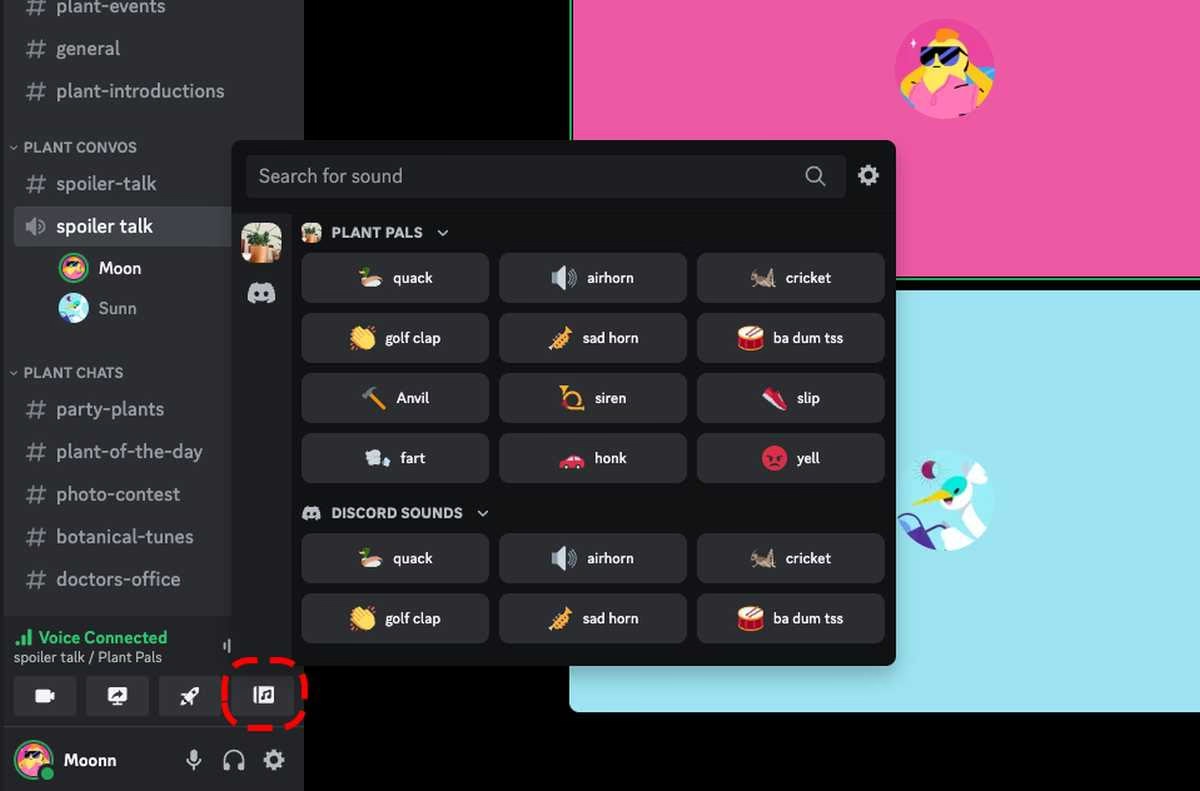
- Ve a los Ajustes de Usuario (el ícono del engranaje en la esquina inferior izquierda).
- En el menú de la izquierda, busca la sección "Voz y vídeo".
- En la parte superior, verás los menús desplegables "Dispositivo de entrada" y "Dispositivo de salida". Asegúrate de que estén seleccionados tus auriculares y micrófono principales.
- Puedes usar el botón "Vamos a comprobar" para hacer una prueba de micrófono y verificar que todo funciona correctamente.
Soluciones Específicas por Plataforma
Si las verificaciones básicas no resolvieron el problema, es hora de profundizar en la configuración específica de la plataforma que estás utilizando. Los problemas pueden variar si usas la aplicación de escritorio, el navegador web o la aplicación móvil.
Para Usuarios de la Aplicación de Escritorio (Windows, macOS)
La versión de escritorio es la más completa y, por lo tanto, la que tiene más opciones que pueden causar conflictos.
Actualizaciones y Controladores
El software obsoleto es una fuente común de problemas. Asegúrate de que tanto Discord como los controladores de tu sistema estén al día.
- Actualizar Discord: Generalmente, Discord busca actualizaciones al iniciarse. Si no estás seguro, puedes presionar
Ctrl + R(en Windows) para forzar un reinicio y una comprobación de actualizaciones. - Actualizar controladores de audio: Especialmente en Windows, tener los drivers de sonido desactualizados puede generar incompatibilidades. Ve al Administrador de dispositivos, busca tus controladores de audio, haz clic derecho y selecciona "Actualizar controlador".
Restablecer la Configuración de Voz
A veces, un ajuste que cambiaste hace tiempo puede ser la causa del problema. Restablecer la configuración de voz de Discord a sus valores predeterminados es una forma rápida de solucionarlo.
- Vuelve a "Ajustes de Usuario" > "Voz y vídeo".
- Desplázate hasta el final de la página.
- Haz clic en el botón rojo que dice "Restablecer ajustes de voz" y confirma la acción. Esto no afectará a tus demás configuraciones, solo a las relacionadas con el audio.
Subsistema de Audio y Calidad de Servicio
En la misma sección de "Voz y vídeo", hay ajustes más técnicos que puedes probar:
- Subsistema de Audio: Intenta cambiar esta opción de "Standard" a "Legacy". Algunos hardware de audio más antiguos funcionan mejor con el sistema de audio anterior de Discord.
- Calidad de Servicio (QoS): Desactiva la opción "Habilitar la Calidad de Servicio con paquetes de alta prioridad". Aunque esta función está diseñada para mejorar la comunicación, en algunas configuraciones de red puede causar problemas de audio.
Usar Discord en el navegador es conveniente, pero depende en gran medida de los permisos que le otorgues.
- Concede permisos de micrófono: La primera vez que uses la voz en Discord web, tu navegador te pedirá permiso para acceder a tu micrófono. Si lo denegaste por error, debes ir a la configuración del navegador. Generalmente, puedes hacer clic en el ícono del candado junto a la URL del sitio y gestionar los permisos para
discord.comdesde allí, asegurándote de que el acceso al micrófono esté permitido. - Prueba en modo incógnito: Las extensiones del navegador, especialmente los bloqueadores de anuncios o scripts, pueden interferir con Discord. Intenta usar Discord en una ventana de incógnito (que usualmente deshabilita las extensiones) para ver si el problema persiste.
- Limpia la caché: Una caché corrupta puede causar todo tipo de problemas extraños. Borra la caché y las cookies de tu navegador e inténtalo de nuevo.
Para Usuarios de la Aplicación Móvil (Android, iOS)
Los problemas en el móvil suelen estar relacionados con los permisos de la aplicación o con los modos de ahorro de energía del dispositivo.
- Verifica los permisos de la app: Ve a la configuración de tu teléfono, busca la sección de aplicaciones, selecciona Discord y asegúrate de que tenga permiso para usar el micrófono.
- Desactiva el ahorro de batería: Algunos modos de ahorro de energía limitan la actividad de las aplicaciones en segundo plano, lo que puede interrumpir la conexión de voz de Discord. Desactívalo temporalmente para ver si resuelve el problema.
- Cambia de conexión: A veces el problema reside en tu red. Intenta cambiar de WiFi a datos móviles, o viceversa, para comprobar si hay alguna diferencia.
- Ajustes específicos de Android: En la configuración de "Voz y vídeo" de la app de Android, puedes probar a cambiar la "Aceleración por hardware de baja latencia" o el "Modo de audio" para ver si mejora la compatibilidad con tu dispositivo.
Tabla Comparativa de Soluciones Rápidas
Aquí tienes una tabla para ayudarte a encontrar rápidamente la solución más probable según tu problema y plataforma.
| Problema Común | Solución Principal en Escritorio | Solución Principal en Navegador | Solución Principal en Móvil |
|---|---|---|---|
| No escucho a nadie | Verificar dispositivo de salida correcto y que no estés ensordecido. | Asegurarse de que la pestaña no esté silenciada. | Subir el volumen multimedia del teléfono. |
| Nadie me escucha | Verificar dispositivo de entrada y modo "Pulsar para hablar". | Otorgar permisos de micrófono al sitio web. | Otorgar permisos de micrófono a la app. |
| El audio se corta | Desactivar QoS y verificar la conexión a internet. | Cerrar otras pestañas que consuman ancho de banda. | Cambiar de WiFi a datos móviles (o viceversa). |
| Problema con un solo usuario | Revisar el volumen individual de ese usuario (clic derecho). | Revisar el volumen individual de ese usuario. | Tocar el avatar del usuario para ajustar su volumen. |
Problemas Avanzados: El Sonido al Compartir Pantalla
Un caso particular es cuando compartes tu pantalla para mostrar un juego o un vídeo y tus amigos no pueden escuchar el audio. Esto se debe a que Discord necesita capturar el audio de esa aplicación específica.
- Selecciona la aplicación, no la pantalla: Al iniciar la transmisión, Discord te da la opción de compartir una aplicación o tu pantalla completa. Para que el audio se transmita, debes seleccionar la ventana de la aplicación específica (por ejemplo, "Chrome.exe" o "Juego.exe"). La opción de compartir pantalla completa no suele transmitir el audio.
- Permisos de administrador: En algunos casos, si el juego o la aplicación se está ejecutando con privilegios de administrador, Discord también necesita ejecutarse como administrador para poder capturar su audio. Cierra Discord, haz clic derecho en su icono y selecciona "Ejecutar como administrador".
- Firewall y Antivirus: Asegúrate de que tu firewall o software de seguridad no esté bloqueando las conexiones de Discord. Añade Discord a la lista de excepciones para garantizar que pueda comunicarse libremente.
Preguntas Frecuentes (FAQ)
- ¿Cómo sé si estoy silenciado por un administrador?
- Si el ícono de micrófono junto a tu nombre aparece tachado y no puedes activarlo haciendo clic, es muy probable que un administrador te haya silenciado a nivel de servidor. Generalmente, tu nombre de usuario también aparecerá atenuado en la lista del canal de voz.
- ¿Por qué solo me falla el audio en un servidor o canal específico?
- Si el problema solo ocurre en un lugar, es casi seguro que se trata de un problema de permisos de rol o de canal. Contacta a los administradores del servidor para que revisen si tu rol tiene los permisos necesarios para "Conectar" y "Hablar" en ese canal.
- ¿Restablecer la configuración de voz borrará mis datos o servidores?
- No. La opción de "Restablecer ajustes de voz" solo afecta a las configuraciones dentro de la pestaña "Voz y vídeo", como los dispositivos seleccionados, el volumen y los modos de entrada. No afectará a tus servidores, amigos ni a ninguna otra parte de tu cuenta.
- ¿Cuántos sonidos tiene Discord?
- Curiosamente, la experiencia de Discord está llena de pequeños efectos de sonido que nos notifican de todo. ¡Se estima que la plataforma cuenta con más de 500 sonidos únicos para diferentes acciones y notificaciones, desde unirse a un canal hasta recibir un mensaje!
- ¿Qué hago si absolutamente nada de esto funciona?
- Si has agotado todas las opciones, el problema podría ser más complejo o estar relacionado con un bug específico. El último paso es contactar directamente con el equipo de soporte de Discord. Proporciónales toda la información posible: qué dispositivo usas, qué has intentado y cualquier detalle relevante para que puedan ayudarte a diagnosticar el problema.
Si quieres conocer otros artículos parecidos a Soluciona Problemas de Sonido en Discord: Guía puedes visitar la categoría Juegos.