
21/09/2022
¿Alguna vez has notado que tu ordenador se vuelve inexplicablemente lento, el cursor se congela momentáneamente y el sonido del ventilador se intensifica como si estuviera a punto de despegar? Al abrir el Administrador de Tareas para investigar, es muy probable que te encuentres con un proceso llamado Windows Modules Installer Worker o su nombre de archivo, TiWorker.exe, consumiendo un porcentaje alarmante de la CPU o del disco. Esta situación es frustrante y puede interrumpir tu trabajo o tus momentos de ocio. Aunque ver un proceso del sistema acaparando todos los recursos puede ser preocupante, en la mayoría de los casos no es motivo de pánico y tiene solución. En este artículo detallado, desglosaremos qué es exactamente este proceso, por qué puede causar estos picos de rendimiento y, lo más importante, cómo puedes solucionarlo para devolverle a tu PC su agilidad habitual.
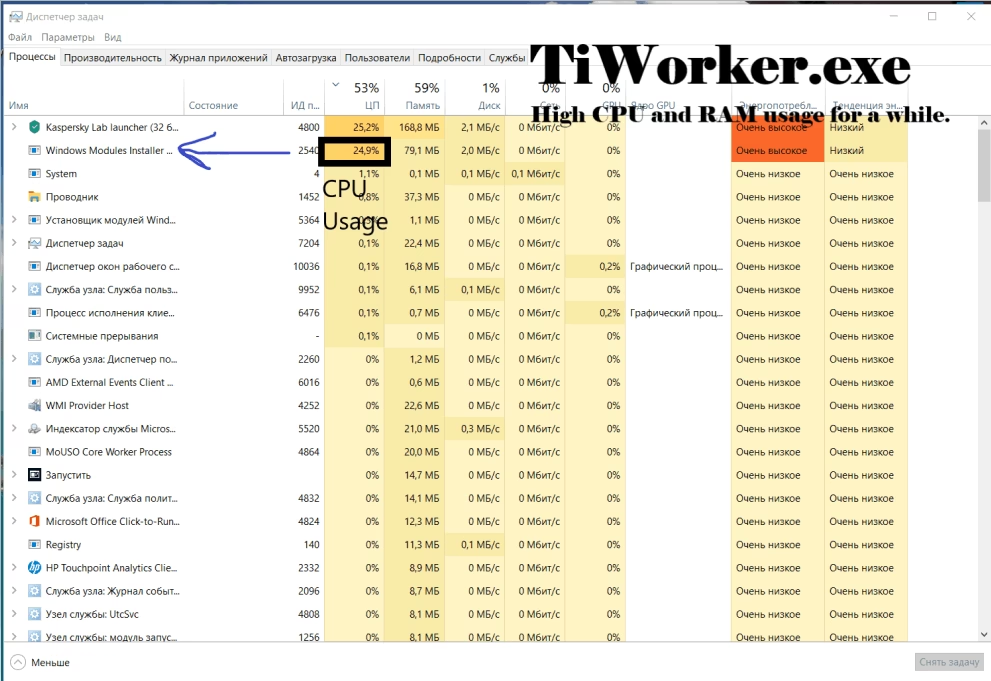
¿Qué es Exactamente Windows Modules Installer Worker?
Antes de intentar detenerlo o deshabilitarlo, es crucial entender su función. Windows Modules Installer Worker (TiWorker.exe) no es un virus ni un software malicioso; es un componente central y legítimo del sistema operativo Windows. Su principal responsabilidad es la gestión de las actualizaciones de Windows. Esto incluye buscar nuevas actualizaciones, descargarlas, instalarlas y configurar los componentes del sistema necesarios para que funcionen correctamente. En esencia, es el trabajador incansable que se asegura de que tu sistema operativo esté siempre al día con los últimos parches de seguridad, correcciones de errores y nuevas características que Microsoft publica. Funciona en segundo plano, generalmente de forma silenciosa, para mantener tu sistema seguro y optimizado sin requerir tu intervención constante.
¿Por Qué Causa un Alto Uso de CPU y Disco?
Si su trabajo es tan importante, ¿por qué convierte a nuestro PC en una máquina lenta y ruidosa? Existen varias razones por las que TiWorker.exe puede disparar el uso de recursos al 100%.
- Instalación activa de actualizaciones: La razón más común y benigna es que simplemente está haciendo su trabajo. Las actualizaciones de Windows, especialmente las grandes actualizaciones de características, pueden ser enormes y requieren una cantidad significativa de potencia de procesamiento y operaciones de lectura/escritura en el disco para descomprimir archivos, mover componentes del sistema y registrar nuevas configuraciones.
- Archivos de actualización corruptos: A veces, los archivos descargados para una actualización pueden corromperse. Cuando esto sucede, el proceso puede quedar atrapado en un bucle, intentando instalar o verificar repetidamente estos archivos defectuosos, lo que provoca un uso continuo y elevado de la CPU y el disco.
- Conflictos de software: Programas de terceros, especialmente software antivirus o de seguridad, pueden interferir con el proceso de actualización. Pueden escanear cada archivo que TiWorker.exe intenta modificar, ralentizando drásticamente el proceso y aumentando el uso de recursos.
- Problemas en los componentes de Windows Update: El propio servicio de Windows Update puede tener problemas internos, como una base de datos de actualizaciones dañada, lo que obliga a TiWorker.exe a trabajar en exceso para intentar resolver el conflicto.
- Hardware obsoleto: En ordenadores más antiguos con discos duros mecánicos (HDD), incluso una operación de actualización normal puede saturar el disco. Los HDD son mucho más lentos que los discos de estado sólido (SSD), y tareas intensivas en disco como una actualización de Windows pueden llevarlos fácilmente a su límite del 100% de uso.
Soluciones Efectivas para el Alto Consumo de TiWorker.exe
Ahora que entendemos las causas, podemos explorar las soluciones. Se recomienda seguir estos métodos en orden, desde el más simple hasta el más complejo.
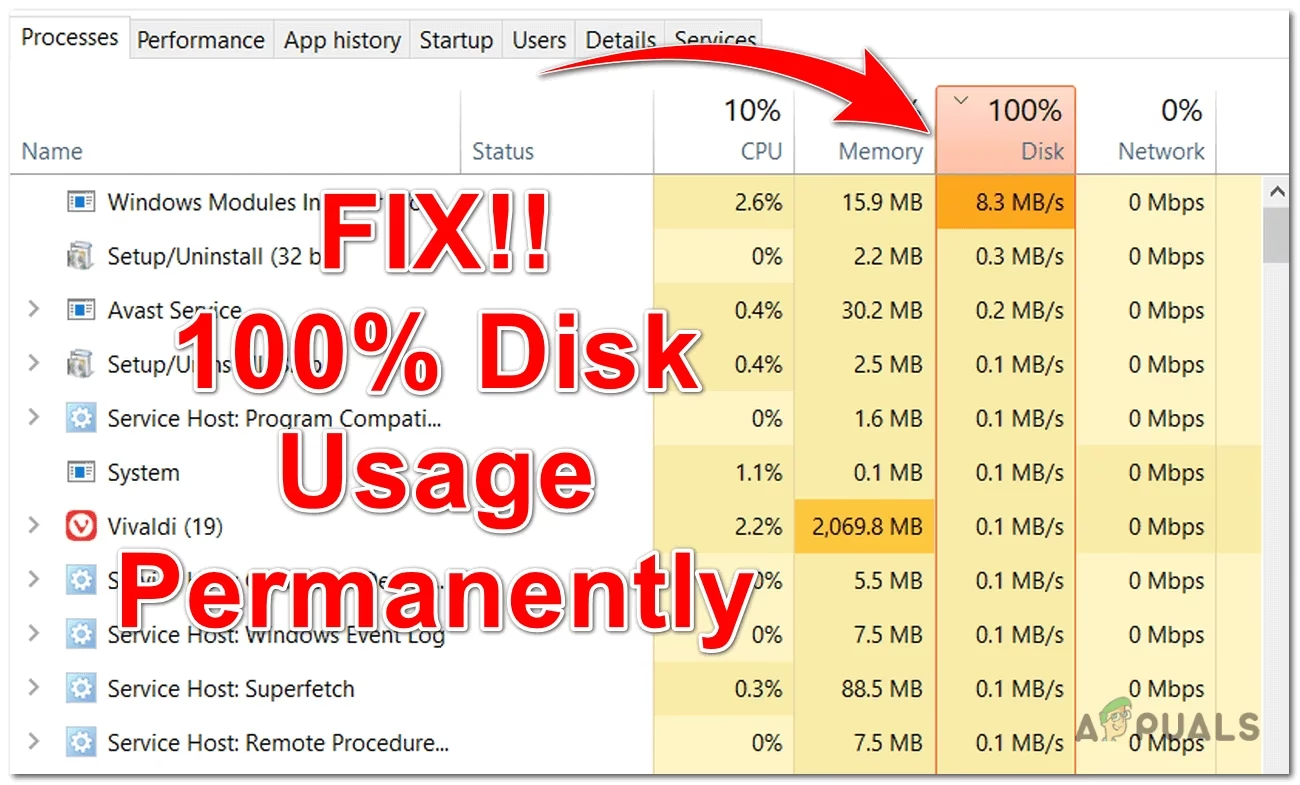
Método 1: La Paciencia es una Virtud
Puede sonar demasiado simple, pero la primera recomendación es esperar. Si Windows está instalando una actualización importante, es normal que el uso de recursos sea alto. Dale a tu ordenador algo de tiempo, quizás entre 30 minutos y un par de horas, especialmente si no se ha actualizado en mucho tiempo. A menudo, el proceso terminará por sí solo y el rendimiento volverá a la normalidad.
Método 2: Ejecutar el Solucionador de Problemas de Windows Update
Windows incluye una herramienta integrada diseñada específicamente para diagnosticar y solucionar problemas con el servicio de actualización. Este debería ser tu siguiente paso si la espera no funciona.
- En Windows 11: Ve a
Configuración > Sistema > Solucionar problemas > Otros solucionadores de problemas. Busca Windows Update y haz clic en "Ejecutar". - En Windows 10: Ve a
Configuración > Actualización y seguridad > Solucionar problemas > Solucionadores de problemas adicionales. Selecciona "Windows Update" y haz clic en "Ejecutar el solucionador de problemas".
Sigue las instrucciones en pantalla. La herramienta buscará problemas comunes y, en muchos casos, los solucionará automáticamente.
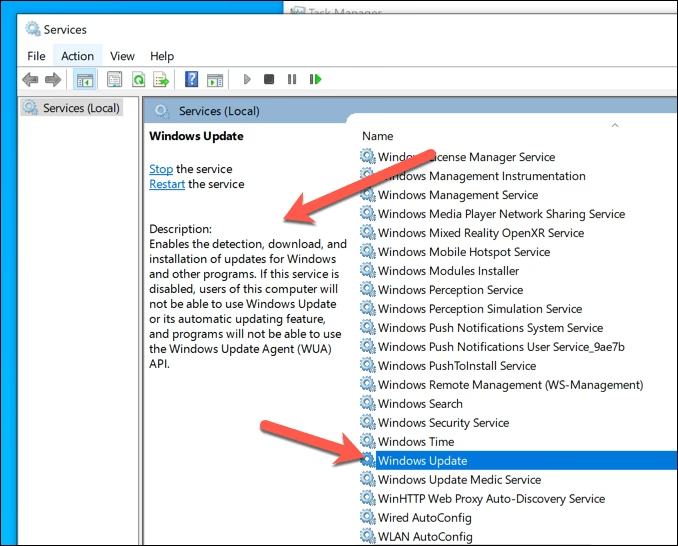
Método 3: Cambiar el Servicio a Modo Manual
Si prefieres tener un control más directo sobre cuándo se ejecutan las actualizaciones, puedes cambiar la configuración del servicio. Esto evitará que se inicie automáticamente.
- Presiona las teclas
WINDOWS + Rpara abrir el cuadro de diálogo Ejecutar. - Escribe services.msc y presiona Enter.
- En la lista de servicios, busca "Windows Modules Installer". Haz doble clic sobre él.
- En la ventana de Propiedades, cambia el "Tipo de inicio" a "Manual".
- Haz clic en "Aplicar" y luego en "Aceptar".
- Repite los pasos 3 a 5 para el servicio llamado "Windows Update".
Importante: Al hacer esto, las actualizaciones de Windows no se instalarán automáticamente. Deberás buscar e instalar las actualizaciones manualmente desde Configuración > Windows Update de forma regular para mantener tu sistema seguro.
Método 4: Eliminar la Caché de Actualizaciones (Carpeta SoftwareDistribution)
Una caché de actualizaciones corrupta es una causa muy común de este problema. Eliminarla obliga a Windows a crear una nueva y descargar los archivos de actualización desde cero.
- Abre el Símbolo del sistema como Administrador. Para ello, busca "cmd" en el menú Inicio, haz clic derecho y selecciona "Ejecutar como administrador".
- Detén los servicios de actualización escribiendo los siguientes comandos, uno por uno, y presionando Enter después de cada uno:
net stop wuauservnet stop cryptSvcnet stop bitsnet stop msiserver- A continuación, renombra la carpeta de la caché con este comando:
ren C:\Windows\SoftwareDistribution SoftwareDistribution.old- Finalmente, reinicia los servicios que detuviste:
net start wuauservnet start cryptSvcnet start bitsnet start msiserver- Reinicia tu ordenador y comprueba si el problema se ha resuelto.
Método 5: Realizar un Arranque Limpio
Un arranque limpio inicia Windows con un conjunto mínimo de controladores y programas de inicio. Esto ayuda a determinar si una aplicación en segundo plano está causando el conflicto.
- Presiona
WINDOWS + R, escribe msconfig y presiona Enter. - Ve a la pestaña "Servicios".
- Marca la casilla "Ocultar todos los servicios de Microsoft".
- Haz clic en "Deshabilitar todo".
- Ve a la pestaña "Inicio de Windows" y haz clic en "Abrir el Administrador de tareas".
- En el Administrador de tareas, deshabilita todas las aplicaciones de inicio.
- Cierra el Administrador de tareas, haz clic en "Aceptar" en la ventana de msconfig y reinicia tu PC.
Si el problema desaparece, significa que un servicio o aplicación de terceros era el culpable. Puedes volver a habilitarlos uno por uno para identificar al responsable.
Tabla Comparativa de Soluciones
| Solución | Dificultad | Tiempo Estimado | Cuándo Usarla |
|---|---|---|---|
| Esperar a que termine | Muy Fácil | 30-120 min | Como primer paso, si no tienes prisa. |
| Solucionador de Problemas | Fácil | 5-10 min | Cuando sospechas de un error en Windows Update. |
| Cambiar a Modo Manual | Fácil | 5 min | Si quieres control total sobre las actualizaciones. |
| Eliminar Caché | Intermedia | 10-15 min | Cuando el solucionador no funciona y sospechas de archivos corruptos. |
| Arranque Limpio | Intermedia | 20-30 min | Para identificar conflictos con software de terceros. |
¿Y si el Problema Persiste? Considera tu Hardware
Si has probado todas las soluciones de software sin éxito, es hora de mirar el hardware de tu ordenador. Como mencionamos, un disco duro mecánico (HDD) antiguo puede ser el cuello de botella. La actualización a un SSD (Solid State Drive) es una de las mejoras más impactantes que puedes hacer en un PC. Los SSD son exponencialmente más rápidos, lo que significa que tareas como las actualizaciones de Windows, que son muy intensivas en disco, se completarán mucho más rápido y con un impacto mucho menor en el rendimiento general del sistema. Si tu presupuesto lo permite, considera esta actualización como una solución a largo plazo para este y otros problemas de lentitud.
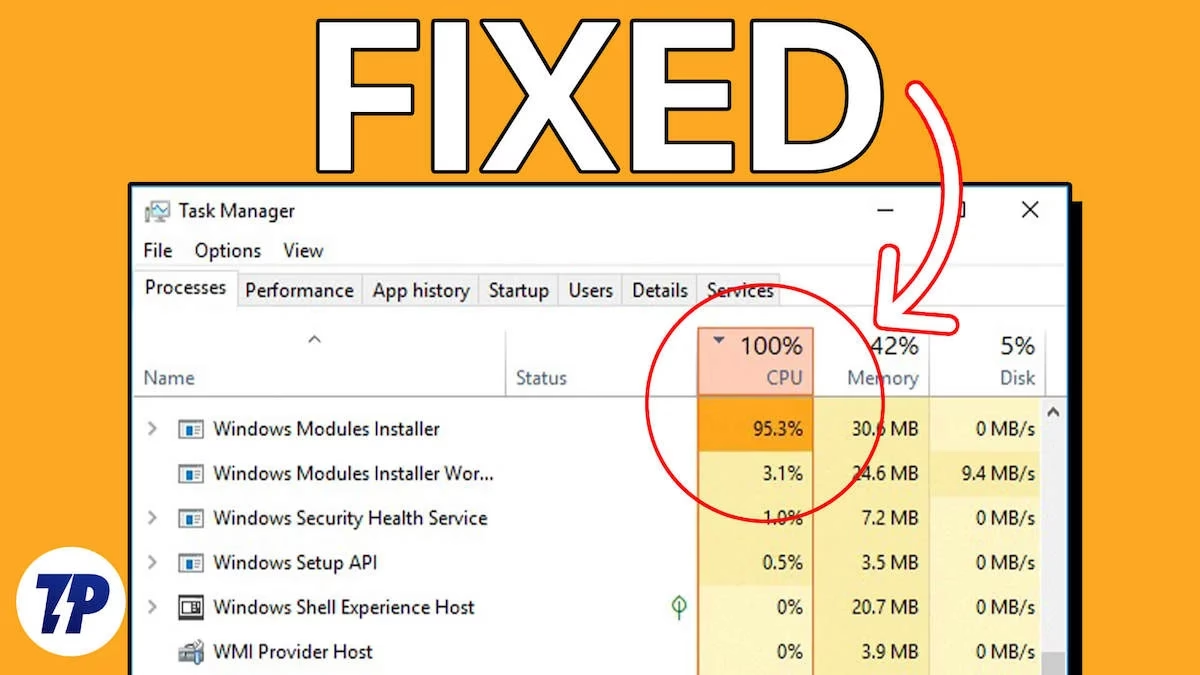
Preguntas Frecuentes (FAQ)
¿Es seguro finalizar la tarea de TiWorker.exe desde el Administrador de Tareas?
Puedes hacerlo, pero es solo una solución temporal. El proceso probablemente se reiniciará automáticamente poco después, especialmente si hay una actualización pendiente. Finalizarlo bruscamente podría incluso causar problemas con la actualización en curso, por lo que no se recomienda como una solución permanente.
¿Desactivar este servicio afectará la seguridad de mi PC?
Sí, si lo configuras en modo manual y olvidas buscar actualizaciones. Las actualizaciones de Windows a menudo contienen parches de seguridad críticos. Si eliges el modo manual, asume la responsabilidad de buscar actualizaciones al menos una vez por semana para mantener tu sistema protegido.
¿Qué hago si mi disco está al 100% pero no es por TiWorker.exe?
Otros procesos comunes que pueden causar un alto uso de disco incluyen "Antimalware Service Executable" (Windows Defender), "Superfetch" (o SysMain en versiones más recientes) y varios procesos "svchost.exe". El diagnóstico para estos puede ser diferente, pero a menudo implica pasos similares como buscar malware o errores del sistema.
Si quieres conocer otros artículos parecidos a Soluciona el Alto Uso de CPU de TiWorker.exe puedes visitar la categoría Juegos.