
07/02/2014
La portabilidad es la esencia de una laptop, y el corazón de esa libertad es, sin duda, su batería. Sin embargo, con el tiempo y el uso, es inevitable que este componente crucial comience a mostrar signos de fatiga, convirtiendo tu fiel compañero de viajes en un equipo de escritorio glorificado. Si te encuentras en esa frustrante situación donde el cable de alimentación se ha vuelto tu mejor amigo, no te preocupes. En este artículo te guiaremos a través de un completo recorrido para entender, diagnosticar y, en muchos casos, reparar la batería de tu portátil, devolviéndole la autonomía que tanto necesitas.
- ¿Cómo Sé si mi Batería Realmente Falla? - Síntomas Comunes
- El Diagnóstico: Primer Paso Hacia la Solución
- Soluciones al Alcance de tu Mano: Métodos de Reparación Seguros
- La Solución Definitiva: El Reemplazo de la Batería
- Tabla Comparativa de Soluciones
- Consejos para una Larga Vida: Prevenir es Mejor que Curar
- Preguntas Frecuentes (FAQ)
¿Cómo Sé si mi Batería Realmente Falla? - Síntomas Comunes
Antes de sumergirnos en soluciones, es vital confirmar que el problema reside en la batería. Una batería defectuosa o desgastada suele manifestarse de formas muy claras. Presta atención a estas señales inequívocas:
- Descarga extremadamente rápida: El síntoma más obvio. Cargas tu laptop al 100% y, en cuestión de minutos o una hora, la carga se desploma drásticamente.
- La laptop no carga o no retiene la carga: Conectas el cargador, el ícono de carga aparece, pero el porcentaje nunca aumenta. O peor aún, el equipo se apaga instantáneamente al desconectar el cable.
- Indicador de batería errático: El porcentaje de carga salta de forma ilógica, pasando del 70% al 20% y luego al 50% en pocos minutos.
- Sobrecalentamiento excesivo: Es normal que la zona de la batería se caliente un poco durante la carga, pero un calor excesivo al tacto es una señal de alarma de que algo no funciona bien internamente.
- Hinchazón o deformación física: Si notas que la carcasa de tu laptop se abulta, especialmente cerca del trackpad o el teclado, apaga el equipo inmediatamente. Una batería hinchada es un riesgo de seguridad y debe ser reemplazada sin demora.
El Diagnóstico: Primer Paso Hacia la Solución
Un buen diagnóstico es fundamental para no perder tiempo ni dinero. No asumas de inmediato que la batería es la culpable. Sigue estos pasos para aislar el problema.
Paso 1: El Cargador y la Fuente de Poder No Son Inocentes
Muchas veces, el problema no está en la batería sino en lo que la alimenta. Antes de desarmar nada, verifica:
- El enchufe: Prueba a conectar el cargador en otra toma de corriente que sepas que funciona.
- El cable del cargador: Inspecciona todo el largo del cable en busca de cortes, dobleces extremos o daños. Un cable dañado puede impedir que la corriente llegue correctamente.
- El cargador mismo: Si tienes la posibilidad, prueba con otro cargador compatible para ver si la laptop comienza a cargar. A veces, el transformador del cargador simplemente deja de funcionar.
Paso 2: Inspección Visual de la Batería
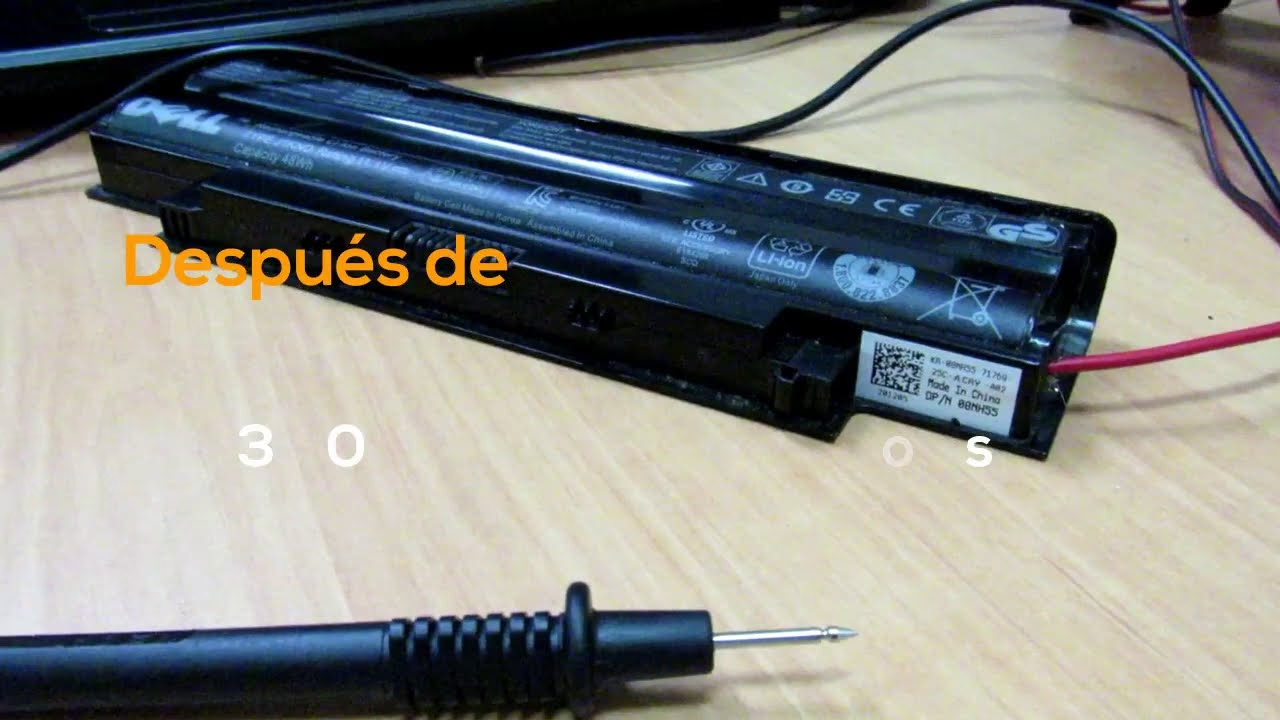
Si tu laptop tiene una batería extraíble, apágala, desconéctala y retira la batería. Observa detenidamente si presenta alguna de las señales de daño físico que mencionamos antes: hinchazón, fugas de líquido o corrosión en los conectores metálicos.
Paso 3: Usando Software para un Veredicto Digital
Tu sistema operativo puede darte información muy valiosa sobre la salud de la batería. No necesitas ser un experto para acceder a ella.
- En Windows: Puedes generar un informe detallado. Abre el Símbolo del sistema (CMD) como administrador y escribe el comando
powercfg /batteryreport. Esto creará un archivo HTML en tu carpeta de usuario. Ábrelo y busca dos valores clave: "Design Capacity" (Capacidad de diseño) y "Full Charge Capacity" (Capacidad de carga completa actual). Si la segunda es mucho menor que la primera, tu batería ha perdido una parte significativa de su vida útil. - Software de terceros: Existen herramientas gratuitas como BatteryInfoView o BatteryMon que ofrecen un análisis en tiempo real y detallado de todos los parámetros de tu batería, incluyendo el número de ciclos de carga, el nivel de desgaste y la capacidad actual.
Soluciones al Alcance de tu Mano: Métodos de Reparación Seguros
Una vez confirmado que la batería es el problema, puedes intentar algunas soluciones seguras antes de pensar en un reemplazo.
Limpieza de Conectores
Si la batería es extraíble, los conectores metálicos tanto en la batería como en la laptop pueden acumular polvo y suciedad, causando una mala conexión. Con el equipo apagado y desconectado, usa un paño seco o un hisopo con un poco de alcohol isopropílico para limpiar suavemente estos contactos. Deja que se seque por completo antes de volver a colocarla.
La Calibración: Poniendo en Orden el "Cerebro" de tu Batería
A veces, el problema no es tanto la capacidad física de la batería, sino que el software que la gestiona está "desorientado" y muestra un porcentaje de carga incorrecto. Calibrar la batería ayuda a resincronizar estos dos elementos. El proceso es sencillo pero requiere paciencia:
- Carga la batería al 100%: Conecta tu laptop y déjala cargando hasta que alcance el 100%. Una vez llena, déjala conectada a la corriente durante un par de horas más.
- Descárgala por completo: Desconecta el cargador y utiliza la laptop de forma normal hasta que se apague sola por falta de batería. Para acelerar el proceso, puedes ver un video o realizar tareas que consuman recursos. Es importante que desactives los modos de suspensión o hibernación en las opciones de energía para que el equipo se apague realmente por llegar a 0%.
- Déjala reposar: Una vez apagada, déjala así durante unas 3 a 5 horas para asegurar que cualquier carga residual se disipe.
- Cárgala de nuevo al 100% sin interrupciones: Conecta el cargador nuevamente y deja que la batería se cargue por completo hasta el 100% sin usar la laptop durante este proceso.
Una vez completado, el indicador de batería debería ser mucho más preciso y es posible que notes una mejora en su duración.
La Solución Definitiva: El Reemplazo de la Batería
Seamos realistas: las baterías son componentes consumibles. Tienen un número finito de ciclos de carga y descarga. Si tu batería tiene varios años y su capacidad ha caído por debajo del 50-60%, ninguna calibración hará un milagro. En este caso, reemplazar la batería es la única solución real y duradera.
¿Batería Externa o Interna?
- Baterías Extraíbles: Son las más sencillas de cambiar. Simplemente necesitas comprar un reemplazo compatible con el modelo exacto de tu laptop, apagar el equipo, deslizar los seguros y cambiar una por otra.
- Baterías Internas: La mayoría de las laptops modernas las llevan. El proceso implica abrir la carcasa inferior del portátil. Aunque puede sonar intimidante, a menudo solo requiere quitar algunos tornillos. Necesitarás un juego de destornilladores de precisión. Busca un tutorial en video para tu modelo específico antes de empezar. La clave es trabajar con cuidado, desconectar la batería vieja de la placa base y conectar la nueva antes de volver a cerrar todo.
Tabla Comparativa de Soluciones
| Método | Nivel de Dificultad | Riesgo | Efectividad |
|---|---|---|---|
| Limpieza de Conectores | Muy Bajo | Bajo | Baja (solo si la suciedad es el problema) |
| Calibración | Bajo (requiere tiempo) | Nulo | Media (mejora la precisión, no la capacidad física) |
| Reemplazo | Bajo a Medio | Bajo (si se hace con cuidado) | Muy Alta (restaura la autonomía original) |
Consejos para una Larga Vida: Prevenir es Mejor que Curar
Una vez que hayas reparado o reemplazado tu batería, querrás que dure lo máximo posible. Sigue estas buenas prácticas:
- Evita las temperaturas extremas: El calor es el enemigo número uno de las baterías. No dejes tu laptop al sol o en un coche caliente. Asegúrate de que las rejillas de ventilación no estén obstruidas.
- No la mantengas siempre al 100%: Las baterías de iones de litio (Li-ion), presentes en casi todas las laptops modernas, se estresan si se mantienen constantemente al máximo de carga. Si vas a usar la laptop enchufada por largos periodos, lo ideal es mantener la carga entre el 40% y el 80%. Algunos fabricantes ofrecen software para limitar la carga máxima.
- Evita las descargas completas frecuentes: A diferencia de las baterías antiguas, las de Li-ion no necesitan ser descargadas a cero regularmente. De hecho, hacerlo con frecuencia puede acortar su vida útil.
Preguntas Frecuentes (FAQ)
¿Es seguro reparar una batería en casa?
Realizar tareas como la limpieza, calibración o incluso el reemplazo es generalmente seguro si sigues las instrucciones y tomas precauciones básicas, como trabajar con el equipo apagado y desconectado. Sin embargo, nunca intentes abrir la carcasa sellada de una batería. Las celdas internas son peligrosas y pueden incendiarse o explotar si se perforan.
¿Calibrar la batería realmente funciona?
Sí, pero es importante entender qué hace. La calibración no recupera la capacidad química perdida de una batería vieja. Lo que hace es corregir la lectura del software para que el porcentaje que ves en pantalla refleje con precisión la carga real que le queda a la batería, evitando apagones inesperados cuando creías que aún tenías un 30% de carga.
¿Cuánto dura la batería de un portátil?
Depende del uso y el cuidado, pero por lo general, una batería de laptop mantiene un rendimiento óptimo durante unos 2 a 4 años, o entre 300 y 500 ciclos de carga completos. Después de eso, su degradación se vuelve mucho más notable.
¿Batería original o compatible? ¿Cuál elijo?
Las baterías originales del fabricante (OEM) garantizan una compatibilidad y calidad perfectas, pero suelen ser más caras. Las baterías compatibles de marcas reconocidas pueden ser una excelente alternativa con un coste menor. Evita las baterías genéricas sin marca o sospechosamente baratas, ya que pueden tener una calidad inferior y suponer un riesgo para la seguridad.
En conclusión, una batería que falla no significa el fin de tu laptop. Con un diagnóstico cuidadoso y aplicando la solución correcta, desde una simple calibración hasta un reemplazo, puedes devolverle a tu equipo la libertad y autonomía para la que fue diseñado. Recuerda siempre priorizar la seguridad y, ante la duda, optar por la solución más fiable: un nuevo comienzo con una batería nueva.
Si quieres conocer otros artículos parecidos a Guía Completa para Reparar la Batería de tu Laptop puedes visitar la categoría Hardware.