
25/06/2014
Unreal Gold es, sin lugar a dudas, uno de los pilares que definieron el género de los shooters en primera persona. Su atmósfera, su diseño de niveles y su revolucionaria tecnología gráfica para la época lo convirtieron en un clásico instantáneo. Sin embargo, como ocurre con muchas joyas del pasado, intentar ejecutarlo en sistemas operativos modernos puede convertirse en una auténtica odisea llena de errores, incompatibilidades y frustración. Si has desempolvado tu copia de Steam o GOG y te has encontrado con una pantalla en negro o un cuelgue inesperado, no te preocupes. Esta guía está diseñada para llevarte de la mano a través del proceso de instalación, parcheo y configuración para que puedas disfrutar de Unreal Gold como se merece.
Abordaremos desde la localización de los archivos del juego hasta la instalación del parche comunitario esencial que no solo mejora la compatibilidad, sino que también corrige errores de décadas. Además, te daremos las claves para solucionar los problemas más comunes que los jugadores enfrentan hoy en día.
¿Dónde se encuentra instalado Unreal Gold?
El primer paso para cualquier modificación o parcheo es, lógicamente, saber dónde reside el juego en nuestro disco duro. La ubicación puede variar dependiendo de la plataforma desde la que lo hayas adquirido.
Instalación a través de Steam
Si compraste el juego en la plataforma de Valve, la ruta de instalación por defecto suele ser bastante predecible. En la mayoría de los sistemas Windows de 64 bits, la encontrarás en:
C:\Program Files (x86)\Steam\steamapps\common\Unreal Gold
Para estar completamente seguro, puedes hacer clic derecho sobre el juego en tu biblioteca de Steam, seleccionar "Propiedades", luego ir a la pestaña "Archivos locales" y finalmente hacer clic en el botón "Explorar...". Esto te abrirá directamente la carpeta donde se encuentra el ejecutable del juego.
Instalación a través de GOG (Good Old Games)
La versión de GOG ofrece más flexibilidad durante la instalación, permitiéndote elegir la carpeta de destino. Si no recuerdas dónde lo instalaste, puedes usar el cliente GOG Galaxy para encontrar la carpeta de la misma forma que en Steam. Sin embargo, como veremos más adelante, una recomendación clave es evitar instalar juegos antiguos en la carpeta "Archivos de Programa". Una ruta como C:\Games\UnrealGold es mucho más segura para evitar problemas de permisos con Windows.
El Parche Esencial: Instalando la Versión 227i
La comunidad de Unreal ha trabajado durante años para mantener vivo el juego. El fruto de este esfuerzo es el parche no oficial 227, que ha llegado a versiones muy estables y recomendables. La versión 227i es, a día de hoy, la más recomendada para Unreal Gold, ya que ofrece una compatibilidad excelente, soluciona incontables bugs y permite el uso de renderizadores gráficos modernos.
El proceso de instalación es sencillo:
- Descarga el parche: Busca en internet "UnrealGoldPatch227i.exe". Proviene del proyecto OldUnreal, que es la fuente más fiable para este tipo de archivos.
- Ejecuta el instalador: Una vez descargado, haz doble clic en el archivo
UnrealGoldPatch227i.exe. Es muy probable que Windows te pida permisos de administrador; concédeselos. - Selecciona la ruta del juego: El instalador te pedirá que localices la carpeta de instalación de Unreal Gold. Usa el botón de explorar y navega hasta la carpeta que identificaste en el paso anterior (por ejemplo, la de Steamapps).
- Elige tu idioma: Selecciona el español o el idioma de tu preferencia para la instalación.
- Procede con la instalación: Haz clic en "Next >" y luego en "Install". El proceso tardará solo unos segundos.
- ¡Listo! Una vez finalizado, el parche estará aplicado. Ya puedes ejecutar Unreal Gold y notarás nuevas opciones de configuración de vídeo y audio, así como una mayor estabilidad general.
Una Advertencia Importante: Evita el Parche 227f
Es posible que en tus búsquedas encuentres referencias al parche 227f. Es crucial que entiendas por qué no debes instalar esta versión en Unreal Gold. El parche 227f fue una versión candidata (release candidate) que nunca llegó a ser final y, lo más importante, no es compatible con la expansión que incluye Unreal Gold.
Si instalas el parche 227f, el juego revertirá a la versión estándar de Unreal, lo que significa que la expansión Return To Na Pali dejará de funcionar. Perderás el acceso a toda esa porción del juego. La comunidad recomienda esperar a futuras versiones (como la 227g, si es que el proyecto sigue activo en esa rama) o, más sencillamente, utilizar la versión 227i, que es estable y totalmente compatible.
Tabla Comparativa de Parches para Unreal Gold
Para que quede más claro, aquí tienes una simple tabla que resume por qué 227i es la elección correcta.
| Característica | Parche 227i (Recomendado) | Parche 227f (No recomendado) |
|---|---|---|
| Compatibilidad con Unreal Gold | Completa | Incompleta y problemática |
| Soporte para la expansión "Return To Na Pali" | Sí, funciona perfectamente. | No, la desactiva. |
| Estabilidad | Alta, es una versión estable. | Baja, es una versión candidata no final. |
| Recomendación General | Muy Recomendado | Evitar a toda costa |
Solución de Problemas Comunes al Ejecutar el Juego
Incluso con el parche correcto, los sistemas operativos modernos pueden presentar desafíos. Aquí tienes una lista de comprobación para solucionar los problemas más habituales.
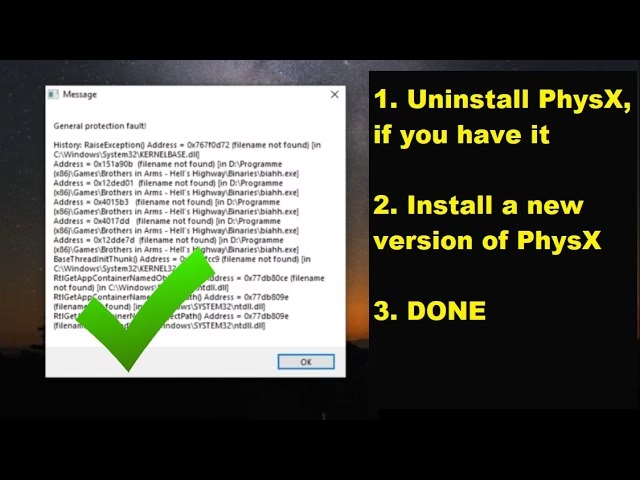
1. Ejecutar como Administrador
Los juegos antiguos a menudo necesitan permisos elevados para escribir archivos de guardado o de configuración. Haz clic derecho en el ejecutable del juego (Unreal.exe) y selecciona "Ejecutar como administrador". Para hacerlo permanente, ve a Propiedades > Compatibilidad y marca la casilla correspondiente.
2. Instalar Fuera de "Archivos de Programa"
Como mencionamos antes, las carpetas "Archivos de Programa" y "Archivos de Programa (x86)" tienen una protección especial en Windows (Control de Cuentas de Usuario o UAC). Esta protección puede impedir que los juegos antiguos funcionen correctamente. La solución más simple es desinstalar el juego y volver a instalarlo en una ruta diferente, como C:\Juegos\.
3. Actualizar DirectX 9
"¡Pero si tengo DirectX 12!" es un pensamiento común. Sin embargo, las versiones más nuevas de DirectX no siempre contienen todas las librerías de las versiones más antiguas. Unreal Gold depende de DirectX9. Debes instalar el "Paquete de tiempo de ejecución para el usuario final de DirectX" de Microsoft. La última versión es de junio de 2010. Una búsqueda rápida te llevará a la página oficial de descarga. Este paquete instalará las librerías antiguas necesarias sin afectar a tu versión actual de DirectX.
4. El Problema de la Pantalla Negra al Iniciar
Este es un error muy común. Lanzas el juego, la pantalla se pone negra y parece que el ordenador se ha colgado. ¡No te desesperes! En muchos casos, el juego simplemente está tardando en cargar el renderizador de vídeo. No presiones CTRL+ALT+SUPR ni intentes cerrar el proceso. Simplemente, ten paciencia y espera uno o dos minutos. Lo más probable es que el menú principal del juego aparezca después de esa pausa inicial.
5. Actualiza tus Controladores Gráficos
Aunque parezca obvio, tener los drivers de tu tarjeta gráfica (NVIDIA, AMD o Intel) actualizados es fundamental. Los fabricantes a menudo incluyen en sus nuevas versiones mejoras de compatibilidad para juegos antiguos basados en DirectX y OpenGL, lo que puede solucionar problemas de rendimiento o visuales.
Preguntas Frecuentes (FAQ)
¿Es obligatorio instalar un parche para jugar Unreal Gold?
No es estrictamente obligatorio, las versiones de GOG y Steam pueden funcionar sin él. Sin embargo, es altamente recomendable. El parche 227i soluciona cientos de bugs, mejora la compatibilidad con hardware moderno, permite resoluciones panorámicas y añade renderizadores gráficos avanzados que mejoran enormemente la experiencia visual y la estabilidad.
Mi juego se queda en una pantalla negra y no arranca, ¿qué hago?
Este es el problema más frecuente. Antes de nada, espera al menos dos minutos sin tocar nada. El juego puede estar tardando en cargar. Si después de ese tiempo no responde, asegúrate de haber seguido los pasos de esta guía: ejecutar como administrador, tener DirectX9 instalado y haber actualizado tus drivers gráficos.
¿Puedo usar el parche 227f si no me interesa la expansión Return To Na Pali?
Aunque técnicamente podrías, no es recomendable. La versión 227f es una versión inestable y no final. La 227i es superior en todos los aspectos, incluyendo la estabilidad y la corrección de errores para el juego base. No hay ninguna ventaja en usar 227f sobre 227i.
¿Dónde puedo descargar el parche 227i de forma segura?
La fuente más fiable es el sitio web de la comunidad "OldUnreal". Una simple búsqueda de "OldUnreal 227 patch" te llevará directamente a su página de descargas, donde encontrarás la última versión estable y segura.
Si quieres conocer otros artículos parecidos a Unreal Gold: Guía Definitiva de Instalación y Parches puedes visitar la categoría Guías.