
25/06/2014
Si eres un jugador apasionado, sabes lo frustrante que es invertir en un potente PC y un monitor de alta gama solo para encontrarte con molestos cortes en la imagen (tearing) o pequeños tirones (stuttering) que arruinan la inmersión. Afortunadamente, NVIDIA tiene una solución revolucionaria para este problema: G-Sync. Esta tecnología es la clave para desbloquear una experiencia de juego perfectamente fluida, sincronizando tu tarjeta gráfica y tu monitor para que trabajen en perfecta armonía. En este artículo, te guiaremos a través de todo lo que necesitas saber, desde los requisitos básicos hasta los ajustes avanzados para activar y optimizar G-Sync como un verdadero profesional.
¿Qué es Exactamente G-Sync y Por Qué es un Cambio de Juego?
Para entender la magia de G-Sync, primero hay que comprender el problema que resuelve. Tradicionalmente, tu tarjeta gráfica (GPU) genera fotogramas a una velocidad variable, mientras que tu monitor los muestra a una velocidad fija (su tasa de refresco, medida en Hercios o Hz). Cuando estas dos velocidades no coinciden, ocurren los desastres visuales.
- Tearing: Sucede cuando la GPU envía un nuevo fotograma mientras el monitor todavía está dibujando el anterior. El resultado es una imagen partida, con la parte superior de un fotograma y la inferior de otro.
- Stuttering: Ocurre cuando se utilizan soluciones como V-Sync (Sincronización Vertical) para forzar la sincronización. Si la GPU no puede mantener una tasa de fotogramas igual a la del monitor, se producen saltos y una sensación de falta de fluidez.
Aquí es donde entra G-Sync. Es una tecnología de hardware y software que permite que el monitor ajuste dinámicamente su tasa de refresco para que coincida, en tiempo real, con la cantidad de fotogramas por segundo (FPS) que está generando tu tarjeta gráfica. ¿El resultado? Una imagen perfectamente fluida, sin cortes ni tirones, y con una latencia de entrada reducida, lo que te da una ventaja competitiva y una experiencia visual increíblemente inmersiva.
Requisitos Indispensables para Usar G-Sync
Antes de sumergirte en los paneles de configuración, es crucial asegurarte de que tu equipo cumple con los requisitos necesarios. Sin el hardware y software adecuados, la opción simplemente no estará disponible. Revisa esta lista de verificación:
Requisitos de Hardware
- Monitor Compatible: Necesitas un monitor que soporte la tecnología. Existen tres categorías: G-Sync Compatible, G-Sync y G-Sync Ultimate. Asegúrate de que el tuyo esté en la lista oficial de NVIDIA.
- Tarjeta Gráfica (GPU): Debes tener una tarjeta gráfica NVIDIA GeForce GTX 650 Ti BOOST o un modelo superior. Prácticamente cualquier tarjeta de las series GTX 10, RTX 20, RTX 30 o RTX 40 cumplirá este requisito.
- Cable de Conexión: Es fundamental usar un cable DisplayPort (versión 1.2 o superior). Aunque algunos monitores muy recientes pueden soportar G-Sync a través de HDMI 2.0+, DisplayPort sigue siendo la conexión recomendada y más fiable para esta tecnología.
Requisitos de Software
- Sistema Operativo: Necesitas Windows 7, 8, 10 u 11 con las últimas actualizaciones instaladas.
- Controladores NVIDIA: Debes tener instalada la última versión de los controladores gráficos de NVIDIA. La forma más sencilla de mantenerlos al día es a través de la aplicación GeForce Experience.
Guía Paso a Paso para Activar G-Sync en tu PC
Si ya has confirmado que cumples con todos los requisitos, es hora de activar la función. El proceso es bastante sencillo y se realiza a través del Panel de Control de NVIDIA.
Paso 1: Habilitar G-Sync en el Monitor
Algunos monitores requieren que actives la función de "Adaptive Sync" o "G-Sync" directamente desde su menú de configuración en pantalla (OSD). Usa los botones físicos de tu monitor para navegar por sus ajustes y asegúrate de que esta opción esté habilitada.
Paso 2: Acceder al Panel de Control de NVIDIA
Haz clic derecho en un espacio vacío de tu escritorio y selecciona "Panel de control de NVIDIA" en el menú contextual.
Paso 3: Configurar G-Sync
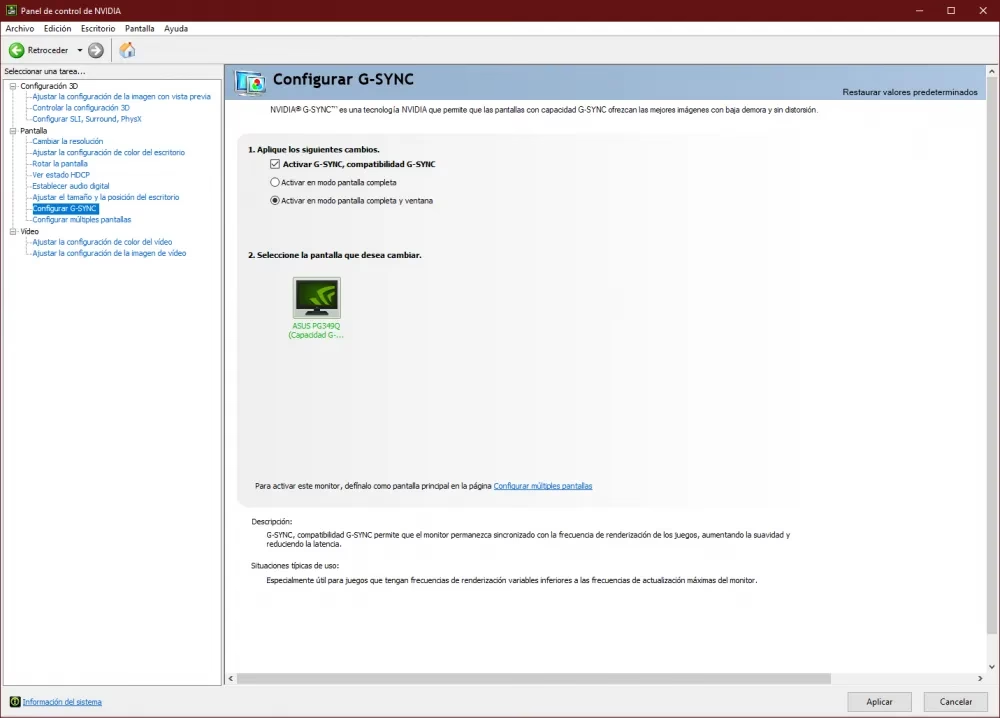
Una vez dentro del panel, busca la sección "Pantalla" en el menú de la izquierda. Haz clic en "Configurar G-SYNC". En la ventana principal, marca la casilla que dice "Habilitar G-SYNC, compatibilidad con G-SYNC".
Paso 4: Elegir el Modo de Pantalla
Justo debajo, tendrás dos opciones. Se recomienda seleccionar "Habilitar para el modo de pantalla completa", ya que ofrece el rendimiento más estable. Si juegas a menudo en modo ventana sin bordes, puedes elegir "Habilitar para el modo de ventana y de pantalla completa", aunque podría no ser tan perfecto en todos los títulos.
Paso 5: Aplicar la Configuración al Monitor Correcto
Si tienes varios monitores, asegúrate de seleccionar el monitor compatible con G-Sync en la lista y aplicar la configuración para esa pantalla específica.
Paso 6: Verificar la Frecuencia de Actualización
Para aprovechar al máximo tu monitor, ve a la sección "Cambiar la resolución". Asegúrate de que la resolución seleccionada sea la nativa de tu pantalla y, lo más importante, que en el menú desplegable "Frecuencia de actualización" esté seleccionada la más alta posible (ej. 144 Hz, 165 Hz, 240 Hz).
La Configuración Óptima: Llevando G-Sync al Siguiente Nivel
Activar G-Sync es solo el primer paso. Para lograr la experiencia más fluida y con la menor latencia posible, los expertos recomiendan una configuración específica que combina G-Sync con otras tecnologías. A esta combinación se le conoce como la "trinidad de la fluidez".
1. G-Sync: HABILITADO (Como vimos en los pasos anteriores).
2. V-Sync: HABILITADO (en el Panel de Control de NVIDIA)
Esto puede sonar contradictorio, pero es clave. Dirígete a "Controlar la configuración 3D" en el Panel de NVIDIA. En la pestaña "Configuración global", busca la opción "Sincronización vertical" y establécela en "Activado". Esto no activará el V-Sync tradicional (con su alto input lag), sino que actuará como un respaldo para evitar el tearing si tus FPS alguna vez superan la tasa de refresco máxima de tu monitor.
3. Limitador de FPS: HABILITADO (a -3 FPS del máximo del monitor)
Este es el paso final y más importante para evitar el input lag. El objetivo es evitar que tus FPS alcancen el límite máximo del monitor, lo que activaría el V-Sync y aumentaría la latencia. Para ello, debes limitar tus FPS a un valor ligeramente inferior al máximo de tu monitor. Por ejemplo:
- Si tu monitor es de 144 Hz, limita los FPS a 141.
- Si tu monitor es de 240 Hz, limita los FPS a 237.
Puedes hacer esto desde la misma sección de "Controlar la configuración 3D" buscando la opción "Velocidad máxima de fotogramas" o utilizando herramientas externas como RivaTuner Statistics Server (incluido con MSI Afterburner).
4. NVIDIA Reflex: HABILITADO (en el juego)
Si el juego lo soporta, activa siempre NVIDIA Reflex en su modo "Activado + Boost". Esta tecnología reduce aún más la latencia del sistema, complementando perfectamente la configuración de G-Sync.
Solución a Problemas Comunes
Aunque el proceso suele ser sencillo, a veces pueden surgir inconvenientes. Aquí te dejamos las soluciones a los problemas más frecuentes.
- La opción G-Sync no aparece: Verifica que estás usando un cable DisplayPort, que los controladores están actualizados, que la función está activada en el OSD del monitor y que este está configurado como tu pantalla principal.
- Parpadeos en la pantalla (Flickering): Esto puede ocurrir en algunos monitores, especialmente en menús o pantallas de carga donde los FPS fluctúan drásticamente. A menudo es un comportamiento normal del panel, pero si es constante, prueba actualizando los drivers o cambiando el modo de G-Sync (de pantalla completa a ventana y viceversa).
- Baja compatibilidad con juegos antiguos: Los juegos más viejos pueden no ser totalmente compatibles. Forzar el modo de pantalla completa exclusiva y aplicar la configuración óptima desde el panel de NVIDIA suele ayudar.
Alternativas a G-Sync
G-Sync no es la única tecnología de sincronización adaptativa en el mercado. Es útil conocer sus alternativas para tener una visión completa del ecosistema.
Tabla Comparativa de Tecnologías de Sincronización
| Característica | NVIDIA G-Sync | AMD FreeSync | V-Sync Tradicional |
|---|---|---|---|
| Desarrollador | NVIDIA | AMD | Estándar de software |
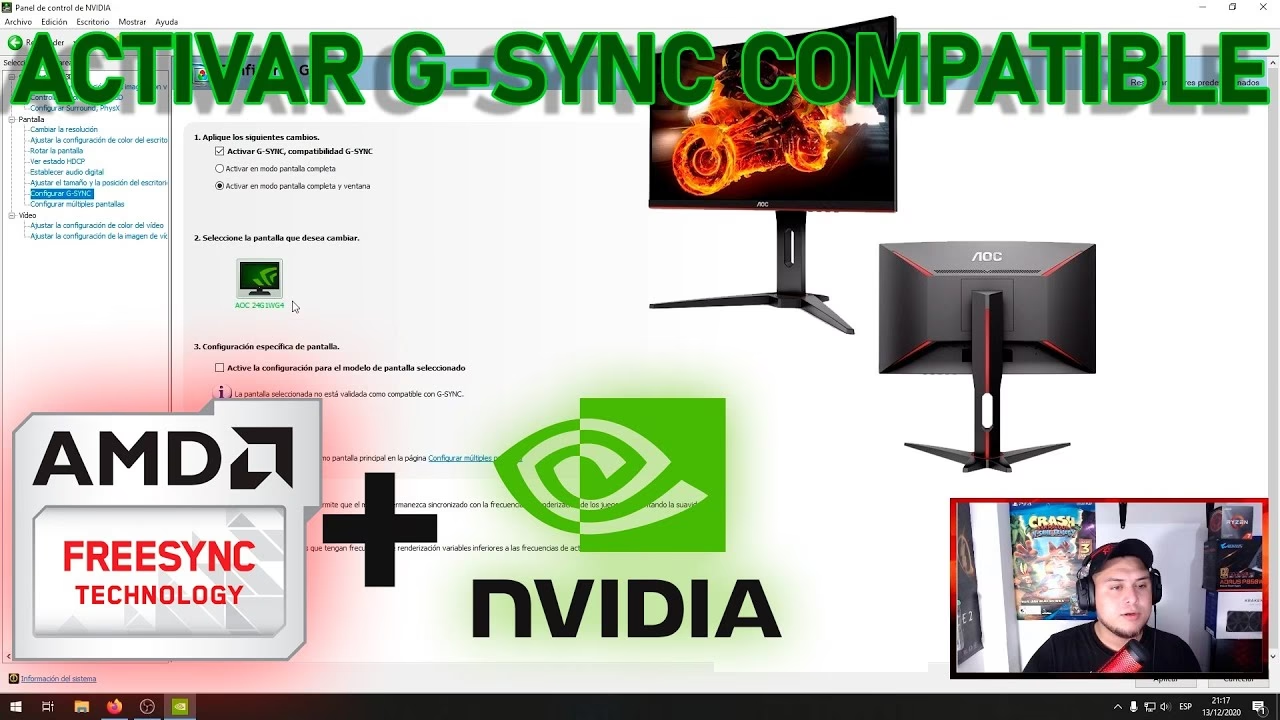
| Requisito de GPU | NVIDIA | AMD (NVIDIA lo soporta como "G-Sync Compatible") | Cualquiera |
| Coste | Más elevado (requiere hardware específico) | Menor (estándar abierto) | Gratuito |
| Principal Ventaja | Rendimiento superior y consistente | Amplia disponibilidad y menor precio | Elimina el tearing |
| Principal Desventaja | Precio y exclusividad de hardware | El rendimiento puede variar entre monitores | Introduce un alto input lag |
Preguntas Frecuentes (FAQ)
- ¿Debo dejar G-Sync activado todo el tiempo?
- Sí, no hay ninguna desventaja en dejarlo activado. La tecnología solo se pone en marcha cuando es necesario (dentro de un juego) y no afecta el uso normal del escritorio.
- ¿G-Sync funciona en una laptop?
- Sí, el proceso es idéntico si tu laptop cuenta con una pantalla compatible con G-Sync y una GPU NVIDIA dedicada. Asegúrate de que los juegos se ejecuten con la tarjeta NVIDIA y no con los gráficos integrados.
- ¿Activar G-Sync reduce mis FPS?
- No. G-Sync no consume recursos de la GPU ni reduce el rendimiento. Simplemente suaviza la entrega de los fotogramas que tu PC ya es capaz de generar.
- ¿Cómo sé si G-Sync está funcionando realmente?
- Muchos monitores gaming tienen una opción en su OSD para mostrar la frecuencia de refresco en tiempo real. Si al jugar ves que este número fluctúa constantemente para coincidir con tus FPS, significa que G-Sync está activo y funcionando correctamente.
En conclusión, activar y configurar correctamente G-Sync es uno de los pasos más importantes que puedes dar para mejorar drásticamente tu experiencia de juego. Al eliminar por completo el tearing y el stuttering, te permite disfrutar de tus títulos favoritos con una fluidez y una claridad visual que antes eran impensables. Sigue los pasos de esta guía, aplica la configuración óptima y prepárate para redescubrir tus juegos.
Si quieres conocer otros artículos parecidos a Guía Completa para Activar G-Sync y Jugar sin Tearing puedes visitar la categoría Guías.