
25/06/2014
Steam se ha consolidado como la plataforma por excelencia para los jugadores de PC, ofreciendo un catálogo casi infinito de videojuegos. Pero su poder no reside únicamente en su tienda; una de sus herramientas más poticientes y a menudo subestimadas es su sistema de configuración de mandos, conocido como Steam Input. Esta funcionalidad nos permite no solo usar prácticamente cualquier mando del mercado (sea de Xbox, PlayStation, Switch o de terceros), sino también personalizar cada botón, joystick y gatillo a nuestro antojo. Si alguna vez has querido cambiar la disposición de los botones en un juego o incluso jugar a un título sin soporte nativo para mando, estás en el lugar correcto. A continuación, te presentamos la guía más completa para convertirte en un maestro del remapeo de mandos en Steam.
Primeros Pasos: Conectando y Habilitando tu Mando
Antes de sumergirnos en el fascinante mundo de la personalización, debemos asegurarnos de que Steam reconozca correctamente nuestro mando. El proceso es sencillo, pero fundamental para que todo lo demás funcione.
- Conecta tu mando: Ya sea por cable USB o de forma inalámbrica a través de Bluetooth, asegúrate de que tu PC detecta el controlador.
- Abre Steam: Inicia la aplicación de Steam en tu escritorio.
- Ve a los Parámetros: En la esquina superior izquierda, haz clic en "Steam" y luego en "Parámetros".
- Sección de Mando: En la ventana de Parámetros, busca y selecciona la pestaña "Mando" en el menú de la izquierda.
- Activa el soporte: Aquí verás opciones para habilitar la compatibilidad con diferentes tipos de mandos: PlayStation, Xbox, Switch Pro, etc. Activa la casilla correspondiente al mando que estás utilizando. Esto le indica a Steam que debe gestionar las entradas de ese dispositivo, lo que es clave para el remapeo.
Una vez completados estos pasos, tu mando debería estar listo para ser personalizado. Antiguamente, era casi obligatorio usar el modo "Big Picture" de Steam para estas configuraciones, pero afortunadamente, hoy en día todo el proceso se puede realizar cómodamente desde la interfaz de escritorio normal.
Configuraciones Generales: Controla tu PC con el Mando
Steam no solo te permite personalizar los controles para los juegos, sino también para navegar por el propio cliente de Steam e incluso por el escritorio de tu PC. Estas se conocen como "Configuraciones de base".
Para acceder a ellas, en la misma sección de "Parámetros" > "Mando", encontrarás un botón llamado "Configuración de base". Al hacer clic, podrás editar tres perfiles principales:
- Configuración de Escritorio: ¿Te imaginas usar el joystick derecho como un ratón y los gatillos como clics? Con esta configuración, puedes hacerlo. Es increíblemente útil para controlar tu PC desde el sofá sin necesidad de un teclado y ratón inalámbricos. Puedes asignar atajos de teclado, funciones multimedia y mucho más a los botones de tu mando.
- Configuración de Big Picture: Personaliza cómo interactúa el mando con la interfaz de Big Picture, el modo de Steam diseñado para ser usado en televisores.
- Configuración de la combinación de Steam: Define los atajos que se activan al mantener presionado el botón Guía (el botón con el logo de Xbox, PlayStation, etc.). Por ejemplo, puedes configurar que "Botón Guía + X" haga una captura de pantalla.
La Joya de la Corona: Remapeo Específico por Juego
Aquí es donde reside el verdadero poder de Steam Input. Cada juego es un mundo, y tus preferencias de control pueden variar. Steam lo sabe, y por eso te permite crear una configuración de mando única para cada título de tu biblioteca. Este proceso es ideal tanto para juegos con mal soporte de mando como para aquellos en los que simplemente prefieres una disposición de botones diferente a la predeterminada.
Sigue estos pasos para personalizar los controles de un juego específico:
- Ve a tu Biblioteca: Abre tu Biblioteca de Steam y busca el juego que deseas configurar.
- Accede a las Propiedades: Haz clic derecho sobre el juego y selecciona "Propiedades...", o haz clic en el icono de engranaje en la página del juego.
- Pestaña Mando: En la nueva ventana, ve a la sección "Mando". Aquí puedes forzar la activación o desactivación de Steam Input para ese juego en particular. Para juegos sin soporte nativo, asegúrate de que esté en "Activar Steam Input".
- Abre la Configuración del Mando: Cierra la ventana de propiedades. Ahora, en la página del juego dentro de tu biblioteca, verás un icono de un mando llamado "Configuración de mando". Haz clic en él. Es importante destacar que esta opción solo aparecerá si tienes un mando conectado y encendido.
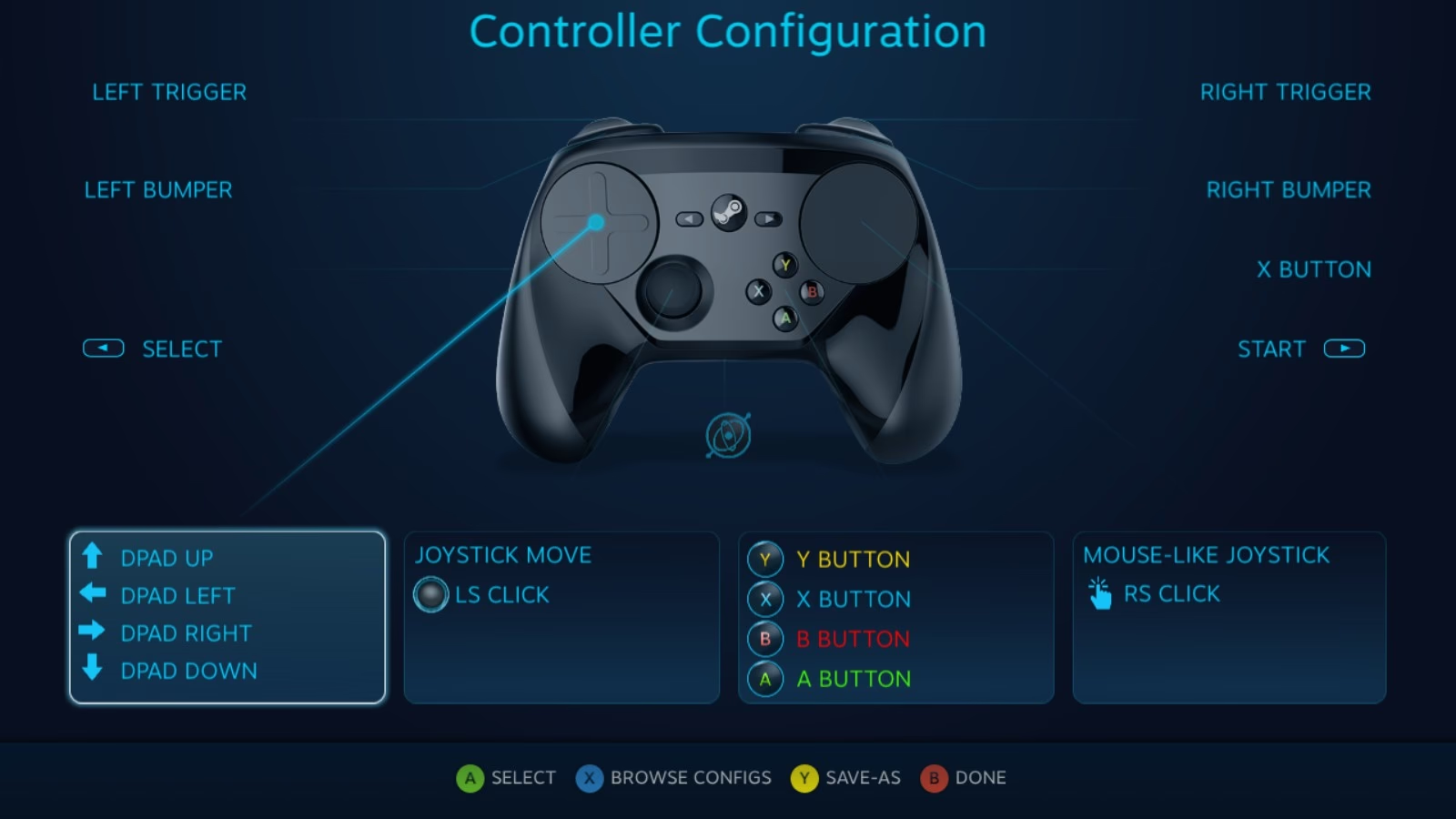
- ¡A personalizar!: Se abrirá una interfaz visual de tu mando donde podrás hacer clic en cada botón, joystick, D-pad o gatillo y asignarle una nueva función. Las posibilidades son enormes: puedes asignar una tecla del teclado (por ejemplo, asignar la tecla 'M' al botón 'Select' para abrir el mapa), una acción del ratón, o incluso funciones especiales de Steam.
Explorando las Opciones Avanzadas
El remapeo va mucho más allá de un simple intercambio de botones. Al seleccionar un joystick, por ejemplo, puedes acceder a un menú avanzado para ajustar:
- Zonas Muertas (Dead Zones): Define qué tanto necesitas mover el stick antes de que el juego registre el movimiento. Ideal para corregir el "drift" en mandos más viejos.
- Curva de Respuesta: Modifica la sensibilidad del stick. Puedes hacer que los movimientos pequeños sean menos sensibles para apuntar con precisión, y los movimientos grandes más rápidos para girar la cámara velozmente.
- Modo de Joystick: Puedes hacer que el stick se comporte como un ratón, un D-pad de 8 direcciones o incluso una rueda de desplazamiento.
El Poder de la Comunidad: No Reinventes la Rueda
Una de las mejores características de este sistema es su integración con la Comunidad de Steam. Si no tienes tiempo o ganas de crear una configuración desde cero, ¡es muy probable que otro jugador ya lo haya hecho por ti!
Dentro de la pantalla de "Configuración de mando" de un juego, verás un botón llamado "Explorar configs". Al hacer clic, accederás a un repositorio de configuraciones creadas y compartidas por otros usuarios. Podrás ver las más populares, las recomendadas por los desarrolladores (si las hay) y buscar entre cientos de opciones. Puedes previsualizar cualquier configuración para ver el mapeo de botones y, si te gusta, aplicarla con un solo clic. Esta función es un salvavidas, especialmente para juegos populares que no tienen soporte oficial para mandos.
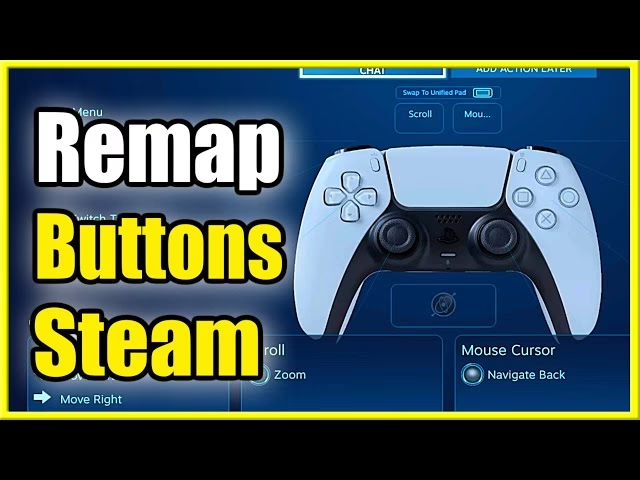
Tabla Comparativa: Problemas Comunes y Soluciones con Steam Input
| Problema Común | Solución con el Remapeo de Steam |
|---|---|
| El juego no tiene soporte nativo para mando. | Mapea las teclas del teclado ('W', 'A', 'S', 'D') y los movimientos del ratón a los joysticks y botones de tu mando. |
| Un botón está en una posición incómoda o poco intuitiva. | Reasigna la función de ese botón a otro que te resulte más ergonómico y accesible durante el juego. |
| Necesito más precisión al apuntar en un shooter. | Ajusta la curva de respuesta y las zonas muertas del joystick derecho para un control más fino y personalizado. |
| Quiero usar el mando para navegar por Windows. | Configura la "Configuración de Escritorio" en los parámetros generales del mando de Steam. |
Preguntas Frecuentes (FAQ)
¿Necesito usar el modo Big Picture para configurar mi mando?
No. Aunque antes era la forma principal de hacerlo, todas las funciones de configuración de mandos de Steam son ahora completamente accesibles desde la interfaz de escritorio estándar, lo cual es mucho más cómodo para la mayoría de los usuarios.
Mi mando no es detectado, ¿qué hago?
Primero, verifica la conexión física (cable o Bluetooth). Luego, asegúrate de que en "Parámetros" > "Mando" de Steam, la casilla de soporte para tu tipo de mando (Xbox, PlayStation, etc.) esté activada. Si sigue sin funcionar, prueba a reiniciar Steam o tu PC.
¿Los cambios en la configuración se aplican al instante?
La mayoría de las veces, sí. Sin embargo, en algunos juegos puede ser necesario reiniciar el título para que la nueva configuración de mando se aplique correctamente.
¿Puedo arruinar algo? ¿Cómo vuelvo a la configuración por defecto?
No te preocupes, no puedes romper nada. En cualquier momento, dentro de la pantalla de configuración, puedes volver a la plantilla oficial recomendada por el desarrollador o por Valve con un solo clic, restaurando todo a su estado original.
En resumen, el sistema de configuración de mandos de Steam es una herramienta increíblemente robusta que transforma la experiencia de juego en PC. Te da el control total para adaptar cualquier juego a tu estilo y a tu mando preferido. No dudes en experimentar, probar las configuraciones de la comunidad y ajustar cada detalle. El tiempo que inviertas en encontrar tu configuración perfecta se traducirá en horas de juego más cómodas y divertidas.
Si quieres conocer otros artículos parecidos a Personaliza tu mando en Steam: Guía definitiva puedes visitar la categoría Guías.