
25/12/2011
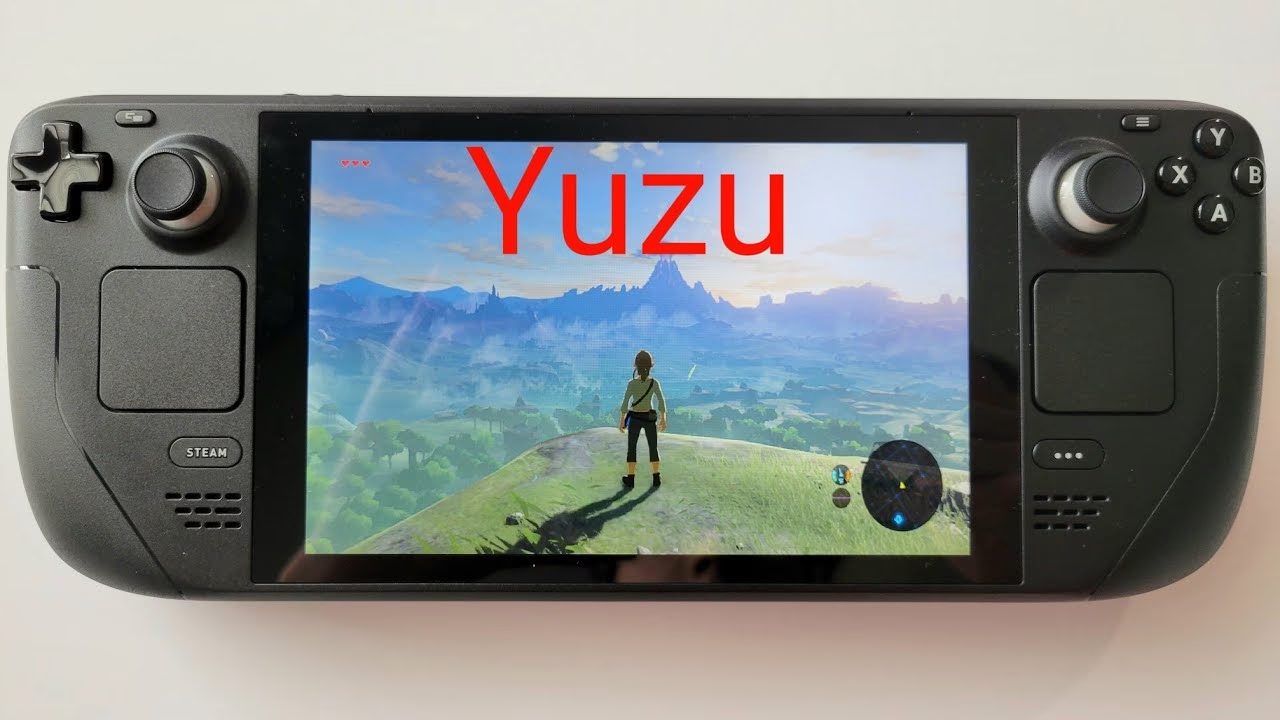
La convergencia de plataformas es el sueño de todo gamer: tener todos nuestros juegos, sin importar su origen, en un solo lugar accesible y bien organizado. Gracias a herramientas como Steam y la increíble comunidad de emulación, este sueño está más cerca que nunca. Si eres el afortunado poseedor de una Steam Deck o simplemente quieres organizar tu emulación en PC, integrar Yuzu, el popular emulador de Nintendo Switch, directamente en tu biblioteca de Steam es un cambio radical. Esto no solo centraliza tus títulos, sino que también te permite disfrutar de las funcionalidades de Steam, como el overlay, los controles personalizados y el juego remoto. En esta guía detallada, te llevaremos paso a paso a través del proceso utilizando EmuDeck, la suite de herramientas que ha simplificado la emulación en el ecosistema de Valve de manera espectacular.

Requisitos Previos: ¿Qué Necesitas Antes de Empezar?
Antes de sumergirnos en la configuración, es crucial asegurarnos de tener todo lo necesario. Omitir alguno de estos puntos puede llevar a frustraciones y errores. Tómate un momento para verificar que tienes todo en orden:
- Una PC con Steam o una Steam Deck: Esta guía está especialmente orientada a usuarios de Steam Deck, pero los pasos son prácticamente idénticos en cualquier PC con Linux o Windows donde tengas instalado EmuDeck.
- EmuDeck Instalado: EmuDeck es el corazón de este proceso. Es una secuencia de comandos que instala y preconfigura una amplia gama de emuladores, incluido Yuzu, para que funcionen a la perfección con Steam. Si aún no lo tienes, visita su sitio web oficial y sigue sus sencillas instrucciones de instalación.
- Las Claves de Encriptación (prod.keys y title.keys): Este es el punto más delicado. Para que Yuzu pueda descifrar y ejecutar los juegos de Nintendo Switch, necesita estos archivos. Es importante destacar que la única forma legal de obtener estas claves es extrayéndolas directamente de tu propia consola Nintendo Switch. Compartir o descargar estas claves de internet infringe los derechos de autor. No te indicaremos cómo obtenerlas, pero es un requisito indispensable.
- Tus Propios Juegos (ROMs): Al igual que con las claves, debes poseer los juegos que deseas emular. La emulación es legal cuando utilizas copias de seguridad de los juegos que has comprado legalmente. Estas copias de seguridad suelen estar en formatos como .NSP o .XCI.
Paso a Paso: Integrando Yuzu en tu Biblioteca de Steam
Con todos los preparativos listos, es hora de poner manos a la obra. Sigue estos pasos con atención para lograr una integración perfecta.
Paso 1: Colocar las Claves de Encriptación
Como mencionamos, Yuzu no puede funcionar sin las claves. Una vez que las hayas extraído de tu consola, debes colocarlas en la carpeta correcta que EmuDeck ha preparado para ti. La estructura de carpetas es muy intuitiva.
Navega hasta la siguiente ruta en tu sistema (en Steam Deck, esto generalmente se encuentra en la tarjeta SD o en el almacenamiento interno, dentro de la carpeta `home`):
Emulation/bios/yuzu/keys/
Dentro de esa carpeta `keys`, simplemente pega tus archivos `prod.keys` y `title.keys`. El emulador buscará automáticamente en esta ubicación la próxima vez que se inicie. Sin este paso, Yuzu te mostrará un error indicando que faltan las claves de encriptación y no podrá cargar ningún juego.
Paso 2: Configuración Inicial con EmuDeck
Ahora que las claves están en su sitio, vamos a asegurarnos de que EmuDeck aplique la configuración óptima para Yuzu. EmuDeck no solo instala el emulador, sino que también viene con una serie de perfiles y configuraciones optimizadas, especialmente para el hardware de la Steam Deck, que ahorran horas de ajustes manuales.
- Abre la aplicación EmuDeck desde tu escritorio o menú de aplicaciones.
- En el menú principal, busca y selecciona la opción "Manage Emulators" (Administrar Emuladores).
- Se te presentará una lista de todos los emuladores gestionados por EmuDeck. Desplázate hacia abajo hasta que encuentres "Yuzu".
- Haz clic sobre Yuzu. Verás varias opciones, pero la que nos interesa es "Reset Configuration" (Restablecer Configuración).
No te asustes por el nombre. "Restablecer" en este contexto no borra nada importante, sino que aplica la plantilla de configuración por defecto y optimizada de EmuDeck. Esto asegura que los controles estén mapeados correctamente, la resolución sea la adecuada para la pantalla de la Steam Deck y se activen otros ajustes de rendimiento recomendados. Es un paso fundamental para una experiencia "plug and play".
Paso 3: La Magia de Steam ROM Manager
Este es el paso final y el que hará que tus juegos de Switch aparezcan mágicamente en tu biblioteca de Steam como si fueran títulos nativos. Para ello, utilizaremos la herramienta Steam ROM Manager, que se instala junto con EmuDeck.
- Abre Steam ROM Manager. Lo encontrarás también en tu escritorio o menú de aplicaciones.
- Es posible que te pregunte si quieres salir del modo Big Picture de Steam. Acepta para continuar.
- Una vez dentro de la interfaz de Steam ROM Manager, verás una lista de "Parsers" a la izquierda. Los parsers son básicamente escáneres que buscan tipos de juegos específicos en las carpetas de ROMs.
- Asegúrate de que el parser llamado "Nintendo Switch - Yuzu" esté activado (debería tener un interruptor en posición de "ON" o encendido). Si no lo está, actívalo.
- Haz clic en el botón "Preview" en la parte superior. Esto iniciará el escaneo de tus carpetas de ROMs (específicamente `Emulation/roms/switch/`).
- Una vez que el escaneo termine, haz clic en "Generate App List". Verás una vista previa de todos los juegos que ha encontrado, y la herramienta intentará descargar automáticamente las carátulas y los fondos para cada uno, haciendo que la presentación sea impecable.
- Si todo se ve bien, el último paso es hacer clic en "Save App List". Esto escribirá los cambios en la configuración de Steam, creando los accesos directos para cada juego.
¡Y listo! Cierra Steam ROM Manager, vuelve a abrir Steam (preferiblemente en modo Big Picture para una mejor experiencia) y navega a tu biblioteca. Encontrarás tus juegos de Nintendo Switch listos para ser lanzados directamente, cada uno con su propia entrada.
Comparativa de Emuladores de Switch: Yuzu vs. Ryujinx
Aunque esta guía se centra en Yuzu, es justo mencionar a su principal alternativa, Ryujinx. Ambos son excelentes emuladores y EmuDeck puede gestionar los dos. Aquí tienes una tabla comparativa para entender sus diferencias clave:
| Característica | Yuzu | Ryujinx |
|---|---|---|
| Rendimiento | Generalmente considerado un poco más rápido, especialmente en hardware de gama baja como la Steam Deck. Utiliza optimizaciones agresivas. | Puede ser un poco más exigente, pero en algunos juegos específicos puede superar a Yuzu. Su enfoque es la precisión. |
| Compatibilidad | Muy alta. La gran mayoría del catálogo de Switch es jugable, aunque algunos títulos pueden tener glitches gráficos. | También muy alta. A veces, un juego que no funciona bien en Yuzu funciona perfectamente aquí, y viceversa. |
| Características | Soporte para mods, escalado de resolución, filtros anisotrópicos, y una versión de acceso anticipado con características experimentales. | Soporte para multijugador local inalámbrico (LDN) a través de internet, lo que permite jugar con otros usuarios de Ryujinx. |
| Facilidad de Uso (con EmuDeck) | Excelente. EmuDeck lo preconfigura a la perfección, haciéndolo la opción por defecto para la mayoría de usuarios. | Buena. EmuDeck también lo configura, pero Yuzu suele ser la opción principal y más pulida en este ecosistema. |
Preguntas Frecuentes (FAQ)
¿Mis juegos no aparecen en Steam después de usar Steam ROM Manager?
Asegúrate de haber colocado tus juegos (archivos .NSP o .XCI) en la carpeta correcta: `Emulation/roms/switch/`. También verifica que el parser de Yuzu esté activado en Steam ROM Manager antes de generar la lista. Finalmente, asegúrate de haber guardado la lista de aplicaciones antes de cerrar el programa.
¿Es legal hacer todo esto?
La emulación en sí misma es un área legalmente gris pero generalmente aceptada. El software del emulador (Yuzu) es legal. Sin embargo, descargar juegos (ROMs) y claves de encriptación de los que no posees una copia original es ilegal y constituye piratería. La única forma de mantenerte en el lado correcto de la ley es usar copias de seguridad de juegos y claves extraídas de tu propia consola.
¿Necesito actualizar Yuzu manualmente?
No. Una de las grandes ventajas de usar EmuDeck es que incluye una herramienta de actualización. Simplemente ejecuta el actualizador de EmuDeck de vez en cuando, y se encargará de descargar las últimas versiones estables de todos tus emuladores, incluido Yuzu.
El juego funciona lento, ¿puedo mejorar el rendimiento?
Sí. Dentro de Yuzu (puedes abrirlo en modo escritorio), puedes acceder a la configuración por juego haciendo clic derecho sobre un título. Desde allí, puedes ajustar la resolución, activar o desactivar el FSR, cambiar la precisión de la GPU y mucho más. Investiga en línea la configuración recomendada para el juego específico que intentas correr en tu hardware.
Conclusión: Tu Switch Definitiva
Seguir estos pasos transformará tu experiencia de emulación. Pasar de abrir un emulador manualmente, buscar un archivo de juego y luego configurarlo, a simplemente seleccionar un título de tu biblioteca de Steam con su carátula y todo, es un salto cualitativo enorme. La combinación de Yuzu, EmuDeck y Steam crea un ecosistema robusto, elegante y sorprendentemente fácil de usar que convierte a tu PC o Steam Deck en la consola híbrida definitiva, dándote acceso a un catálogo increíble con la comodidad de tu plataforma de juegos preferida.
Si quieres conocer otros artículos parecidos a Guía: Activar Yuzu en Steam con EmuDeck puedes visitar la categoría Emulación.