
22/10/2011
¿Intentas conectarte a una red Wi-Fi y te encuentras con un muro? En lugar de ver la lista de redes disponibles, Windows te saluda con un mensaje críptico y frustrante: "Windows no pudo iniciar el servicio de Configuración automática de WLAN en el equipo local". Si profundizas un poco más, probablemente veas el infame Error 3: El sistema no puede encontrar la ruta especificada. Este problema, aunque parece complejo, te deja completamente desconectado y puede ser desesperante. Pero no te preocupes, no es el fin del mundo. Este servicio, conocido técnicamente como WlanSvc, es el cerebro que gestiona todas tus conexiones inalámbricas en Windows. Cuando no se inicia, tu PC es como un coche sin llave: el motor está ahí, pero no hay forma de arrancarlo. En este artículo, desglosaremos qué significa este error y te guiaremos a través de una serie de soluciones probadas, desde las más sencillas hasta las más avanzadas, para que puedas restaurar tu conexión y volver a navegar.
¿Qué Significa Realmente el Error 3 de Wlansvc?
Antes de sumergirnos en las soluciones, es crucial entender qué te está diciendo tu ordenador. El mensaje "El sistema no puede encontrar la ruta especificada" es bastante literal. Windows está intentando ejecutar el servicio de Configuración automática de WLAN (WLAN AutoConfig), pero no puede encontrar el archivo o la configuración necesaria para hacerlo. Es como si le dieras a alguien una dirección para ir a una casa, pero la calle o el número de la casa no existen en el mapa.
Las causas más comunes de este problema son:
- Archivos del sistema dañados o eliminados: El archivo principal del servicio (a menudo alojado en svchost.exe) o sus dependencias podrían estar corruptos debido a una actualización fallida, un apagado incorrecto o la acción de un malware.
- Entradas del Registro de Windows corruptas: El Registro de Windows es una base de datos gigante que almacena la configuración del sistema. Si la entrada que le dice a Windows dónde encontrar y cómo ejecutar el servicio WlanSvc está dañada, apunta a una ubicación incorrecta o simplemente no existe, el servicio no podrá iniciarse.
- Problemas con servicios dependientes: WlanSvc no funciona solo. Depende de otros servicios del sistema para operar correctamente. Si uno de sus servicios "padre" no se está ejecutando, WlanSvc tampoco podrá hacerlo.
- Controladores de red defectuosos: Un controlador de adaptador de Wi-Fi corrupto o incompatible puede interferir con la capacidad del sistema para inicializar los servicios de red.
Guía Paso a Paso para Solucionar el Problema de Wlansvc
Ahora que entendemos las posibles causas, vamos a abordar el problema de forma metódica. Sigue estos pasos en orden, ya que están organizados del más simple y menos invasivo al más complejo.
Paso 1: Verificación de Servicios Dependientes
Como mencionamos, WlanSvc necesita que otros servicios estén activos. Vamos a asegurarnos de que sus compañeros de equipo estén listos para trabajar. Sigue estas instrucciones:
- Presiona las teclas Windows + R para abrir el cuadro de diálogo "Ejecutar".
- Escribe services.msc y presiona Enter. Se abrirá la ventana de Servicios.
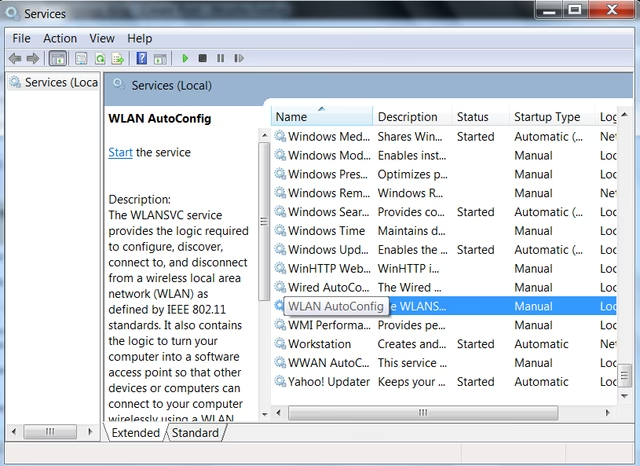
- Busca en la lista el servicio "Configuración automática de WLAN". Haz clic derecho sobre él y selecciona "Propiedades".
- Ve a la pestaña "Dependencias". Verás una lista de los componentes del sistema de los que depende este servicio. Los más comunes son:
- Llamada a procedimiento remoto (RPC)
- Controlador de E/S del asignador de detección de topologías de nivel de vínculo
- Controlador de Wi-Fi nativa
- Ahora, vuelve a la lista principal de servicios y asegúrate de que cada uno de esos servicios dependientes esté "En ejecución" y su "Tipo de inicio" esté configurado como "Automático". Si alguno no lo está, haz clic derecho, ve a "Propiedades", cámbialo a "Automático", haz clic en "Aplicar" y luego en "Iniciar".
- Una vez que hayas verificado que todas las dependencias están activas, intenta iniciar nuevamente el servicio "Configuración automática de WLAN".
Paso 2: Reparar Archivos del Sistema con SFC y DISM
Si el problema es un archivo del sistema dañado, las propias herramientas de Windows pueden ser tus mejores aliadas. Usaremos dos comandos potentes: SFC (System File Checker) y DISM (Deployment Image Servicing and Management).
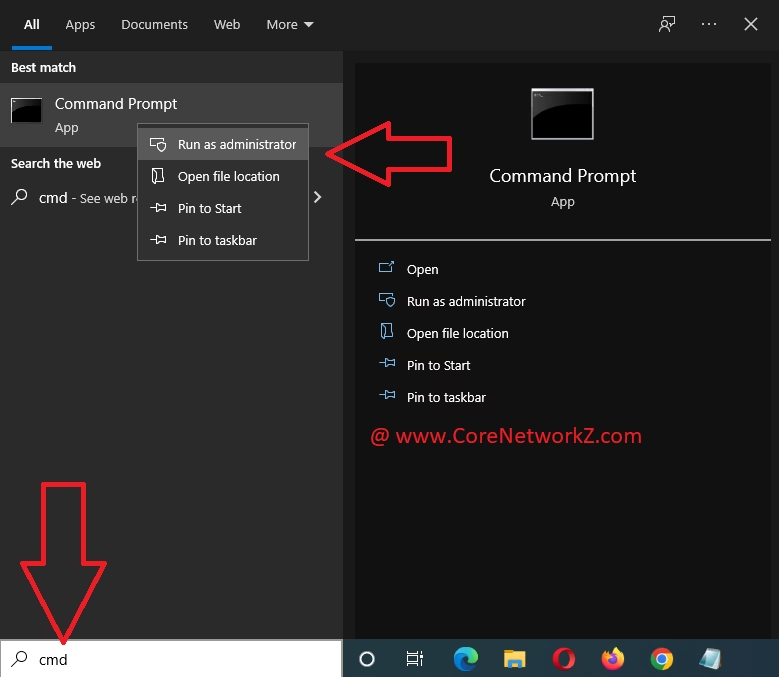
- Haz clic en el botón de Inicio y escribe "cmd" o "Símbolo del sistema".
- Haz clic derecho sobre "Símbolo del sistema" y selecciona "Ejecutar como administrador".
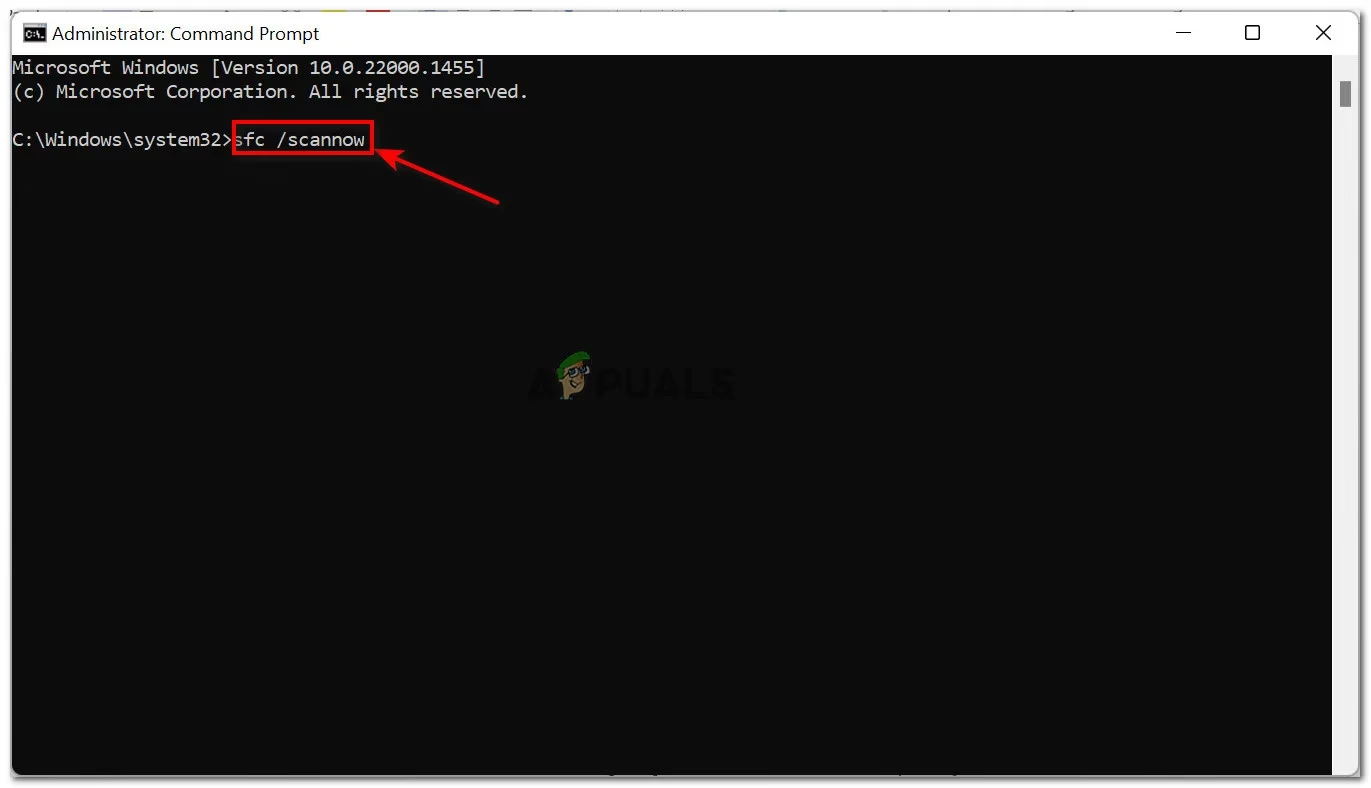
- En la ventana negra que aparece, escribe el siguiente comando y presiona Enter:
sfc /scannow - Este proceso puede tardar varios minutos. El comando sfc /scannow escaneará todos los archivos protegidos del sistema y reemplazará las versiones incorrectas por las correctas de Microsoft.
- Una vez que termine, y sin cerrar la ventana, ejecuta el siguiente comando. Este repara la imagen del sistema de Windows, que SFC utiliza como referencia.
DISM /Online /Cleanup-Image /RestoreHealth - Cuando este segundo proceso finalice, reinicia tu ordenador. Al volver a iniciar, comprueba si el servicio WlanSvc ya funciona correctamente.
Paso 3: Verificación y Restauración del Registro de Windows
Esta es la solución más técnica y debe realizarse con sumo cuidado. Un error aquí puede causar problemas graves en tu sistema.
¡ADVERTENCIA! Antes de modificar el registro, es fundamental que crees una copia de seguridad. En el Editor del Registro, ve a "Archivo" > "Exportar" y guarda el archivo en un lugar seguro.
- Presiona Windows + R, escribe regedit y presiona Enter para abrir el Editor del Registro.
- Navega hasta la siguiente ruta en el panel izquierdo:
HKEY_LOCAL_MACHINE\SYSTEM\CurrentControlSet\Services\WlanSvc - Con la carpeta "WlanSvc" seleccionada, mira el panel derecho. Busca un valor llamado "ImagePath".
- El valor de "ImagePath" debería ser:
%SystemRoot%\system32\svchost.exe -k LocalServiceNoNetwork -p - Si el valor es diferente, está vacío o no existe, ese es tu problema. Haz doble clic en "ImagePath" (o créalo si no existe haciendo clic derecho > Nuevo > Valor de cadena expandible) y pega el valor correcto.
- Además, asegúrate de que exista una subclave (una carpeta) dentro de "WlanSvc" llamada "Parameters". Dentro de "Parameters", debería haber un valor llamado "ServiceDll" que apunte a:
%SystemRoot%\System32\wlansvc.dll - Después de hacer cualquier corrección, cierra el Editor del Registro y reinicia tu PC.
Paso 4: Reinstalar los Controladores de tu Adaptador de Red
Un controlador corrupto puede impedir que el servicio se comunique con el hardware de Wi-Fi. Reinstalarlo puede solucionar el problema.
- Haz clic derecho en el botón de Inicio y selecciona "Administrador de dispositivos".
- Expande la categoría "Adaptadores de red".
- Busca tu adaptador de Wi-Fi (usualmente contiene palabras como "Wireless", "Wi-Fi", "802.11" o el nombre del fabricante como Intel, Realtek, etc.).
- Haz clic derecho sobre él y selecciona "Desinstalar dispositivo".
- Si aparece una casilla que dice "Eliminar el software de controlador de este dispositivo", márcala.
- Confirma la desinstalación y luego reinicia tu ordenador.
- Windows detectará automáticamente el hardware al reiniciar e instalará un controlador genérico o el que tenía guardado, lo que a menudo resuelve conflictos.
Tabla Comparativa de Soluciones
Para ayudarte a decidir por dónde empezar, aquí tienes una tabla que resume los métodos propuestos.
| Solución | Nivel de Dificultad | Tiempo Estimado | Cuándo Usarla |
|---|---|---|---|
| Verificar Dependencias | Bajo | 5 minutos | Siempre como primer paso. Es rápido y no invasivo. |
| Comandos SFC y DISM | Bajo-Medio | 15-45 minutos | Cuando sospechas de archivos de sistema corruptos. |
| Editar el Registro | Alto | 10 minutos (con precaución) | Como último recurso de software si SFC no funcionó. |
| Reinstalar Controladores | Medio | 10 minutos | Si el problema comenzó después de una actualización de controladores. |
Preguntas Frecuentes (FAQ)
¿Puede un antivirus o firewall causar el error 3 de wlansvc?
Sí, es posible. Un software de seguridad demasiado agresivo podría bloquear o poner en cuarentena por error un archivo del sistema relacionado con el servicio WLAN, o bloquear la comunicación entre servicios. Para descartarlo, prueba a desactivar temporalmente tu antivirus y firewall y luego intenta iniciar el servicio. Si funciona, necesitarás añadir una excepción para el servicio o los archivos relacionados en la configuración de tu software de seguridad.
He probado todo y nada funciona, ¿qué hago ahora?
Si ninguna de las soluciones anteriores ha funcionado, te enfrentas a un problema más profundo en el sistema operativo o, en el peor de los casos, a un fallo de hardware. Antes de pensar en lo peor, puedes intentar dos cosas más: usar la herramienta "Restaurar sistema" para devolver tu PC a un punto en el tiempo en el que el Wi-Fi funcionaba, o realizar una "reparación de inicio" o una "instalación de actualización local" de Windows, que reinstala el sistema operativo sin borrar tus archivos. Si eso tampoco funciona, podría ser el momento de considerar que tu adaptador de Wi-Fi físico ha fallado.
¿Este error solo ocurre en Windows 10 y 11?
No, aunque es muy común en estas versiones, el servicio WlanSvc ha existido desde versiones anteriores de Windows como Windows 7 y 8. Los principios para solucionarlo son muy similares en todas las versiones, aunque la ubicación de algunas herramientas puede variar ligeramente.
Si quieres conocer otros artículos parecidos a Solución: Wlansvc no se está ejecutando (Error 3) puedes visitar la categoría Tecnología.