
27/04/2011
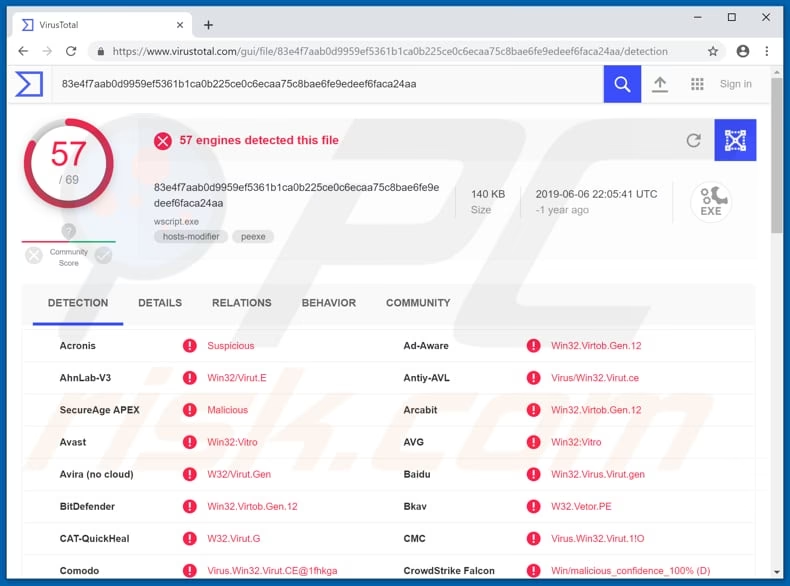
¿Has notado que tu ordenador va más lento de lo normal, especialmente al jugar o realizar tareas exigentes? ¿Aparecen ventanas extrañas, tus archivos en el pendrive se convierten en accesos directos o el antivirus lanza alertas que no consigue resolver? Antes de pensar en formatear, es posible que el culpable sea un pequeño pero problemático proceso que se esconde a plena vista: wscript.exe. Este archivo, parte integral del sistema operativo Windows, es una herramienta de doble filo. Por un lado, es esencial para ciertas funciones; por otro, es un vehículo predilecto para todo tipo de malware. En esta guía definitiva, desentrañaremos todos los secretos de wscript.exe, te enseñaremos a distinguir al amigo del enemigo y te daremos las herramientas para erradicar cualquier amenaza asociada a él de una vez por todas.
- ¿Qué es Exactamente wscript.exe? El Componente Legítimo de Windows
- El Lado Oscuro: Cuando wscript.exe se Convierte en un Problema
- ¿Es un Virus o un Archivo del Sistema? Cómo Identificar la Amenaza
- Guía Paso a Paso para Solucionar Problemas con wscript.exe
- Tabla Comparativa: wscript.exe Legítimo vs. Malware
- Preguntas Frecuentes (FAQ)
¿Qué es Exactamente wscript.exe? El Componente Legítimo de Windows
Para entender el problema, primero debemos conocer al protagonista. El archivo wscript.exe, cuyo nombre completo es Microsoft Windows Based Script Host, es un componente genuino y oficial del sistema operativo Windows, desarrollado por Microsoft. Su función principal es ejecutar archivos de script en el entorno de Windows. Piensa en él como un intérprete que permite a Windows entender y ejecutar instrucciones escritas en lenguajes de scripting como VBScript (Visual Basic Scripting Edition) y JScript (la versión de Microsoft de JavaScript).
Este componente ha sido parte de Windows desde versiones tan antiguas como Windows XP y sigue presente en las más modernas, como Windows 10 y Windows 11. Las aplicaciones legítimas y los propios administradores del sistema a menudo utilizan scripts para automatizar tareas, como configurar redes, gestionar inicios de sesión o realizar mantenimientos rutinarios. En este contexto, wscript.exe es una herramienta poderosa y útil que trabaja silenciosamente en segundo plano para que todo funcione correctamente. Cuando es el archivo original y se utiliza para fines legítimos, se encuentra protegido en la carpeta del sistema y su consumo de recursos es prácticamente nulo.
El Lado Oscuro: Cuando wscript.exe se Convierte en un Problema
La pesadilla comienza cuando los ciberdelincuentes se apropian de la funcionalidad de wscript.exe para sus propios fines. Dado que es un proceso de confianza firmado por Microsoft, muchos antivirus básicos pueden pasar por alto su actividad maliciosa, pensando que es una operación legítima del sistema. Aquí es donde radica su peligrosidad: el malware no es wscript.exe en sí, sino el script malicioso que este ejecuta.
Los testimonios de usuarios afectados pintan un cuadro claro de los síntomas:
- Consumo Excesivo de CPU: Uno de los signos más evidentes. Usuarios reportan ver en el Administrador de Tareas una o varias instancias de wscript.exe consumiendo un 50% o incluso el 100% de la capacidad del procesador, ralentizando el sistema hasta hacerlo inutilizable.
- Infección de Dispositivos USB: Un comportamiento clásico de este tipo de virus. Al conectar una memoria USB o un disco duro externo, el malware crea copias de sí mismo y oculta todas las carpetas y archivos originales, reemplazándolos por accesos directos que, al ser ejecutados, no solo abren el archivo deseado sino que también ejecutan el script malicioso, infectando el nuevo equipo.
- Archivos Corruptos o con Extensiones Raras: Algunos usuarios han visto cómo sus documentos, fotos y otros archivos cambian de extensión a formatos extraños como ".dengue" o se transforman en misteriosos iconos de "pergamino" que en realidad son archivos VBScript.
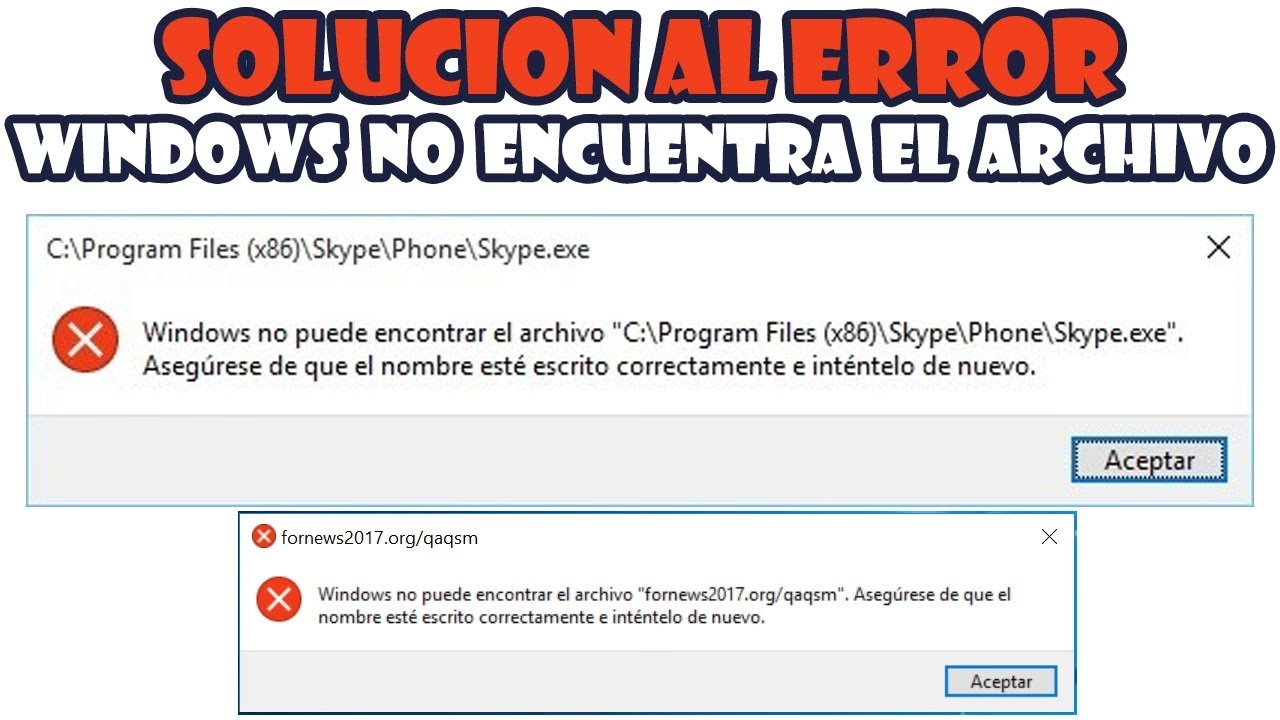
- Errores al Iniciar el Sistema: Irónicamente, si un usuario logra eliminar el archivo wscript.exe malicioso (o el legítimo por error), puede encontrarse con un mensaje de error al iniciar Windows que dice "No se puede encontrar el archivo de script", ya que una entrada en el registro de inicio sigue intentando ejecutarlo.
¿Es un Virus o un Archivo del Sistema? Cómo Identificar la Amenaza
Diferenciar entre el proceso legítimo y una amenaza es crucial. Eliminar el archivo incorrecto podría causar inestabilidad en el sistema. Sigue estos pasos para investigar:
- Usa el Administrador de Tareas: Presiona
Ctrl + Shift + Escpara abrirlo. Ve a la pestaña "Procesos" o "Detalles". Si ves uno o más procesos de wscript.exe con un alto consumo de CPU, es una señal de alerta. - Verifica la Ubicación del Archivo: Haz clic derecho sobre el proceso wscript.exe sospechoso y selecciona "Abrir ubicación del archivo". El archivo legítimo de Windows siempre debe estar en la carpeta
C:\Windows\System32(para sistemas de 64 bits, también puede haber una versión enC:\Windows\SysWOW64). Si el archivo se encuentra en cualquier otra ubicación (como una carpeta temporal, la carpeta de Documentos o el directorio raíz de un disco), es casi con total seguridad malware. - Utiliza Herramientas Especializadas: Programas como Security Task Manager o Process Explorer de Microsoft pueden ofrecerte información mucho más detallada sobre cada proceso en ejecución, incluyendo su reputación de seguridad y los módulos que ha cargado.
Guía Paso a Paso para Solucionar Problemas con wscript.exe
Si has confirmado que tienes una infección, es hora de actuar. Sigue estos pasos en orden para una limpieza efectiva.
Paso 1: Análisis con Antimalware
Los antivirus tradicionales a veces fallan, pero las herramientas especializadas en antimalware son mucho más efectivas contra estas amenazas basadas en scripts. Descarga e instala una herramienta de confianza como Malwarebytes Anti-Malware. Asegúrate de actualizarla y luego realiza un análisis completo del sistema. Este programa está diseñado para detectar y eliminar troyanos, adware y otro malware que se disfraza de procesos del sistema.
Paso 2: Eliminación Manual (Para Usuarios Avanzados)
Si el antimalware no lo elimina por completo o quieres asegurarte, puedes intentarlo manualmente.
- Abre el Administrador de Tareas, busca todos los procesos wscript.exe y finalízalos.
- Navega hasta la ubicación del archivo malicioso que identificaste en el paso anterior.
- Intenta eliminar el archivo. Si el sistema te dice que está en uso, puedes reiniciar en Modo Seguro o utilizar una herramienta como "Unlocker", recomendada por varios usuarios en foros, que fuerza la eliminación de archivos bloqueados.
- Limpia el inicio del sistema. Usa la herramienta
msconfig(Configuración del sistema) o la pestaña "Inicio" del Administrador de Tareas para deshabilitar cualquier entrada sospechosa que intente ejecutar un script (.vbs, .js) al arrancar.
Paso 3: Reparación del Sistema Operativo
Una vez eliminado el malware, es importante reparar cualquier daño que haya podido causar al sistema.
- SFC (System File Checker): Abre un Símbolo del sistema (CMD) como administrador y ejecuta el comando
sfc /scannow. Esta herramienta verificará todos los archivos protegidos del sistema y reemplazará las versiones corruptas o eliminadas (como el wscript.exe legítimo, si lo borraste por error) con copias correctas. - DISM (Deployment Image Servicing and Management): Si SFC no resuelve el problema, puedes usar un comando más potente. En el mismo CMD como administrador, ejecuta
DISM.exe /Online /Cleanup-image /Restorehealth. Esta herramienta repara la imagen del sistema de Windows, que SFC utiliza como referencia.
Paso 4: Mejores Prácticas para Evitar Futuras Infecciones
- Mantén tu Sistema Actualizado: Activa las actualizaciones automáticas de Windows. Muchas actualizaciones corrigen vulnerabilidades de seguridad que el malware explota.
- Utiliza un Buen Antivirus: Combina un antivirus en tiempo real con análisis periódicos de una herramienta antimalware.
- Desconfía de Fuentes Desconocidas: No ejecutes archivos ni hagas clic en enlaces de correos electrónicos o sitios web sospechosos.
- Ordenador Limpio: Desinstala programas que no necesites y limpia regularmente los archivos temporales con herramientas como el Liberador de espacio en disco de Windows (cleanmgr).
Tabla Comparativa: wscript.exe Legítimo vs. Malware
Para resumir las diferencias clave, aquí tienes una tabla comparativa rápida:
| Característica | wscript.exe Legítimo | wscript.exe Malicioso |
|---|---|---|
| Ubicación del Archivo | C:\Windows\System32 o C:\Windows\SysWOW64 | Carpetas de usuario, temporales, raíz de discos (C:, D:), carpetas de programas no relacionados. |
| Uso de CPU | Bajo o nulo cuando no está ejecutando un script activamente. | Alto y constante, a menudo con múltiples instancias del proceso. |
| Comportamiento | Se ejecuta bajo demanda para tareas del sistema o aplicaciones específicas. | Se inicia automáticamente con Windows, infecta unidades USB, muestra anuncios, roba información. |
| Firma Digital | Verificada y perteneciente a Microsoft Corporation. | Puede carecer de firma o tener una firma falsa. |
Preguntas Frecuentes (FAQ)
- ¿Debo eliminar wscript.exe de mi PC?
- No, no debes eliminar el archivo legítimo ubicado en la carpeta System32, ya que es parte de Windows. Solo debes eliminar las copias que identifiques como maliciosas por su ubicación o comportamiento. Si lo eliminas por error, el comando
sfc /scannowpuede restaurarlo. - Eliminé un virus wscript.exe y ahora recibo un error al iniciar Windows. ¿Qué hago?
- Esto ocurre porque el malware creó una tarea de inicio automático que ahora no encuentra el archivo. Debes eliminar esa tarea. Utiliza la pestaña "Inicio" en el Administrador de Tareas o la herramienta Autoruns de Sysinternals para encontrar y eliminar la entrada que intenta ejecutar el script eliminado.
- Mi antivirus dice que todo está bien, pero sigo teniendo problemas. ¿Por qué?
- Como mencionan algunos usuarios, el malware que usa wscript.exe es astuto porque se ampara en un proceso legítimo del sistema. Por eso, un antivirus tradicional puede no reconocerlo como una amenaza. Es fundamental usar una segunda opinión con una herramienta especializada en antimalware como Malwarebytes.
- ¿Es seguro desactivar Windows Script Host por completo?
- Es una medida de seguridad drástica que puede evitar este tipo de infecciones, pero también podría hacer que algunas aplicaciones o funciones administrativas dejen de funcionar. Se puede hacer a través del Editor de Registro, pero solo se recomienda para usuarios avanzados que entiendan las posibles consecuencias.
En conclusión, wscript.exe no es inherentemente bueno ni malo; es una herramienta. En las manos correctas, automatiza y facilita tareas. En las manos equivocadas, se convierte en un arma silenciosa que puede devastar el rendimiento y la seguridad de tu sistema. Con la información y las herramientas de esta guía, ahora tienes el poder de identificar la amenaza, neutralizarla y blindar tu ordenador para que puedas volver a disfrutar de una experiencia fluida y segura, ya sea trabajando o en tus sesiones de juego.
Si quieres conocer otros artículos parecidos a Wscript.exe: ¿Héroe o Villano de tu PC? puedes visitar la categoría Tecnología.