
26/04/2022
La línea que separa nuestro mundo del universo digital es cada vez más delgada, y una de las tecnologías que lidera esta fascinante fusión es la Realidad Mixta de Windows (Windows Mixed Reality o WMR). No se trata simplemente de ver otro mundo a través de una pantalla, sino de interactuar con contenido virtual como si fuera parte de nuestro propio entorno. Es una experiencia híbrida donde objetos físicos y digitales coexisten e interactúan en tiempo real. Si alguna vez has soñado con colocar hologramas en tu salón o sumergirte por completo en un videojuego, estás en el lugar correcto. Esta guía completa te llevará de la mano a través de todo lo que necesitas saber: desde los conceptos básicos y los requisitos de tu PC, hasta la configuración paso a paso y la solución de los problemas más comunes.
¿Qué es Exactamente Windows Mixed Reality?
A menudo, los términos Realidad Virtual (VR), Realidad Aumentada (AR) y Realidad Mixta (MR) se usan indistintamente, pero existen diferencias clave. Windows Mixed Reality es el ecosistema de Microsoft que abarca todo este espectro. Es una plataforma que combina sensores avanzados, procesamiento de última generación e interacciones intuitivas para fusionar el mundo real y el digital. La experiencia que obtengas dependerá del tipo de dispositivo que utilices, los cuales se dividen principalmente en dos categorías:
- Dispositivos Holográficos: Estos dispositivos, como las famosas HoloLens de Microsoft, son capaces de superponer contenido digital en tu entorno real. Imagina ver un modelo 3D de un motor flotando sobre la mesa de tu taller o seguir una receta de cocina que se proyecta directamente en tu encimera. El mundo físico sigue siendo tu ancla, pero se enriquece con elementos virtuales.
- Dispositivos Inmersivos: Estos son los cascos o visores que la mayoría de la gente asocia con la realidad virtual. Su objetivo es crear una sensación de "presencia", ocultando por completo el mundo físico y reemplazándolo con una experiencia completamente digital. Cuando te pones uno de estos cascos, te transportas a otros lugares, ya sea el espacio exterior, un mundo de fantasía o una sala de cine virtual.
La plataforma WMR de Microsoft se diseñó para ser accesible, buscando simplificar la entrada a estas tecnologías tanto para desarrolladores como para consumidores.
Requisitos del Sistema: ¿Está tu PC Preparado para la Inmersión?
Antes de lanzarte a la aventura, es crucial asegurarse de que tu ordenador tiene la potencia necesaria para gestionar una experiencia de Realidad Mixta fluida y sin interrupciones. Un rendimiento deficiente puede causar mareos y romper por completo la inmersión. A continuación, detallamos los requisitos mínimos que tu PC debe cumplir, aunque siempre es recomendable superarlos para una experiencia óptima.
Tabla Comparativa de Requisitos del Sistema
| Componente | Requisitos Mínimos (WMR) | Recomendado (WMR Ultra) |
|---|---|---|
| Procesador (CPU) | Intel Core i5 / AMD Ryzen 5 o equivalente | Intel Core i7 / AMD Ryzen 7 o superior |
| Tarjeta Gráfica (GPU) | NVIDIA GeForce GTX 1060 / AMD Radeon RX 580 o equivalente | NVIDIA GeForce GTX 1080 / AMD Radeon RX 5700 o superior |
| Memoria RAM | 8 GB de RAM | 16 GB de RAM o más |
| Salida de Vídeo | HDMI 2.0 o DisplayPort 1.3 | DisplayPort 1.3 o superior |
| Puerto USB | 1x USB 3.0 (Tipo A o Tipo C) | 1x USB 3.0 (Tipo C con suministro de energía preferiblemente) |
| Sistema Operativo | Windows 10 (Fall Creators Update o posterior) / Windows 11 | Última versión de Windows 10 o Windows 11 |
Es importante destacar que estos son puntos de referencia. Siempre consulta las especificaciones recomendadas por el fabricante de tu casco específico para obtener la mejor experiencia posible.
Guía de Configuración Paso a Paso
Microsoft ha trabajado para que el proceso de configuración sea lo más sencillo e intuitivo posible. Si sigues estos pasos, estarás explorando mundos virtuales en muy poco tiempo.
- Mantén tu Windows Actualizado: Este es el primer paso y el más importante. Asegúrate de que tu sistema operativo (tanto Windows 10 como Windows 11) esté completamente actualizado. Para ello, ve a Configuración > Actualización y seguridad > Windows Update y haz clic en "Buscar actualizaciones". Instala todas las actualizaciones pendientes.
- Conexión Física del Casco: Desempaqueta tu visor y los controles. Conecta el cable HDMI del casco al puerto correspondiente de tu tarjeta gráfica y el cable USB al puerto USB 3.0 de tu PC. Reconocerás el puerto USB 3.0 porque suele tener una lengüeta de plástico de color azul en su interior.
- Lanzamiento del Portal de Realidad Mixta: Una vez que conectes el casco, el Portal de Realidad Mixta debería iniciarse automáticamente. Si no lo hace, puedes buscarlo en el menú Inicio. Esta aplicación será tu centro de mando para todo lo relacionado con WMR. La primera vez que se ejecute, realizará una comprobación de compatibilidad de tu sistema.
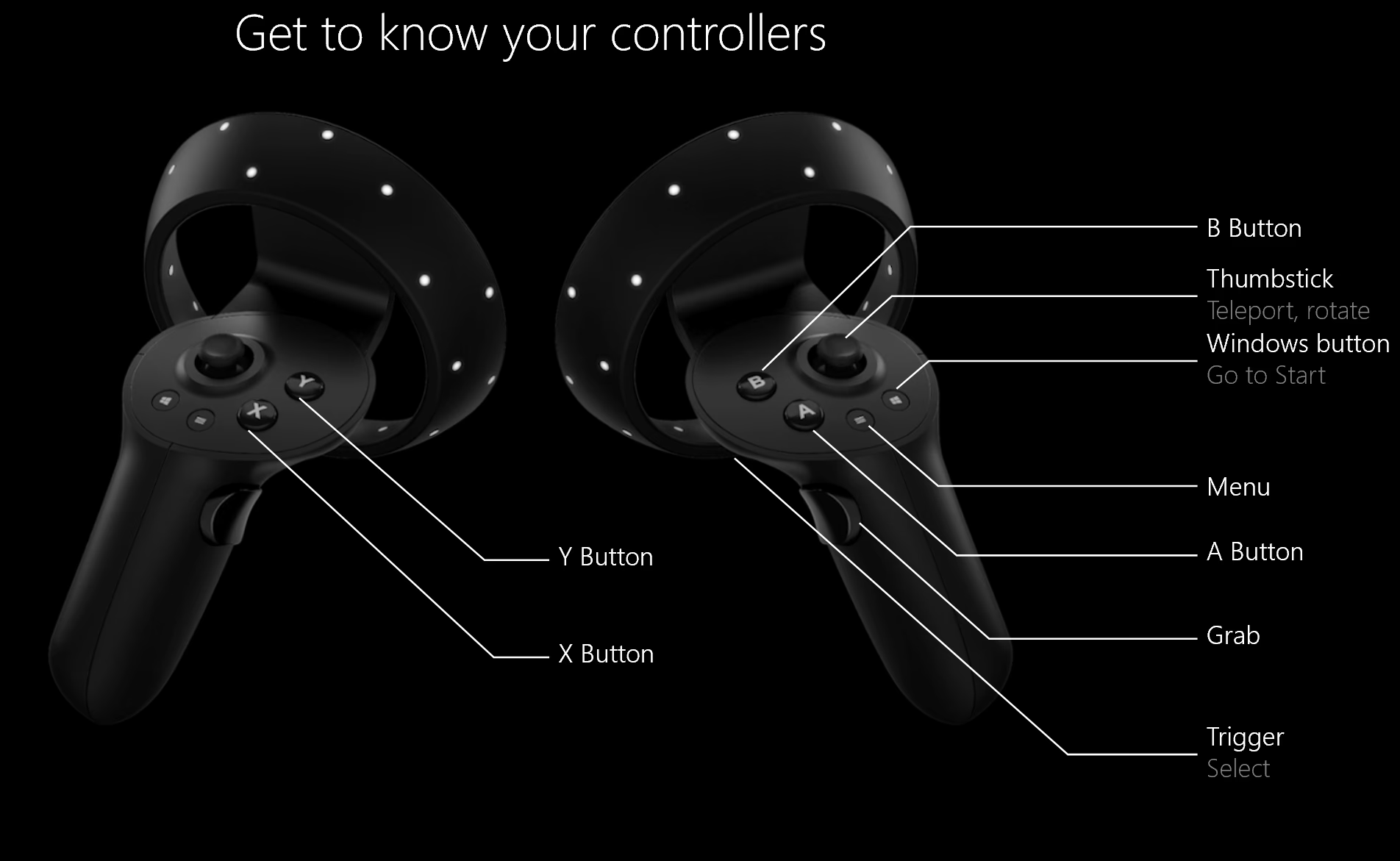
- Configuración de los Controles: Abre el compartimento de las baterías de tus controles de movimiento e inserta las pilas AA incluidas. Luego, mantén presionado el botón de Windows en cada control para encenderlos y que tu PC los detecte y sincronice. Es posible que necesiten una actualización de firmware, en cuyo caso el sistema te lo notificará.
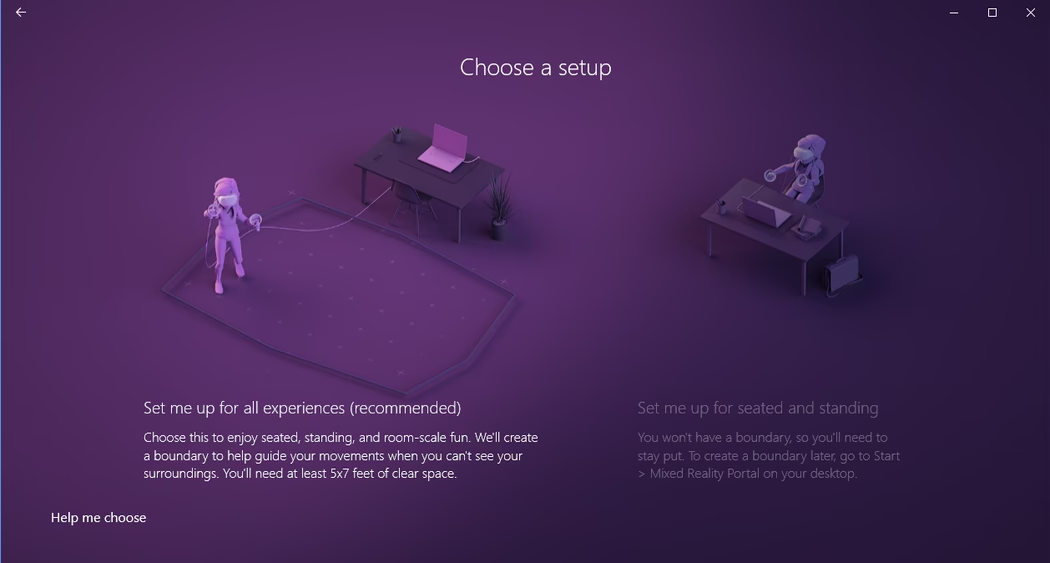
- Delimitación del Espacio de Juego: Ponte el casco. A partir de aquí, las instrucciones aparecerán directamente frente a tus ojos. Se te guiará a través del proceso para definir tu área de juego, lo que garantiza que no te choques con muebles mientras estás inmerso en la experiencia.
Optimizando tu Experiencia en Windows 11
Windows 11 mantiene una gran compatibilidad con WMR, y optimizar tu experiencia es clave. Puedes acceder a la configuración específica dirigiéndote a Configuración > Realidad Mixta. Aquí encontrarás varias opciones para personalizar tu experiencia:
- Pantalla del casco: Aquí puedes ajustar la calidad visual, la resolución y la velocidad de fotogramas (ten en cuenta que aumentar la tasa de fotogramas puede afectar el rendimiento general de tu PC). También puedes establecer una calibración personalizada para mejorar la nitidez de la imagen y configurar el tiempo que tarda el casco en entrar en modo de suspensión.
- Inicio y escritorio: Decide cómo quieres que se inicie el Portal de Realidad Mixta y cómo se gestiona el cambio de entrada entre el escritorio y la experiencia virtual.
- Audio y voz: Configura tus auriculares y micrófono para la comunicación y la inmersión de audio.
Solución de Problemas y Errores Comunes
Incluso con la mejor configuración, a veces pueden surgir problemas. Aquí tienes algunos de los errores más comunes y cómo solucionarlos:
- "Comprueba tu cable USB": Este mensaje indica un problema de conexión. Intenta conectar el casco a un puerto USB 3.0 diferente. Evita el uso de alargadores o concentradores (hubs) USB, ya que pueden debilitar la señal. Conecta el casco directamente al PC.
- "Comprueba tu cable de pantalla": Asegúrate de que el cable HDMI o DisplayPort esté firmemente conectado tanto al casco como a la tarjeta gráfica. Si usas un adaptador, verifica que sea compatible con resolución 4K. Probar con un puerto diferente en tu tarjeta gráfica también puede ayudar.
- "Algo ha salido mal": Este es un error genérico. Los primeros pasos son reiniciar el Portal de Realidad Mixta y, si eso no funciona, reiniciar tu PC. También es una buena idea verificar que los controladores de tu tarjeta gráfica estén actualizados.
- El PC no reconoce el casco: Si el portal no se inicia, puedes verificar si el sistema detecta el dispositivo. Escribe "Administrador de dispositivos" en el menú Inicio, ábrelo y busca la categoría "Dispositivos de realidad mixta". Si tu casco no aparece en la lista, el problema probablemente sea de conexión física o de controladores.
Preguntas Frecuentes (FAQ)
¿Puedo usar Windows Mixed Reality sentado?
¡Sí! Durante la configuración inicial, el sistema te dará la opción de configurar tu espacio para una experiencia a "escala de habitación" (donde puedes moverte) o una experiencia "sentado y de pie". La segunda opción es ideal para juegos o aplicaciones que se controlan principalmente con la cabeza y los mandos sin necesidad de desplazamiento físico.
¿Qué juegos y aplicaciones son compatibles?
La plataforma Windows Mixed Reality es compatible con una gran cantidad de contenido disponible a través de la Microsoft Store. Además, gracias a la integración con SteamVR, tienes acceso a miles de juegos y experiencias de realidad virtual disponibles en la plataforma de Steam, lo que amplía enormemente tu biblioteca.
¿En qué se diferencia WMR de otros cascos como Oculus o Vive?
La principal diferencia técnica de los cascos WMR es su sistema de seguimiento "de adentro hacia afuera" (inside-out tracking). Esto significa que las cámaras están integradas en el propio casco, eliminando la necesidad de instalar sensores externos o "faros" en tu habitación. Esto hace que la configuración inicial sea mucho más rápida y sencilla.
Conclusión: Un Nuevo Mundo te Espera
Windows Mixed Reality ha democratizado el acceso a experiencias inmersivas, ofreciendo una plataforma robusta y fácil de usar tanto para veteranos de la VR como para recién llegados. Desde explorar las profundidades del océano hasta diseñar en 3D o enfrentarte a hordas de enemigos en mundos fantásticos, las posibilidades son casi infinitas. Siguiendo esta guía, tienes toda la información necesaria para asegurarte de que tu equipo esté listo, la configuración sea un éxito y puedas resolver cualquier contratiempo. Ahora, solo queda una cosa por hacer: ponerte el casco y descubrir las increíbles realidades que te esperan.
Si quieres conocer otros artículos parecidos a Guía Definitiva de Windows Mixed Reality puedes visitar la categoría Tecnología.