
10/03/2026
En la incesante búsqueda por exprimir hasta el último fotograma por segundo y lograr la experiencia de juego más fluida posible, los usuarios de PC nos encontramos constantemente con nuevas tecnologías y configuraciones. Una de las más importantes, pero a menudo pasada por alto, es la Programación de GPU acelerada por hardware, también conocida por sus siglas en inglés, HAGS (Hardware-Accelerated GPU Scheduling). Esta función, integrada en Windows, promete reducir la latencia y mejorar el rendimiento general del sistema. Pero, ¿qué es exactamente? ¿Cómo funciona y, lo más importante, deberías tenerla activada? En esta guía definitiva, desglosaremos todo lo que necesitas saber.
¿Qué es Exactamente la Aceleración de GPU por Hardware (HAGS)?
Para entender HAGS, primero debemos comprender cómo funcionaba tradicionalmente la comunicación entre el procesador (CPU) y la tarjeta gráfica (GPU). Históricamente, la CPU ha actuado como el gran director de orquesta de tu PC. Recopilaba todos los datos gráficos y las instrucciones de un juego o aplicación, los organizaba en lotes y se los enviaba a la GPU para que esta los renderizara y los mostrara en tu pantalla. Este proceso, gestionado por el Programador de GPU del Modelo de Controlador de Pantalla de Windows (WDDM), funciona, pero tiene una debilidad inherente: la CPU puede convertirse en un cuello de botella.
Imagina que la GPU es un chef de clase mundial capaz de preparar platos a una velocidad increíble, pero depende de un único camarero (la CPU) para recibir los pedidos y los ingredientes. Si el camarero está sobrecargado atendiendo otras mesas (otros procesos del sistema), el chef tendrá que esperar, ralentizando toda la cocina. Esto, en el mundo del gaming, se traduce en tirones, caídas de FPS y una mayor latencia de entrada.
Aquí es donde entra en juego la Aceleración de GPU por Hardware. Introducida por Microsoft en la actualización de mayo de 2020 para Windows 10, HAGS cambia las reglas del juego. En lugar de que la CPU se encargue de toda la gestión de memoria y la priorización de tareas para la GPU, esta función delega gran parte de ese trabajo directamente a un procesador de planificación dedicado dentro de la propia tarjeta gráfica. Siguiendo nuestra analogía, es como si el chef estrella ahora tuviera su propio asistente de cocina que gestiona los pedidos directamente, permitiéndole trabajar a su máximo potencial sin esperar al camarero. Esto libera a la CPU para que se ocupe de otras tareas críticas, optimizando el flujo de trabajo completo.
Los Beneficios Clave de Activar HAGS
Al permitir que la GPU gestione su propia carga de trabajo de manera más directa, activar HAGS puede traer consigo una serie de ventajas notables, especialmente en equipos donde la CPU tiende a ser el factor limitante.
- Reducción de Latencia: Al eliminar un intermediario (la CPU) en la cadena de renderizado, el tiempo que transcurre desde que presionas una tecla hasta que ves la acción en pantalla se reduce. Esta menor latencia es crucial en juegos competitivos donde cada milisegundo cuenta.
- Mejora del Rendimiento y FPS: Si bien no es una solución mágica que duplicará tus fotogramas, HAGS puede ofrecer mejoras de rendimiento modestas pero consistentes, especialmente en juegos muy dependientes de la CPU. Los benchmarks sugieren ganancias que pueden rondar entre el 3% y el 5% en ciertos títulos, pero el mayor beneficio se siente en la estabilidad de los FPS.
- Mayor Fluidez y Consistencia: Uno de los efectos más perceptibles es la reducción del "stuttering" o micro-tirones. Al liberar a la CPU, se logra una entrega de fotogramas más uniforme, lo que resulta en una sensación de juego mucho más suave, incluso si la tasa de FPS promedio no cambia drásticamente.
- Mejor Capacidad Multitarea: El sistema en general se siente más ágil. Tareas pesadas en segundo plano tienen menos probabilidades de afectar tu sesión de juego, y alternar entre aplicaciones de alta demanda se vuelve más rápido.
¿Existen Desventajas o Riesgos?
Como con cualquier tecnología relativamente nueva, HAGS no está exento de posibles inconvenientes. Aunque en la mayoría de los casos es una función estable y beneficiosa, hay algunas consideraciones a tener en cuenta.
- Inestabilidad en Ciertos Títulos o Aplicaciones: Al ser una capa de software que interactúa directamente con el hardware y los controladores, pueden surgir conflictos. Algunos juegos o aplicaciones, especialmente los más antiguos o con implementaciones específicas, pueden experimentar crasheos o comportamiento inestable con HAGS activado. Un ejemplo conocido fue el juego Robocop: Rogue City, que para algunos usuarios se volvía 100% estable solo tras desactivar esta función.
- Impacto Mínimo en Sistemas Limitados por GPU: Si tu tarjeta gráfica ya está funcionando al 100% de su capacidad mientras tu CPU tiene recursos de sobra, los beneficios de HAGS serán probablemente imperceptibles. En este escenario, la GPU ya es el cuello de botella, y liberar a la CPU no acelerará el proceso.
- Requisito Indispensable para Tecnologías Futuras: Este es el punto más importante. Tecnologías de vanguardia como Frame Generation de NVIDIA (DLSS 3) requieren obligatoriamente que HAGS esté activado para funcionar. Desactivarlo significa renunciar a una de las herramientas más potentes para aumentar los FPS en los juegos más recientes.
¿Mi PC es Compatible? Requisitos Mínimos
Antes de correr a activar la opción, es crucial verificar si tu sistema cumple con los requisitos necesarios. Afortunadamente, la mayoría del hardware moderno es compatible.
| Componente | Requisito Mínimo |
|---|---|
| Sistema Operativo | Windows 10 (versión 2004 o superior) o Windows 11 |
| GPU NVIDIA | GeForce Serie 1000 (Pascal) o más reciente |
| GPU AMD | Radeon RX Serie 5600 o más reciente |
| GPU Intel | Gráficos Intel Iris Xe o Intel Arc |
| Controladores | La versión más reciente disponible para tu tarjeta gráfica |
Guía Paso a Paso: Cómo Activar o Desactivar HAGS
Activar o desactivar esta función es un proceso sencillo que se realiza desde la configuración de Windows. Recuerda que cualquier cambio requerirá un reinicio del sistema para surtir efecto.
Método 1: A través de la Configuración de Windows (Recomendado)
- Abre el menú de Configuración de Windows. Puedes hacerlo rápidamente presionando las teclas
Windows + I. - En el menú de la izquierda, selecciona Sistema y luego haz clic en Pantalla.
- Desplázate hacia abajo hasta encontrar la opción Gráficos y haz clic en ella.
- En la parte superior, busca un enlace que diga Cambiar la configuración de gráficos predeterminada.
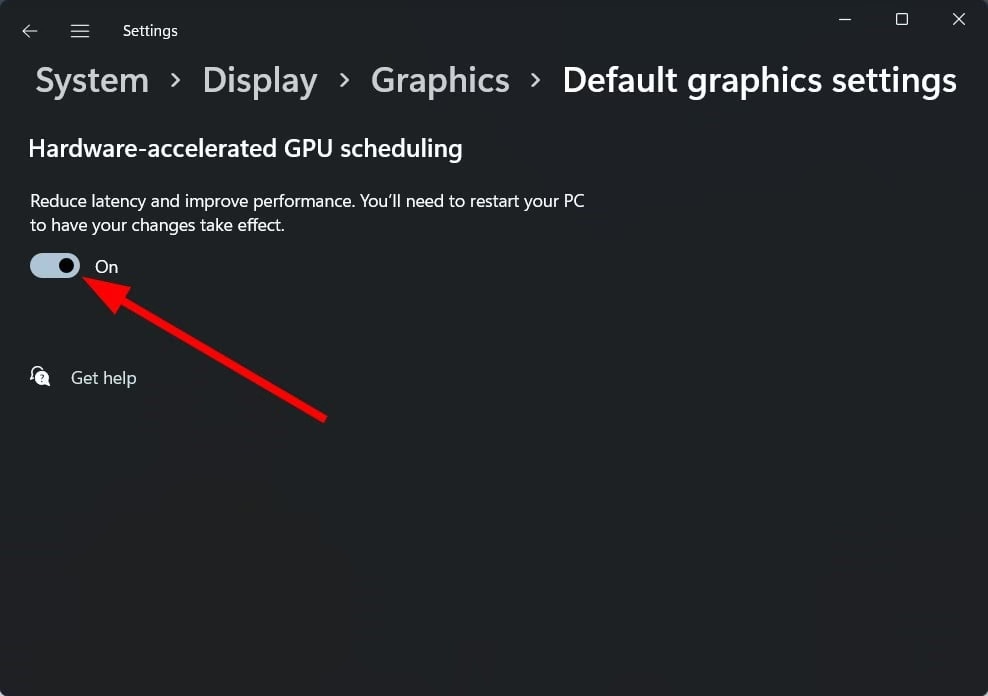
- Verás el interruptor para la Programación de GPU acelerada por hardware. Actívalo o desactívalo según tu preferencia.
- Reinicia tu ordenador para que los cambios se apliquen correctamente.
Método 2: A través del Editor del Registro (Avanzado)
Advertencia: Modificar el registro de Windows puede ser arriesgado si no sabes lo que haces. Procede con precaución y solo si el método anterior no funciona.
- Abre el menú Inicio, escribe
regedity ejecuta el Editor del Registro como administrador. - Navega a la siguiente ruta:
HKEY_LOCAL_MACHINE\SYSTEM\CurrentControlSet\Control\GraphicsDrivers - Busca un valor DWORD llamado HwSchMode. Si no existe, puedes crearlo haciendo clic derecho > Nuevo > Valor de DWORD (32 bits).
- Haz doble clic en HwSchMode. Para activar HAGS, establece su valor en 2. Para desactivarlo, establécelo en 1. Asegúrate de que la base esté en Hexadecimal.
- Haz clic en Aceptar y reinicia tu PC.
El Veredicto Final: ¿Deberías Activar HAGS?
La respuesta corta es: sí, en la mayoría de los casos deberías dejarlo activado. Para la mayoría de los usuarios con hardware compatible, los beneficios de una menor latencia y una mayor estabilidad del sistema superan con creces los posibles riesgos de incompatibilidad, que son cada vez más raros.
- Si tienes hardware moderno (NVIDIA RTX 30/40 o AMD RX 6000/7000): Es casi obligatorio. Necesitas HAGS para aprovechar funciones como Frame Generation, que marcan una diferencia abismal en el rendimiento de los juegos más exigentes.
- Si tu PC tiene una CPU de gama media o baja: Es aquí donde HAGS brilla con más fuerza. Aliviar la carga de tu procesador puede suponer una mejora muy notable en la fluidez general de tus juegos.
- Si experimentas cuelgues, crasheos o inestabilidad inexplicable en un juego específico: Desactivar HAGS debería ser uno de tus primeros pasos en el proceso de solución de problemas. Es rápido, fácil de revertir y puede ser la causa del conflicto.
En definitiva, piensa en HAGS como la configuración predeterminada recomendada para el gaming moderno en Windows. Actívalo, disfruta de sus beneficios y solo desactívalo si te encuentras con un problema específico que lo justifique.
Preguntas Frecuentes (FAQ)
Sí. Aunque es una función diferente a HAGS, la aceleración por hardware en navegadores como Chrome también utiliza la GPU para procesar tareas visuales (como la reproducción de vídeo o animaciones complejas). Esto libera a la CPU y hace que la experiencia de navegación sea mucho más fluida.
¿Notaré un gran aumento de FPS al instante?
Probablemente no un salto masivo. El cambio se percibe más como una mejora en la "calidad" de los fotogramas (más estables y consistentes) que en la cantidad bruta. La mejora en la fluidez y la reducción de la latencia suelen ser más notables que el contador de FPS.
¿HAGS consume más recursos de la GPU?
Técnicamente, sí, porque la GPU asume una nueva tarea. Sin embargo, las tarjetas gráficas modernas tienen procesadores de planificación dedicados diseñados específicamente para esta labor. El impacto en el rendimiento de renderizado es prácticamente nulo y se ve compensado con creces por el beneficio de liberar a la CPU.
¿Qué pasa si no veo la opción para activar HAGS en mi configuración?
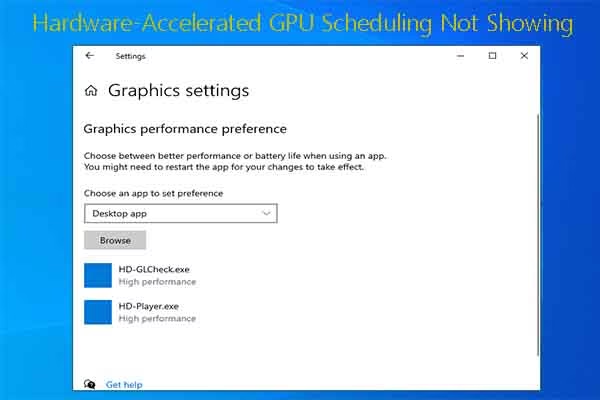
Si la opción no aparece, significa que tu sistema no cumple con todos los requisitos. Asegúrate de tener una versión compatible de Windows 10/11, una tarjeta gráfica de la lista de compatibilidad y, lo más importante, los controladores gráficos más recientes instalados desde la web oficial de NVIDIA, AMD o Intel.
Si quieres conocer otros artículos parecidos a Aceleración de GPU por Hardware: Guía Completa puedes visitar la categoría Hardware.