
20/06/2019
¿Alguna vez has estado en medio de una partida intensa y tu ordenador empieza a tartamudear? O quizás, mientras trabajas con varias aplicaciones abiertas, todo se vuelve insoportablemente lento. La causa de estos problemas a menudo se encuentra en la gestión de la memoria de tu equipo. Todos hemos oído hablar de la memoria RAM, pero existe otro actor clave en esta obra: la memoria virtual. Comprender la diferencia entre memoria física y virtual no es solo para expertos en tecnología; es un conocimiento fundamental para cualquier usuario que desee optimizar el rendimiento de su PC, especialmente para tareas exigentes como el gaming.
En este artículo, desglosaremos estos dos conceptos, exploraremos cómo trabajan juntos, desmentiremos algunos mitos y te daremos una guía práctica para que puedas tomar el control y asegurar que tu sistema funcione de la manera más fluida posible. ¡Prepárate para sumergirte en el corazón de la memoria de tu ordenador!
- Entendiendo al Protagonista: La Memoria Física (RAM)
- El Héroe Anónimo: ¿Qué es la Memoria Virtual?
- El Combate Definitivo: Memoria Física vs. Memoria Virtual
- La Pregunta del Millón: ¿Cuánta Memoria Virtual Debo Configurar?
- Manos a la Obra: Guía para Ajustar la Memoria Virtual en Windows
- Preguntas Frecuentes (FAQ)
- Conclusión: El Veredicto Final para tu PC
Entendiendo al Protagonista: La Memoria Física (RAM)
La memoria física, más conocida como RAM (Random Access Memory o Memoria de Acceso Aleatorio), es el espacio de trabajo principal de tu ordenador. Imagínala como el escritorio de tu oficina: cuanto más grande sea, más documentos, herramientas y proyectos podrás tener a mano para trabajar en ellos simultáneamente y con rapidez. La RAM está compuesta por chips físicos instalados en las ranuras DIMM de tu placa base.
Su característica principal es su increíble velocidad. Es miles de veces más rápida que cualquier disco duro o SSD. Cuando abres un programa o un juego, sus datos esenciales se cargan en la RAM para que el procesador pueda acceder a ellos de forma casi instantánea. Sin embargo, tiene dos limitaciones importantes: es volátil (pierde toda la información cuando apagas el ordenador) y su capacidad es finita y relativamente cara en comparación con el almacenamiento masivo.
El Héroe Anónimo: ¿Qué es la Memoria Virtual?
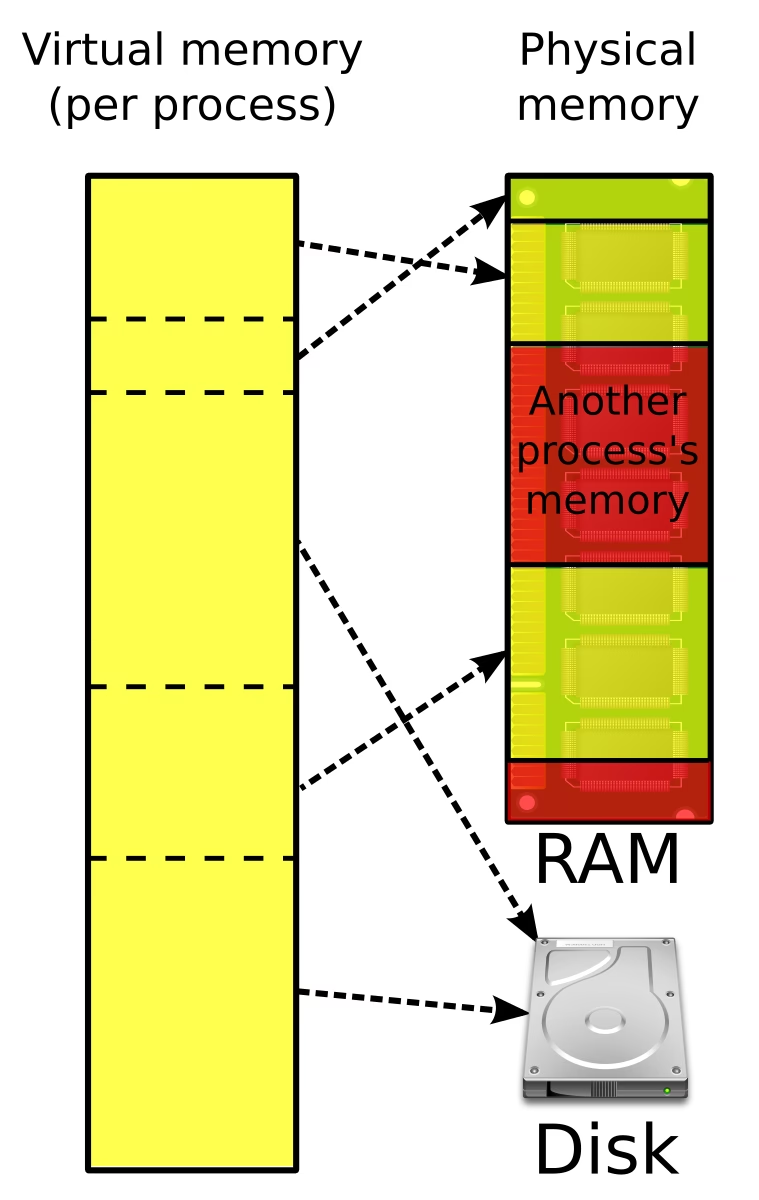
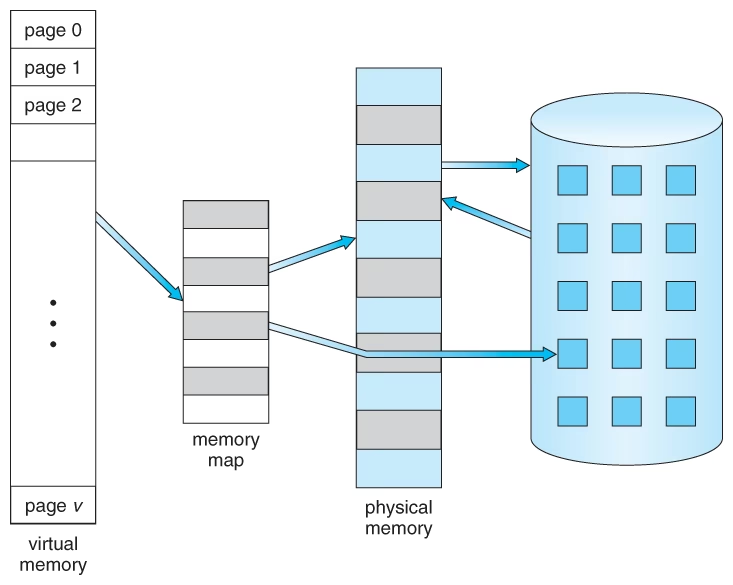
Aquí es donde entra en escena la memoria virtual. Cuando la memoria RAM se llena por completo, tu sistema operativo no se rinde. En su lugar, utiliza una técnica de gestión de memoria muy ingeniosa: la memoria virtual. En esencia, el sistema operativo reserva una porción de tu disco duro (ya sea un HDD tradicional o un moderno SSD) y la utiliza como una extensión de la RAM. Este espacio reservado se conoce comúnmente como "archivo de paginación" (pagefile.sys en Windows).
El propósito de la memoria virtual es dar la ilusión al sistema de que tiene más memoria principal de la que realmente posee físicamente. Esto permite ejecutar más aplicaciones de las que cabrían en la RAM, gestionar procesos muy grandes y evitar que el sistema se colapse por falta de memoria. Oculta la fragmentación de la memoria física y facilita enormemente la programación de aplicaciones complejas.
El Combate Definitivo: Memoria Física vs. Memoria Virtual
Aunque trabajan juntas, la memoria física y la virtual son fundamentalmente diferentes. Una no reemplaza a la otra; más bien, se complementan. La memoria virtual es una red de seguridad, un plan B cuando la RAM está al límite. Para entender mejor sus roles, aquí tienes una tabla comparativa:
| Característica | Memoria Virtual | Memoria Física (RAM) |
|---|---|---|
| Ubicación | Espacio asignado en un disco duro o SSD (archivo de paginación). | Chips físicos instalados en la placa base. |
| Activación | Entra en juego cuando la memoria RAM se agota. | Es la memoria primaria utilizada por el ordenador en todo momento. |
| Velocidad | Mucho más lenta, limitada por la velocidad del dispositivo de almacenamiento. | Extremadamente rápida, diseñada para un acceso casi instantáneo. |
| Capacidad | Flexible. Se puede aumentar manualmente asignando más espacio del disco. | Limitada al tamaño físico de los módulos de memoria instalados. |
| Impacto en el Rendimiento | Aumentarla no mejora el rendimiento visiblemente. Un uso intensivo indica falta de RAM y ralentiza el sistema. | Aumentar la cantidad de RAM puede mejorar drásticamente el rendimiento y la multitarea. |
Queda claro que la memoria RAM es la reina de la velocidad. La memoria virtual es una solución de contingencia. Depender demasiado de ella es lo que causa el "tartamudeo" o "stuttering" en los juegos, ya que el sistema se ve obligado a leer y escribir constantemente en el lento disco duro.
La Pregunta del Millón: ¿Cuánta Memoria Virtual Debo Configurar?
En los sistemas operativos modernos como Windows 10 y 11, la gestión del tamaño del archivo de paginación es automática y, en la mayoría de los casos, funciona muy bien. El sistema lo aumenta o reduce dinámicamente según tus necesidades. Sin embargo, si quieres configurarlo manualmente, existen unas directrices generales:
- Tamaño mínimo recomendado: 1.5 veces la cantidad de tu memoria RAM.
- Tamaño máximo recomendado: 4 veces la cantidad de tu memoria RAM.
Aquí tienes una tabla de referencia rápida:
| Tamaño de RAM Física | Tamaño Mínimo de Paginación | Tamaño Máximo de Paginación |
|---|---|---|
| 8 GB | 12 GB (12288 MB) | 32 GB (32768 MB) |
| 16 GB | 24 GB (24576 MB) | 64 GB (65536 MB) |
| 32 GB | 48 GB (49152 MB) | 128 GB (131072 MB) |
Nuestro consejo: Si tienes 16 GB de RAM o más, es muy poco probable que necesites ajustar esto manualmente. Deja que Windows lo gestione. La configuración manual solo se recomienda si tienes problemas específicos de rendimiento o si una aplicación concreta lo requiere.
Manos a la Obra: Guía para Ajustar la Memoria Virtual en Windows
Si has decidido que necesitas ajustar la memoria virtual, sigue estos pasos con cuidado. Es un proceso reversible, así que no temas experimentar si es necesario.
- Abre el menú de Inicio y busca "Ver configuración avanzada del sistema". Haz clic en el resultado.
- Se abrirá la ventana de "Propiedades del sistema". En la pestaña "Opciones avanzadas", dentro del apartado "Rendimiento", haz clic en el botón "Configuración...".
- En la nueva ventana de "Opciones de rendimiento", ve a la pestaña "Opciones avanzadas".
- Dentro del apartado "Memoria virtual", haz clic en el botón "Cambiar...".
- Desmarca la casilla que dice "Administrar automáticamente el tamaño del archivo de paginación para todas las unidades".
- Selecciona la unidad de disco donde quieres alojar el archivo de paginación (preferiblemente tu unidad SSD más rápida).
- Selecciona la opción "Tamaño personalizado". Introduce el tamaño inicial (mínimo) y el tamaño máximo en megabytes (MB), siguiendo las recomendaciones de la tabla anterior. Es una buena práctica establecer el mismo valor para ambos para evitar la fragmentación del archivo.
- Haz clic en "Establecer" y luego en "Aceptar" en todas las ventanas. El sistema te pedirá que reinicies el ordenador para que los cambios surtan efecto.
Preguntas Frecuentes (FAQ)
¿Es mejor la memoria virtual que la RAM?
No, en absoluto. La memoria física (RAM) es siempre inmensamente superior en velocidad y eficiencia. La memoria virtual es solo un mecanismo de apoyo para cuando la RAM no es suficiente. El objetivo ideal es tener suficiente RAM para no tener que depender de la memoria virtual.
¿Debo poner la memoria virtual en mi SSD o en mi HDD?
Si tienes ambos tipos de unidades, sin duda debes colocar el archivo de paginación en el SSD. Dado que la memoria virtual implica leer y escribir datos constantemente, hacerlo en una unidad más rápida como un SSD reducirá significativamente el impacto negativo en el rendimiento en comparación con un HDD mecánico.
¿Puedo desactivar la memoria virtual si tengo mucha RAM (ej. 32GB o 64GB)?
No es recomendable. Aunque tengas una gran cantidad de RAM, algunos programas antiguos y ciertos procesos del propio sistema operativo están diseñados para utilizar el archivo de paginación. Desactivarlo por completo puede causar inestabilidad o errores inesperados en algunas aplicaciones.
¿Qué es la "paginación por demanda"?
Es la técnica principal que utiliza la memoria virtual. En lugar de cargar un programa entero en la memoria al abrirlo, el sistema operativo solo carga las partes (páginas) esenciales para que empiece a funcionar. Cuando el programa necesita otra parte que no está en la RAM, se produce un "fallo de página" y el sistema la trae desde la memoria virtual (el disco) a la RAM, intercambiándola si es necesario por otra página menos utilizada. Esto optimiza el uso de la RAM.
Conclusión: El Veredicto Final para tu PC
La memoria física y la memoria virtual son dos componentes esenciales que trabajan en tándem para mantener tu ordenador funcionando. La RAM es la velocidad, la potencia bruta para la multitarea y el gaming. La memoria virtual es la red de seguridad, la póliza de seguros que evita que tu sistema se detenga cuando la carga de trabajo excede la capacidad de tu RAM.
Para la gran mayoría de los usuarios, la mejor estrategia es dejar que el sistema operativo gestione la memoria virtual automáticamente. Si buscas una mejora real y tangible en el rendimiento de tu PC, especialmente para juegos, la respuesta casi nunca está en ajustar el archivo de paginación. La verdadera solución es invertir en más memoria física. Pasar de 8 GB a 16 GB, o de 16 GB a 32 GB, tendrá un impacto mucho más profundo y notable en tu experiencia diaria y en tus sesiones de juego.
Si quieres conocer otros artículos parecidos a Memoria Física vs. Virtual: Claves para tu PC puedes visitar la categoría Hardware.