
08/01/2011
Has presionado el botón de encendido de tu ordenador con la anticipación de siempre, las luces y los ventiladores cobran vida, pero tu monitor permanece obstinadamente en negro. Al mirar dentro del gabinete, una pequeña luz LED, usualmente blanca o roja, está encendida en la placa base junto a la etiqueta "VGA". Este es un escenario frustrante y común que indica un problema de comunicación entre la placa base y tu tarjeta gráfica. Afortunadamente, rara vez significa que un componente importante ha muerto. En la mayoría de los casos, es un inconveniente solucionable con un poco de paciencia y los pasos correctos. Esta guía te llevará a través de todo lo que necesitas saber para diagnosticar y resolver el problema de la luz VGA encendida.
¿Qué Significa Exactamente la Luz VGA y Por Qué se Enciende?
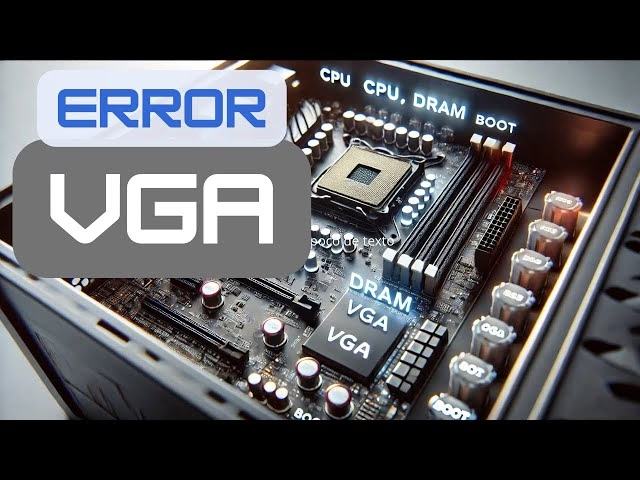
Las placas base modernas incluyen un sistema de diagnóstico simple llamado EZ Debug LED. Consiste en una serie de cuatro luces (CPU, DRAM, VGA, BOOT) que se encienden secuencialmente durante el proceso de arranque. Cada luz se apaga una vez que el componente correspondiente ha sido inicializado correctamente. Si una de estas luces permanece encendida, te está diciendo exactamente dónde se ha detenido el proceso.
Cuando la luz VGA (Video Graphics Array) se queda fija, significa que la placa base está teniendo dificultades para detectar o inicializar la tarjeta gráfica (GPU). El sistema se queda atascado, incapaz de enviar una señal de video al monitor. Las causas más comunes para este fallo son:
- Conexión floja: La tarjeta gráfica no está completamente insertada en su ranura PCIe.
- Alimentación insuficiente: La GPU no está recibiendo la energía necesaria desde la fuente de alimentación (PSU).
- Incompatibilidad: Un conflicto entre una placa base antigua y una tarjeta gráfica muy nueva, o viceversa.
- Configuración de la BIOS: Ajustes incorrectos en la BIOS pueden impedir la detección de la GPU.
- Daño físico: Aunque menos común, pines dañados en la tarjeta o en la ranura de la placa base pueden ser la causa.
Guía Paso a Paso para Solucionar el Error de la Luz VGA
Abordaremos este problema de forma metódica, comenzando por las soluciones más sencillas y probables antes de pasar a las más complejas. Sigue estos pasos en orden.
Paso 1: Verificaciones Básicas y Esenciales
Antes de abrir tu PC, empecemos por lo obvio. A veces, la solución más simple es la correcta.
- Verifica el Monitor: Asegúrate de que el monitor esté encendido y conectado correctamente tanto a la corriente como a la tarjeta gráfica. Prueba a cambiar el cable de video (HDMI, DisplayPort) o el puerto que estás utilizando en la GPU.
- Conexiones de Alimentación de la GPU: Si tu tarjeta gráfica requiere alimentación externa (la mayoría lo hace), verifica que los cables PCIe de la fuente de alimentación estén firmemente conectados a la tarjeta. Algunos modelos requieren uno o dos conectores de 6 u 8 pines. Asegúrate de que hagan "clic" al insertarse.
Paso 2: Reasentar la Tarjeta Gráfica
La causa más frecuente de este error es una tarjeta gráfica mal asentada. Un golpe durante el transporte o el simple asentamiento con el tiempo pueden hacer que pierda contacto.
- Apaga y Desconecta: Apaga completamente el ordenador y desconecta el cable de alimentación de la pared. Presiona el botón de encendido un par de veces para descargar cualquier energía residual.
- Abre el Gabinete: Retira el panel lateral de tu PC para acceder a los componentes.
- Desconecta la GPU: Desconecta los cables de alimentación PCIe que van a la tarjeta. Luego, desatornilla el tornillo que sujeta la tarjeta al chasis del gabinete.
- Libera el Clip de la Ranura PCIe: Localiza la pequeña palanca o clip al final de la ranura PCIe en la placa base. Presiónala suavemente para liberar la tarjeta.
- Retira y Reinserta: Saca la tarjeta gráfica de la ranura con cuidado. Aprovecha para soplar cualquier polvo que pueda haber en la ranura. Vuelve a alinear la tarjeta con la ranura y presiónala firmemente hacia abajo hasta que escuches un "clic" claro, indicando que el clip de seguridad se ha cerrado.
- Reconecta y Prueba: Vuelve a atornillar la tarjeta al chasis y conecta los cables de alimentación. Cierra el gabinete, conecta todo y enciende el PC.
Paso 3: Aislamiento de Hardware
Si el problema persiste, es posible que otro componente esté causando un conflicto. El siguiente paso es arrancar el sistema con el mínimo hardware indispensable.
- Desconecta todos los periféricos USB innecesarios (deja solo teclado y ratón).
- Desconecta discos duros secundarios, unidades de SSD SATA y cualquier tarjeta de expansión PCIe adicional.
- Si tienes varios módulos de RAM, deja solo uno instalado.
- Intenta arrancar el PC. Si la luz VGA se apaga y el sistema arranca (puede que se detenga en la luz "BOOT" por no tener un disco de sistema, pero es un avance), entonces uno de los componentes que retiraste es el culpable. Vuelve a conectar cada componente, uno por uno, y reinicia cada vez hasta que el problema reaparezca. Así identificarás al causante.
Paso 4: Restablecer la BIOS (Clear CMOS)
Una configuración incorrecta en la BIOS puede ser la culpable. Restablecerla a sus valores de fábrica es un paso de diagnóstico crucial. Hay tres maneras de hacerlo:
- Desde el Menú de la BIOS: Si en algún momento logras obtener video, puedes entrar a la BIOS (presionando Supr, F2, o la tecla indicada al arrancar) y buscar una opción como "Load Optimized Defaults" o "Cargar Valores Predeterminados".
- Retirando la Pila CMOS: Con el PC apagado y desconectado, localiza la pequeña pila redonda y plateada en la placa base. Retírala con cuidado, espera unos 5 minutos y vuelve a colocarla. Esto borrará toda la configuración de la BIOS.
- Usando el Jumper Clear CMOS: Muchas placas base tienen un conjunto de 2 o 3 pines etiquetados como CLR_CMOS o similar. Consulta el manual de tu placa base para saber cómo usarlos para restablecer la BIOS, lo que usualmente implica mover un pequeño puente de plástico de dos pines a otros dos durante unos segundos.
Paso 5: Probar con Gráficos Integrados
Si tu procesador (la mayoría de los Intel y algunos AMD con "G" en el nombre) tiene gráficos integrados, puedes usar esto para diagnosticar el problema. Retira por completo tu tarjeta gráfica dedicada y conecta el cable del monitor directamente a la salida de video de la placa base (HDMI o DisplayPort). Si el ordenador arranca y da video, es una fuerte indicación de que el problema reside en tu tarjeta gráfica o en la ranura PCIe que estabas utilizando.
Tabla Comparativa de Soluciones
Aquí tienes un resumen rápido para orientarte sobre qué método probar primero.
| Solución | Dificultad | Probabilidad de Éxito | Causa Solucionada |
|---|---|---|---|
| Reasentar la GPU | Baja | Muy Alta | Conexión floja |
| Verificar cables de alimentación | Baja | Alta | Falta de energía |
| Restablecer la BIOS | Media | Media | Configuración incorrecta |
| Probar con gráficos integrados | Media | Alta (para diagnóstico) | Aísla el fallo a la GPU |
| Actualizar la BIOS | Alta | Baja | Incompatibilidad de firmware |
Paso 6: Actualizar la BIOS (Último Recurso)
Si tienes una placa base más antigua y una tarjeta gráfica muy nueva, es posible que necesites una actualización de la BIOS para que sean compatibles. Este es un proceso avanzado y arriesgado. Si se interrumpe (por ejemplo, por un corte de luz), puede dejar tu placa base inservible. Solo procede si estás seguro de lo que haces y si has agotado todas las demás opciones. Deberás descargar el archivo de la BIOS más reciente desde la página web del fabricante de tu placa base y seguir sus instrucciones específicas, que a menudo implican usar una unidad USB.
Preguntas Frecuentes (FAQ)
¿Qué significan las otras luces de diagnóstico (CPU, DRAM, BOOT)?
Cada luz corresponde a un componente clave:
- CPU: La placa base no detecta el procesador. Puede estar mal instalado o dañado.
- DRAM: La placa base no detecta la memoria RAM. Prueba a reasentar los módulos de RAM o probarlos de uno en uno en diferentes ranuras.
- BOOT: El sistema ha pasado las comprobaciones de hardware pero no encuentra un dispositivo de arranque (como un disco duro o SSD con un sistema operativo).
Mi placa base enciende una luz amarilla de DRAM, ¿qué hago?
Una luz amarilla o naranja de DRAM indica un problema con la memoria RAM. La solución más común es apagar el PC, desbloquear los clips de las ranuras de RAM, sacar los módulos y volver a insertarlos firmemente hasta que los clips se cierren solos. También puedes probar a limpiar los contactos dorados con una goma de borrar y las ranuras con aire comprimido.
¿Y si después de todo esto mi PC sigue sin dar video?
Si has seguido todos los pasos y la luz VGA sigue encendida, las posibilidades se reducen. Podría tratarse de un componente defectuoso. Los sospechosos principales serían la propia tarjeta gráfica, la fuente de alimentación (que podría no estar entregando suficiente potencia aunque parezca funcionar) o, en el peor de los casos, la ranura PCIe de la placa base. El siguiente paso lógico sería probar tu tarjeta gráfica en otro ordenador o probar una tarjeta gráfica que sepas que funciona en tu sistema para confirmar cuál de los componentes es el que falla.
Si quieres conocer otros artículos parecidos a Luz VGA en Placa Base: Guía de Solución Definitiva puedes visitar la categoría Hardware.