
29/05/2011
El zumbido constante de un ventilador es una de las molestias más comunes y persistentes para los usuarios de portátiles. Ya sea que estés en medio de una sesión de juego intensa, trabajando en un proyecto importante o simplemente navegando por la web, un ventilador ruidoso puede romper tu concentración y ser una señal de que algo no anda del todo bien en tu equipo. Si alguna vez te has preguntado “¿Por qué mi laptop hace tanto ruido?” o “¿Cómo puedo silenciar este ventilador?”, has llegado al lugar correcto. Este ruido, aunque a veces es normal, a menudo indica problemas de sobrecalentamiento, acumulación de suciedad o incluso fallas de hardware inminentes. Afortunadamente, existen múltiples soluciones que puedes aplicar para devolverle la tranquilidad a tu espacio de trabajo y asegurar que tu portátil funcione de manera óptima.
En esta guía completa, exploraremos en detalle las razones detrás de un ventilador hiperactivo y te proporcionaremos un arsenal de soluciones prácticas, desde las más sencillas que puedes realizar en casa hasta ajustes de software más técnicos. Aprenderás a diagnosticar el tipo de ruido, a realizar un mantenimiento preventivo y a optimizar el rendimiento de tu sistema para mantener las temperaturas bajo control. ¡Es hora de tomar el control y decirle adiós al ruido innecesario!
¿Por Qué el Ventilador de Mi Portátil Suena Tan Fuerte?
Antes de saltar a las soluciones, es crucial entender qué causa que el ventilador de tu portátil trabaje a toda máquina. El ventilador es un componente esencial del sistema de refrigeración; su trabajo es expulsar el aire caliente generado por componentes como el procesador (CPU) y la tarjeta gráfica (GPU). Cuando el ruido se vuelve excesivo, generalmente se debe a uno o varios de los siguientes factores:
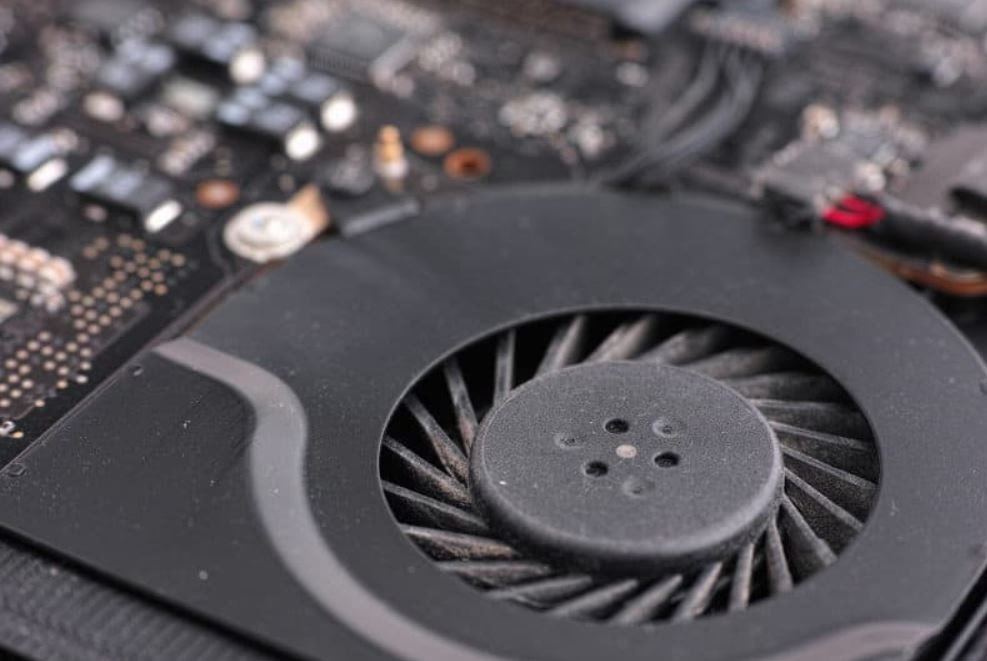
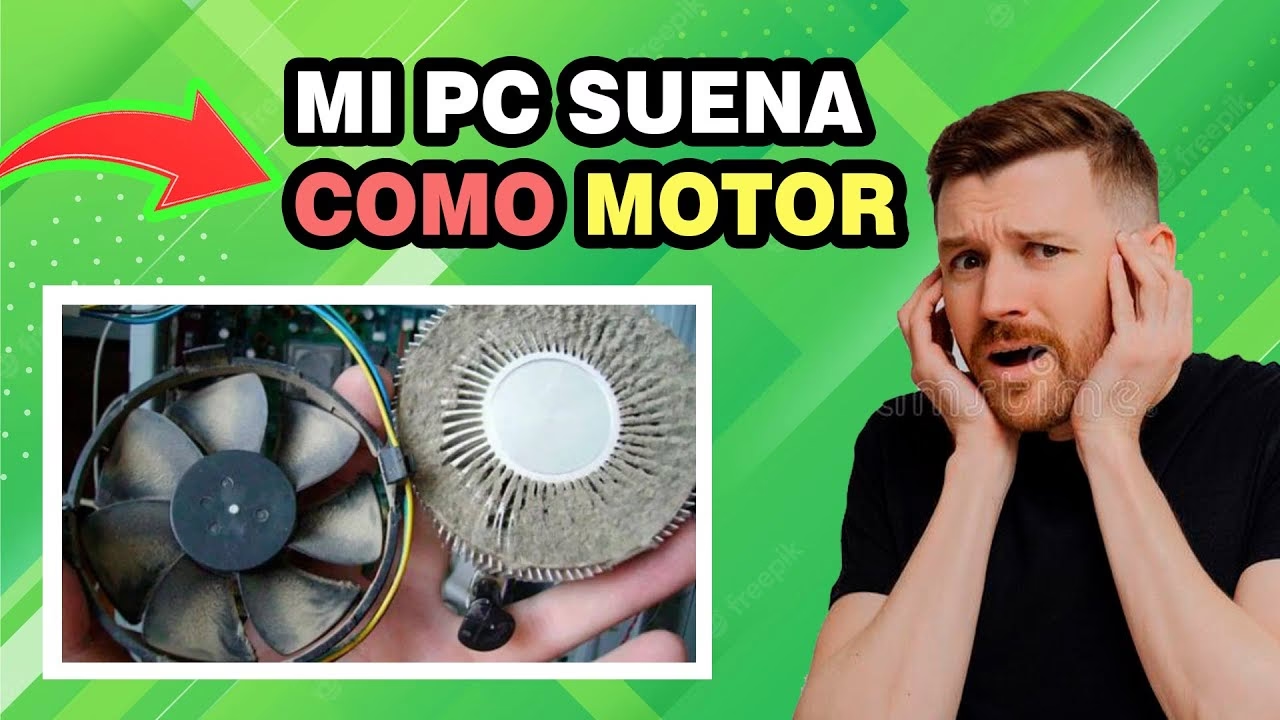
- Acumulación de Polvo y Suciedad: Con el tiempo, el polvo, pelos y otras partículas se acumulan en las rejillas de ventilación y en las aspas del propio ventilador. Esta obstrucción impide el flujo de aire adecuado, obligando al ventilador a girar más rápido y con más fuerza para intentar disipar el calor, lo que inevitablemente genera más ruido.
- Alto Uso de la CPU o GPU: Tareas exigentes como jugar a videojuegos, editar vídeo, renderizar modelos 3D o incluso tener demasiadas pestañas abiertas en el navegador, ponen una carga pesada sobre el procesador y la tarjeta gráfica. Esto genera una gran cantidad de calor, y el sistema de refrigeración responde aumentando la velocidad del ventilador para compensar.
- Problemas de Software: A veces, el culpable no es el hardware. El malware, los virus o incluso controladores de dispositivos desactualizados pueden causar que ciertos procesos se ejecuten en segundo plano sin control, consumiendo recursos de la CPU de forma innecesaria y provocando que el portátil se caliente y el ventilador se acelere.
- Entorno y Superficie de Uso: Usar tu portátil sobre superficies blandas como una cama, un sofá o tus piernas puede bloquear las entradas de aire. Sin una circulación adecuada, el calor queda atrapado dentro del chasis, forzando al ventilador a un sobreesfuerzo constante.
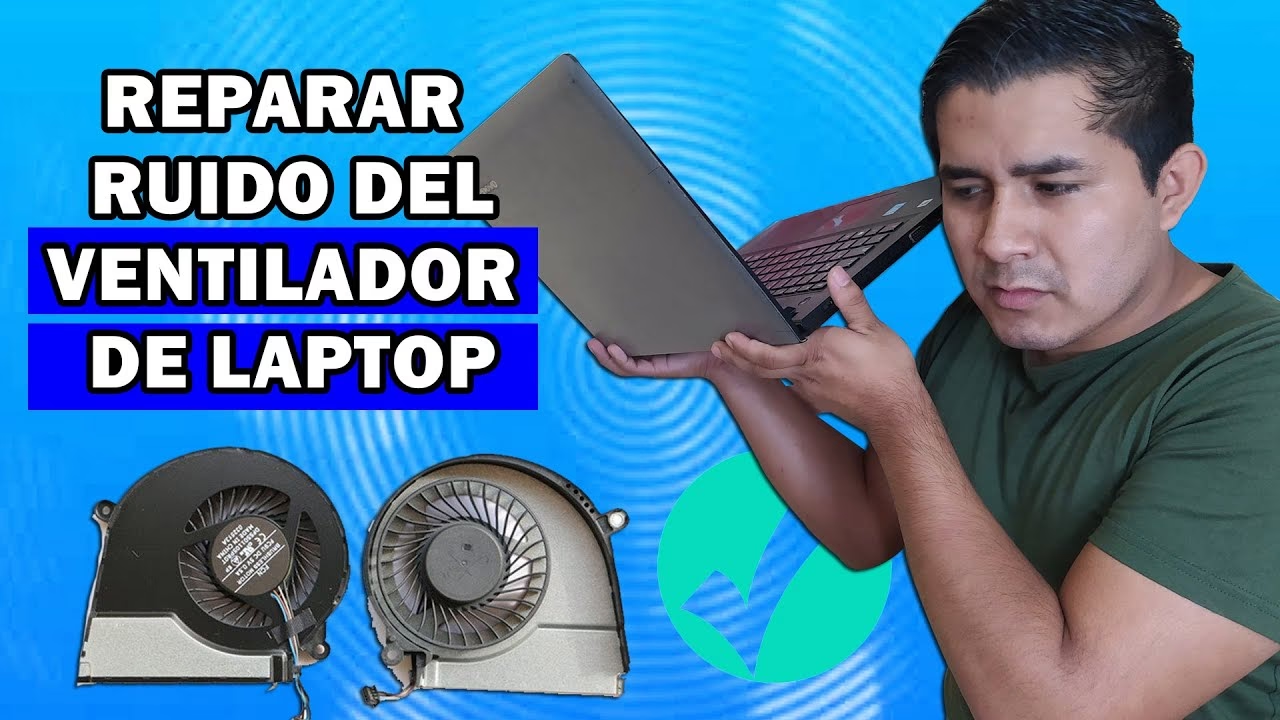
- Fallas de Hardware: En el peor de los casos, un ruido excesivo y anormal (como un chirrido, traqueteo o golpeteo) puede ser un síntoma de que el propio ventilador está defectuoso. Los cojinetes pueden desgastarse o las aspas pueden haberse dañado, lo que requiere una reparación o reemplazo.
Guía Paso a Paso para Silenciar tu Ventilador
Ahora que conocemos las causas, abordemos las soluciones. Te recomendamos seguir estos pasos en orden, comenzando por los más sencillos y avanzando hacia los más complejos.
1. Limpieza Física: El Mantenimiento es Clave
La solución más efectiva y común es una buena limpieza. El polvo es el enemigo número uno de la refrigeración.
- Apaga y Desconecta: Antes de hacer nada, apaga completamente tu portátil, desconéctalo de la corriente y, si es posible, retira la batería.
- Aire Comprimido: Compra una lata de aire comprimido. Aplica ráfagas cortas de aire en las rejillas de ventilación (tanto las de entrada como las de salida). Esto ayudará a desalojar el polvo acumulado sin necesidad de abrir el equipo.
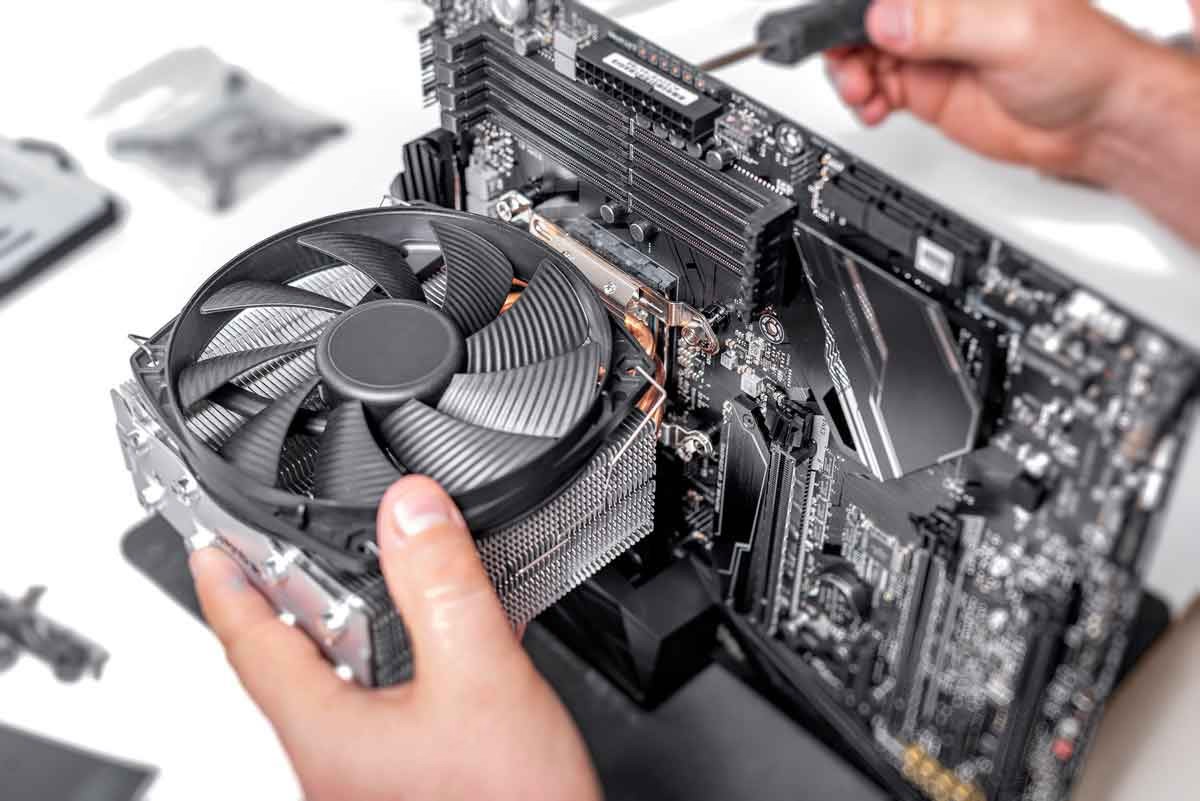
- Limpieza Profunda (Avanzado): Si te sientes cómodo y tu garantía lo permite, puedes abrir la carcasa inferior del portátil para acceder directamente al ventilador. Con mucho cuidado, utiliza el aire comprimido y un pequeño cepillo suave para limpiar las aspas del ventilador y los disipadores de calor. ¡Atención! Hacer esto podría anular tu garantía, así que investiga tu modelo específico primero.
2. Gestión de Software y Procesos
Reducir la carga de trabajo de tu sistema es una forma directa de generar menos calor.

- Administrador de Tareas: Presiona
Ctrl + Shift + Escen Windows (o abre el Monitor de Actividad en macOS) para ver qué aplicaciones están consumiendo más recursos de CPU y memoria. - Cierra Aplicaciones Innecesarias: Cierra cualquier programa o proceso en segundo plano que no estés utilizando. A menudo, aplicaciones minimizadas o pestañas del navegador olvidadas pueden consumir una cantidad sorprendente de recursos.
3. Actualiza tu Sistema y Controladores
Un software optimizado funciona de manera más eficiente y genera menos calor.
- Actualizaciones del Sistema Operativo: Asegúrate de que tu Windows o macOS esté completamente actualizado. Estas actualizaciones a menudo incluyen mejoras de rendimiento y eficiencia.
- Controladores de Gráficos: Mantén los controladores de tu tarjeta gráfica (NVIDIA, AMD o Intel) actualizados. Los fabricantes lanzan constantemente nuevas versiones que mejoran el rendimiento en juegos y aplicaciones.
- Actualización del BIOS: A veces, los fabricantes de portátiles lanzan actualizaciones del BIOS/UEFI que mejoran la gestión térmica y los perfiles de los ventiladores. Visita la página de soporte de tu modelo de portátil para ver si hay actualizaciones disponibles. Este es un proceso delicado, así que sigue las instrucciones al pie de la letra.
4. Optimiza la Configuración de Energía
Tu sistema operativo te permite equilibrar entre rendimiento y consumo de energía.
- Planes de Energía: Ve a las Opciones de Energía en el Panel de Control de Windows. En lugar de "Alto rendimiento", selecciona el plan "Equilibrado" o "Economizador". Esto reducirá ligeramente el rendimiento máximo, pero también disminuirá significativamente la generación de calor en tareas cotidianas.
- Ajustes Avanzados: Dentro de la configuración del plan de energía, puedes ir a "Administración de energía del procesador" y reducir el "Estado máximo del procesador" a un 99% o 95%. Esto puede desactivar el modo "Turbo Boost" del procesador, una de las mayores fuentes de calor, con un impacto mínimo en el rendimiento general para la mayoría de los usuarios.
5. Mejora la Ventilación Externa
Ayuda a tu portátil a respirar mejor.
- Usa una Superficie Adecuada: Utiliza siempre tu portátil sobre una superficie dura y plana, como una mesa o un escritorio.
- Bases de Refrigeración: Invierte en una base de refrigeración (cooling pad). Estas bases cuentan con ventiladores adicionales que empujan aire frío hacia las tomas de aire de tu portátil, mejorando drásticamente la disipación de calor.
- Soportes para Portátil: Incluso un simple soporte que eleve la parte trasera del portátil puede mejorar el flujo de aire por debajo y ayudar a mantenerlo más fresco.
Tabla Comparativa de Soluciones
Para ayudarte a decidir por dónde empezar, aquí tienes una tabla que resume las soluciones, su efectividad y la dificultad de implementación.
| Solución | Efectividad | Dificultad |
|---|---|---|
| Limpiar ventiladores y rejillas | Muy Alta | Baja / Media |
| Reducir uso de CPU/GPU | Media | Baja |
| Actualizar software y drivers | Media | Baja |
| Optimizar plan de energía | Media | Baja |
| Usar una base de refrigeración | Alta | Baja |
| Reemplazar el ventilador | Muy Alta (si está dañado) | Alta |
Preguntas Frecuentes (FAQ)
¿Es normal que el ventilador de mi portátil haga ruido durante los juegos?
Sí, es completamente normal. Los juegos son una de las tareas más intensivas para un portátil. La CPU y la GPU trabajan al máximo, generando mucho calor. El sistema de refrigeración aumentará la velocidad del ventilador al máximo para evitar el sobrecalentamiento. Mientras el ruido sea un zumbido constante y no un traqueteo o chirrido, no hay de qué preocuparse.
¿Cómo puedo saber si mi ventilador está dañado?
Presta atención al tipo de ruido. Un ventilador sano produce un sonido de flujo de aire, un zumbido que aumenta de tono con la velocidad. Si escuchas ruidos anormales como chirridos (indica cojinetes secos o desgastados), traqueteos (algo suelto o aspas desequilibradas) o sonidos de trituración (un objeto obstruyendo las aspas o falla mecánica grave), es muy probable que el hardware del ventilador esté dañado y necesite ser reemplazado.
¿Debería preocuparme si mi portátil se calienta mucho?
Definitivamente. El sobrecalentamiento crónico es el peor enemigo de los componentes electrónicos. Puede reducir la vida útil de tu procesador, batería y otros componentes, además de causar una degradación del rendimiento (thermal throttling). Si tu portátil está demasiado caliente al tacto, es una señal clara de que necesitas mejorar su refrigeración.
¿Con qué frecuencia debo limpiar el ventilador de mi portátil?
Se recomienda una limpieza superficial con aire comprimido cada 3 a 6 meses. Si vives en un entorno con mucho polvo, mascotas o si eres fumador, es posible que necesites hacerlo con más frecuencia. Una limpieza profunda (abriendo el equipo) podría ser necesaria cada uno o dos años, dependiendo del uso y las condiciones.
Conclusión
Un ventilador ruidoso en tu portátil es más que una simple molestia; es una llamada de atención de tu equipo. Al abordar las causas, desde la simple acumulación de polvo hasta la optimización del software, no solo lograrás una experiencia de usuario más silenciosa y agradable, sino que también prolongarás la vida útil de tu valioso dispositivo. Comienza con los pasos más sencillos, como la limpieza y la gestión de procesos, y no dudes en utilizar soluciones externas como las bases de refrigeración. Si después de intentar todas estas soluciones el ruido persiste o es de naturaleza mecánica, lo más prudente es consultar a un técnico profesional. Un poco de mantenimiento preventivo puede ahorrarte costosas reparaciones a futuro y garantizar que tu portátil funcione de manera fresca, silenciosa y eficiente durante años.
Si quieres conocer otros artículos parecidos a Silencia tu Portátil: Guía para Reducir el Ruido puedes visitar la categoría Hardware.