
16/10/2024
Si alguna vez te has preguntado por qué un juego no funciona tan fluido como esperabas, o simplemente sientes curiosidad por saber cuál es el verdadero potencial de tu ordenador, has llegado al lugar correcto. En el vasto universo del hardware de PC, conocer el rendimiento de cada componente es clave para diagnosticar problemas, planificar futuras actualizaciones o simplemente para presumir de la potencia de tu máquina. Aquí es donde entra en juego Userbenchmark, una herramienta increíblemente popular y accesible que se ha convertido en el punto de partida para millones de usuarios, desde novatos hasta entusiastas experimentados.
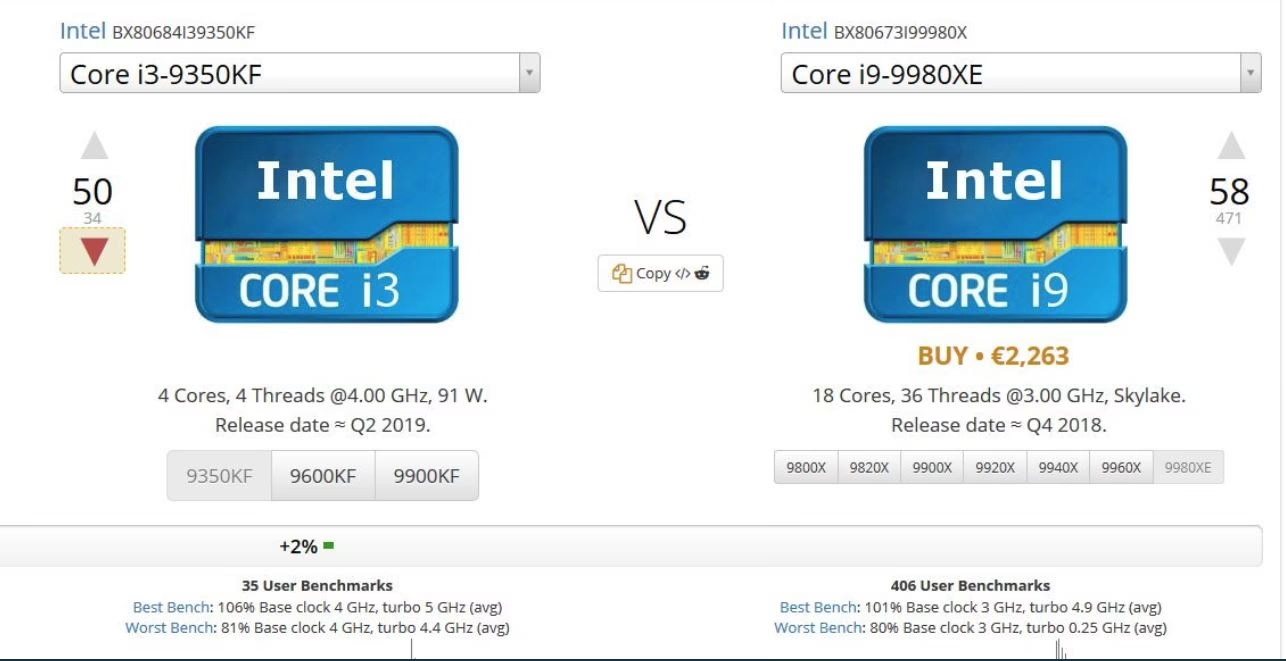
En esta guía completa, te llevaremos de la mano a través de todo lo que necesitas saber sobre Userbenchmark. No solo te enseñaremos a descargarlo e instalarlo en unos pocos y sencillos pasos, sino que también profundizaremos en cómo funciona, cómo interpretar los resultados que te ofrece y cómo puedes utilizar esa información para sacar el máximo provecho de tu PC. Olvídate de los tecnicismos complejos; te lo explicaremos todo de una manera clara y directa.
¿Qué es Exactamente Userbenchmark y Cómo Funciona?
Userbenchmark es una aplicación ligera y gratuita diseñada con un propósito fundamental: realizar un benchmark completo de tu ordenador. ¿Y qué significa "benchmark"? Sencillamente, es una prueba estandarizada que mide el rendimiento de tu hardware. La aplicación evalúa los componentes más críticos de tu sistema:
- CPU (Procesador): Mide su velocidad en operaciones de un solo núcleo, múltiples núcleos y tareas mixtas, simulando el uso en juegos y aplicaciones cotidianas.
- GPU (Tarjeta Gráfica): Ejecuta una serie de pruebas gráficas en 3D para determinar su capacidad para renderizar imágenes complejas, un factor crucial para el gaming.
- RAM (Memoria): Comprueba la velocidad de lectura, escritura y latencia de tus módulos de memoria, lo cual afecta la agilidad general del sistema.
- Almacenamiento (SSD/HDD): Mide las velocidades de lectura y escritura secuencial y aleatoria de tus discos duros o unidades de estado sólido, determinando qué tan rápido se inician los programas y se cargan los niveles en los juegos.
La verdadera magia de Userbenchmark no reside solo en ejecutar estas pruebas, sino en su gigantesca base de datos. Una vez que el test finaliza, tus resultados no se muestran en el vacío. La herramienta sube tus puntuaciones de forma anónima y las compara con miles de resultados de otros usuarios que tienen exactamente el mismo hardware que tú. Esto te permite saber al instante si tu componente está rindiendo como debería o si hay algún problema subyacente.
Guía Paso a Paso: Cómo Descargar e Instalar Userbenchmark
Una de las mayores ventajas de Userbenchmark es su simplicidad. No necesitas ser un experto en informática para ponerlo en marcha. El proceso de descarga e instalación es increíblemente rápido y directo. Sigue estos pasos:
- Visita el Sitio Web Oficial: Abre tu navegador web de preferencia y dirígete a la página oficial de Userbenchmark. Es la única fuente segura y recomendada para obtener el software.
- Descarga la Herramienta: En la página principal, verás un botón grande y claro que dice "Free Download". Haz clic en él. La descarga de un pequeño archivo ejecutable comenzará de inmediato. El archivo suele pesar muy pocos megabytes.
- Ejecuta el Archivo: Una vez finalizada la descarga, busca el archivo (normalmente llamado `UserBenchmark.exe`) en tu carpeta de descargas y haz doble clic para ejecutarlo.
- Acepta los Permisos: Es posible que el Control de Cuentas de Usuario de Windows te pida permiso para que la aplicación realice cambios en tu dispositivo. Es un paso normal y seguro; haz clic en "Sí".
- ¡Listo para el Test!: A diferencia de otros programas, Userbenchmark no tiene un proceso de instalación tradicional. Al ejecutar el archivo, la aplicación se abre directamente, lista para que inicies la prueba.
Ejecutando tu Primer Test e Interpretando los Resultados
Con la aplicación abierta, verás una interfaz muy simple con un único y tentador botón: "Run". Antes de presionarlo, te recomendamos cerrar todos los demás programas (navegadores, juegos, reproductores de música, etc.) para asegurar que los resultados sean lo más precisos posible y no se vean afectados por procesos en segundo plano.
Al hacer clic en "Run", el programa comenzará a analizar tu hardware. Verás cómo realiza diferentes pruebas, desde tests de estrés para la CPU hasta animaciones 3D para la GPU. El proceso completo suele durar entre 2 y 5 minutos. Sé paciente y no uses el ordenador mientras dure la prueba.
Una vez finalizado, Userbenchmark abrirá automáticamente una nueva pestaña en tu navegador web con una página de resultados detallada y personalizada. Aquí es donde está la información valiosa. Analicemos cómo leerla:
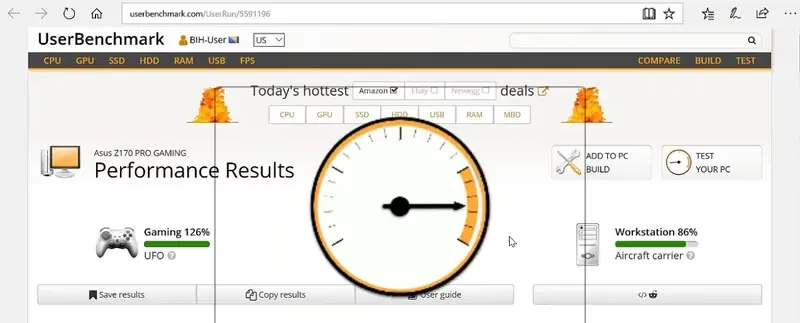
- PC Status (Estado del PC): En la parte superior, verás una calificación general de tu equipo para diferentes escenarios: Gaming, Desktop (escritorio) y Workstation (estación de trabajo). Se muestra como un porcentaje, indicando qué tan bien se posiciona tu PC frente a todos los sistemas probados.
- Puntuaciones por Componente: Más abajo, verás cada uno de tus componentes (CPU, GPU, SSD, RAM) con una puntuación individual. Lo más importante aquí es el percentil. Si tu CPU obtiene un 95%, significa que está rindiendo mejor que el 95% de todas las CPUs idénticas probadas en la base de datos. Este es el indicador clave para saber si tu hardware funciona a su máximo potencial.
- Identificando el Cuello de Botella: La página de resultados es excelente para detectar un posible cuello de botella. Este término se refiere a un componente que es significativamente más lento que los demás y limita el rendimiento general del sistema. Por ejemplo, si tienes una tarjeta gráfica de última generación pero una CPU muy antigua, Userbenchmark lo reflejará claramente, sugiriendo que la CPU está frenando a la GPU.
- Alertas de Rendimiento: Presta atención a cualquier mensaje de advertencia, como "Performing below expectations" (Rindiendo por debajo de las expectativas). Esto es una señal de alerta que indica que algo podría estar mal. Las causas más comunes son drivers desactualizados, altas temperaturas (thermal throttling) o programas en segundo plano consumiendo recursos.
Userbenchmark vs. Otras Herramientas de Benchmarking
Aunque Userbenchmark es fantástico por su simplicidad y su enfoque comparativo, existen otras herramientas más especializadas. Aquí tienes una tabla para entender sus diferencias:
| Característica | Userbenchmark | Cinebench | 3DMark |
|---|---|---|---|
| Enfoque Principal | Rendimiento general y comparativa rápida de todo el sistema. | Prueba exhaustiva y precisa del rendimiento de la CPU en renderizado. | Benchmark sintético centrado exclusivamente en el rendimiento gráfico y de gaming (GPU/CPU). |
| Facilidad de Uso | Muy alta. Un solo clic. | Alta. Interfaz sencilla. | Media. Múltiples tests y configuraciones. |
| Costo | Gratuito. | Gratuito. | Versión básica gratuita, versión completa de pago. |
| Ideal Para | Principiantes y usuarios que buscan un diagnóstico rápido y comparativo. | Creadores de contenido y entusiastas que quieren medir la potencia bruta de su CPU. | Gamers y overclockers que quieren exprimir al máximo su tarjeta gráfica. |
Preguntas Frecuentes (FAQ)
¿Por qué mis resultados son más bajos de lo esperado?
Las causas más comunes para un rendimiento por debajo de las expectativas son: controladores (drivers) de la tarjeta gráfica o del chipset desactualizados, programas ejecutándose en segundo plano, un plan de energía de Windows no optimizado para el rendimiento, o sobrecalentamiento de la CPU o GPU que provoca una reducción de su velocidad para protegerse.
¿Es Userbenchmark 100% preciso?
Userbenchmark es una herramienta de diagnóstico y comparación excelente, pero no es una medida absoluta de rendimiento en el mundo real. Su algoritmo de puntuación ha sido objeto de debate en comunidades de entusiastas. Úsalo como lo que es: una referencia increíblemente útil para tener una idea general del estado de tu PC y compararlo con otros, pero no como la única verdad absoluta.
¿Existe una versión de pago de Userbenchmark?
No. Para el usuario final, la herramienta es completamente gratuita y ofrece toda su funcionalidad sin coste alguno. Se clasifica como software "Freeware": puedes descargarlo y usarlo libremente sin limitaciones de tiempo ni de características para uso personal.
¿Con qué frecuencia debo realizar el test?
Es una buena idea ejecutar Userbenchmark en las siguientes situaciones: cuando montas un PC nuevo, justo después de instalar un nuevo componente de hardware (como una GPU o RAM), si actualizas los drivers principales, o si sospechas que tu ordenador ha empezado a funcionar más lento de lo normal.
Conclusión: Tu Primer Paso Hacia la Optimización
Userbenchmark se ha ganado su lugar como una herramienta indispensable en el arsenal de cualquier usuario de PC. Su combinación de simplicidad, rapidez y una potente base de datos comparativa la convierte en la forma perfecta de tomarle el pulso a tu máquina. Te proporciona los datos necesarios no solo para satisfacer tu curiosidad, sino para tomar decisiones informadas sobre cómo mejorar y optimizar tu experiencia, ya sea para jugar, trabajar o el uso diario.
Ahora que sabes cómo funciona, no esperes más. Descárgalo, ejecuta la prueba y descubre el verdadero potencial que se esconde dentro de tu ordenador. Es el primer y más importante paso para asegurarte de que cada componente que has elegido está rindiendo al máximo de su capacidad.
Si quieres conocer otros artículos parecidos a Userbenchmark: Guía para Medir el Rendimiento de tu PC puedes visitar la categoría Juegos.