
16/10/2024
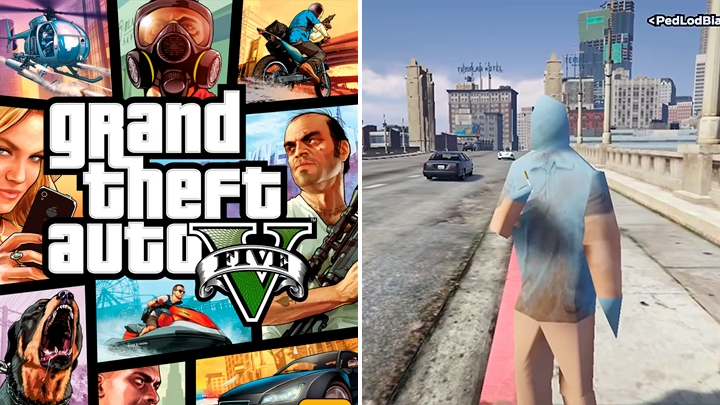
Grand Theft Auto V se ha convertido en un fenómeno cultural y, gracias a ofertas como la que en su momento lanzó la Epic Games Store, millones de jugadores han podido añadirlo a su biblioteca para siempre. Sin embargo, surge una pregunta recurrente: ¿puede mi ordenador mover este gigantesco mundo abierto? La respuesta podría sorprenderte. Aunque GTA V es conocido por su portento gráfico, existe una serie de ajustes y trucos que pueden transformar la experiencia y hacerla jugable incluso en equipos de bajos recursos. En esta guía definitiva, te mostraremos paso a paso cómo optimizar el juego para obtener el mejor rendimiento posible, sin sacrificar el acceso al modo multijugador y sin necesidad de instalar software de terceros que pueda poner en riesgo tu cuenta.
Requisitos Mínimos: ¿Cuál es el Punto de Partida?
Antes de sumergirnos en las configuraciones avanzadas, es fundamental conocer los requisitos mínimos oficiales establecidos por Rockstar Games. Esto nos dará una idea clara de la base de hardware necesaria para, al menos, iniciar el juego. Si tu equipo cumple o supera estas especificaciones, tienes muchas posibilidades de lograr una experiencia fluida con los ajustes que te propondremos.
| Componente | Requisito Mínimo |
|---|---|
| Sistema Operativo | Windows 7 de 64 bits con Service Pack 1 |
| Procesador | Intel Core 2 Quad CPU Q6600 @ 2.40GHz / AMD Phenom 9850 Quad-Core @ 2.5GHz |
| Memoria RAM | 4 GB |
| Tarjeta Gráfica (GPU) | NVIDIA 9800 GT 1GB / AMD HD 4870 1GB |
| Almacenamiento | 72 GB de espacio disponible |
Estos componentes son de hace más de una década, lo que demuestra la increíble optimización del motor RAGE de Rockstar. Incluso si tu PC cuenta con gráficos integrados modernos, como los Intel HD Graphics, podrías llevarte una grata sorpresa.
Optimización Básica: Ajustes Dentro del Juego
El primer paso, y el más sencillo, se realiza directamente desde el menú de configuración de GTA V. Aquí es donde haremos los sacrificios visuales más significativos a cambio de cuadros por segundo (FPS) estables. Sigue estas recomendaciones:
- Resolución: Bájala a 1280x720 (720p) o incluso a 800x600 si es necesario. Menos píxeles que renderizar significa menos trabajo para tu tarjeta gráfica.
- FXAA y MSAA: Desactiva ambas opciones. Son técnicas de anti-aliasing que suavizan los bordes de los objetos, pero consumen muchos recursos.
- VSync (Sincronización Vertical): Desactívala. Aunque previene el "tearing" (desgarro de la imagen), puede limitar tus FPS y añadir latencia.
- Densidad y Variedad de Población: Mueve estos deslizadores completamente a la izquierda. Reducir la cantidad de peatones y vehículos en la calle liberará una carga considerable del procesador (CPU).
- Escalado de Distancia: Ponlo al mínimo. Esto reducirá la distancia a la que se dibujan los objetos de alta calidad, mejorando el rendimiento a costa de un mayor "popping" (aparición repentina de objetos).
- Escalado de Cuadros (Frame Scaling): Este es uno de los ajustes más importantes. Se encuentra en la sección de "Gráficos Avanzados". Reducirlo por debajo de 1x (por ejemplo, a 0.5x) hará que el juego se renderice a una resolución interna menor y luego se estire a la resolución de tu pantalla. El juego se verá más pixelado, pero la ganancia de FPS es enorme.
Con solo aplicar estos cambios, notarás una mejora drástica. Pero si buscas exprimir hasta el último FPS, debemos pasar a la configuración avanzada.
Configuración Avanzada: Editando el Archivo "settings.xml"
Aquí es donde ocurre la verdadera magia. GTA V guarda toda su configuración gráfica en un archivo de texto que podemos modificar manualmente para acceder a opciones que no están disponibles en el menú del juego. Lo más importante es que este método es completamente seguro para jugar en GTA Online.
Primero, navega a la siguiente carpeta en tu ordenador: Mis Documentos / Rockstar Games / GTA V. Dentro, encontrarás un archivo llamado settings.xml. Te recomendamos hacer una copia de seguridad de este archivo antes de modificarlo. Ábrelo con el Bloc de Notas de Windows, aunque un editor como Notepad++ es ideal por su claridad.
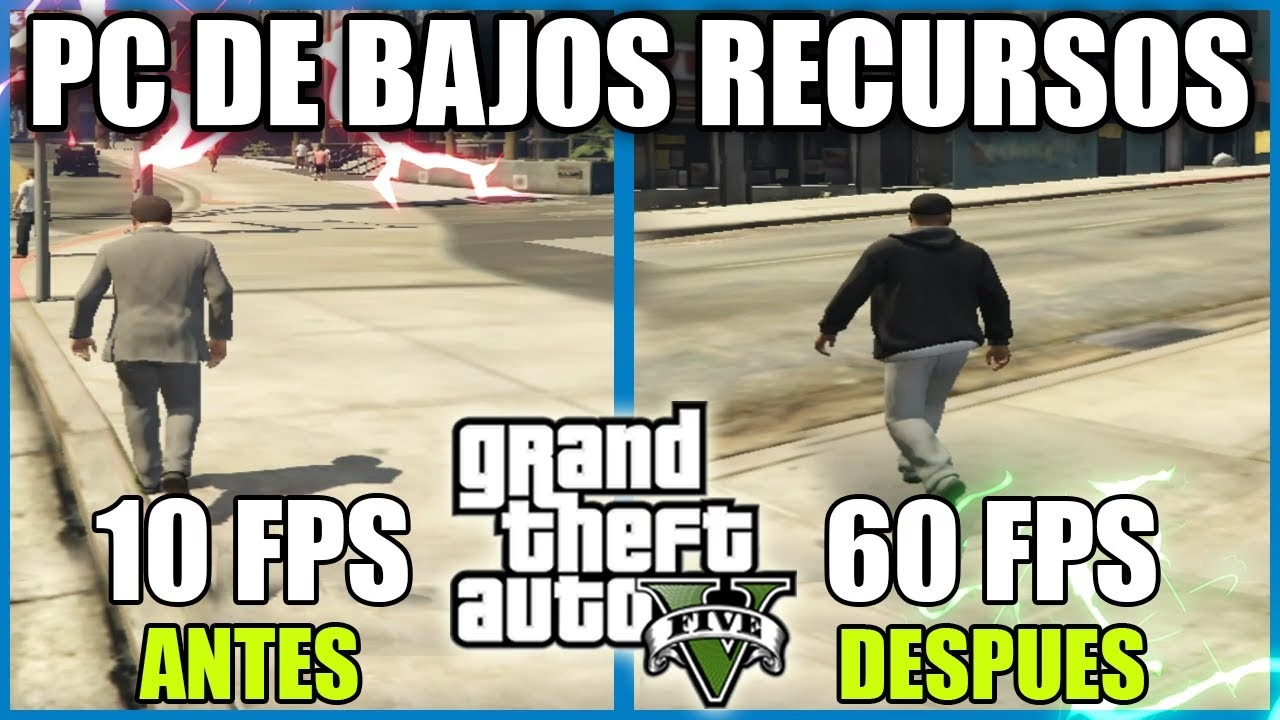
Dentro del archivo, verás muchas líneas de código. Nos centraremos en modificar los valores ("value") de algunas variables clave:
1. Desactivar las Sombras por Completo
Las sombras son uno de los efectos que más recursos consumen. Para desactivarlas totalmente, busca la siguiente línea:
<ShadowQuality value="1" />
Y cambia el valor de 1 a 0, de la siguiente manera:
<ShadowQuality value="0" />
Este simple cambio puede darte un impulso de 10 a 15 FPS fácilmente.
2. Reducir el Nivel de Detalle (LOD)
El LOD (Level of Detail) controla la calidad de los modelos 3D según la distancia. Podemos forzar al juego a usar siempre los modelos de menor calidad para ahorrar recursos. Busca estas tres líneas:
<LodScale value="0.000000" /><PedLodBias value="0.000000" /><VehicleLodBias value="0.000000" />
Asegúrate de que sus valores estén en "0.000000". Esto afectará al terreno, los peatones y los vehículos, respectivamente. Puedes incluso probar con valores negativos como -2.000000 en "LodScale" para texturas de terreno de ultra baja resolución, aunque la experiencia visual puede volverse extraña. ¡Cuidado! Modificar "VehicleLodBias" a un valor negativo puede hacer que los vehículos desaparezcan.
3. Ajuste Maestro de Detalle
Finalmente, para un último empujón, puedes modificar la variable "MaxLodScale". Esta controla una gran cantidad de opciones de detalle general.
<MaxLodScale value="0.000000" />
Puedes probar poniéndole el valor "0.000000" o, si la situación es desesperada, un valor negativo como -2.000000. El juego se verá muy básico, casi como un título de una generación anterior, pero el rendimiento aumentará significativamente.
Una vez hechos los cambios, guarda el archivo y ciérralo. ¡Inicia GTA V y disfruta de tu nueva fluidez!
Trucos y Comandos de Consola (Bonus para PC)
Además de la optimización, GTA V en PC cuenta con los clásicos trucos que se pueden activar mediante comandos en la consola (tecla º, a la izquierda del 1) o marcando un número en el teléfono del juego. Aquí tienes una lista completa para que te diviertas en el modo historia.
Trucos de Vehículos
- Avión de acrobacias (Mallard): BARNSTORM / 1-999-227-678-676
- Avioneta fumigadora (Duster): FLYSPRAY / 1-999-359-777-29
- Bicicleta BMX: BANDIT / 1-999-226-348
- Camión de la basura (Trashmaster): TRASHED / 1-999-872-7433
- Coche de carreras (Rapid GT): RAPIDGT / 1-999-727-4348
- Coche deportivo (Comet): COMET / 1-999-266-38
- Helicóptero de ataque (Buzzard): BUZZOFF / 1-999-289-9633
- Limusina (Limo): VINEWOOD / 1-999-846-39663
- Motocicleta (PCJ-600): ROCKET / 1-999-762-538
- Motocicleta de cross (Sanchez): OFFROAD / 1-999-633-7623
- Paracaídas: SKYDIVE / 1-999-759-3483
Trucos de Salud y Armadura
- Invencibilidad (dura 5 minutos): PAINKILLER / 1-999-724-654-5537
- Vida y blindaje al máximo: TURTLE / 1-999-887-853
Trucos de Armas y Munición
- Todas las armas y munición extra: TOOLUP / 1-999-866-587
- Balas de fuego: INCENDIARY / 1-999-462-363-4279
- Balas explosivas: HIGHEX / 1-999-444-439
Preguntas Frecuentes (FAQ)
- ¿Puedo ser baneado de GTA Online por modificar el archivo settings.xml?
- No. Este método es 100% seguro. El archivo `settings.xml` solo almacena configuraciones locales de tu cliente de juego. No modifica archivos del núcleo del programa ni interactúa con los servidores de una manera que pueda ser detectada como trampa. Es el equivalente a cambiar las opciones desde el menú, pero con más control.
- El juego se ve demasiado pixelado o con gráficos extraños, ¿qué hago?
- Si los cambios han sido demasiado agresivos, puedes revertirlos poco a poco. Empieza por restaurar el valor de `Frame Scaling` a 1x desde el menú del juego. Si sigue viéndose mal, puedes borrar tu archivo `settings.xml` modificado (previa copia de seguridad) y el juego creará uno nuevo con los valores por defecto la próxima vez que lo inicies. La clave es encontrar un equilibrio entre calidad visual y rendimiento con el que te sientas cómodo.
- ¿Estos trucos y optimizaciones funcionan en consolas (PlayStation/Xbox)?
- La optimización mediante la edición del archivo `settings.xml` es exclusiva para la versión de PC, ya que no se puede acceder a los archivos del sistema en las consolas. Los trucos, sin embargo, tienen sus equivalentes en consola, pero se activan mediante combinaciones de botones en el mando.
En conclusión, no dejes que un hardware modesto te impida disfrutar de uno de los juegos más icónicos de la historia. Con un poco de paciencia y siguiendo estos pasos, podrás explorar Los Santos, completar misiones y competir en GTA Online. ¡Es hora de ajustar tu configuración y lanzarte a la acción!
Si quieres conocer otros artículos parecidos a Juega GTA V en cualquier PC: Guía completa puedes visitar la categoría Juegos.