
18/08/2007
Mantener el corazón de tu ordenador latiendo fuerte y sano es fundamental, y en el caso de un PC, ese corazón es la placa base, gobernada por su BIOS. Si tienes una placa base Gigabyte, actualizar la BIOS es una de las tareas de mantenimiento más importantes que puedes realizar para asegurar la máxima estabilidad, compatibilidad con nuevo hardware y, en muchos casos, un extra de rendimiento. Aunque pueda sonar como una tarea para expertos, la realidad es que con la guía adecuada, cualquiera puede hacerlo de forma segura. En este artículo, te guiaremos a través de todo el proceso, desglosando cada paso para que puedas actualizar tu sistema sin miedo y aprovechar al máximo tu hardware.
Preparativos Esenciales: Lo que Debes Hacer Antes de Actualizar
Antes de lanzarnos al proceso de actualización, una preparación meticulosa es la clave para evitar cualquier contratiempo. Dedicar unos minutos a estos pasos previos te ahorrará posibles dolores de cabeza y garantizará un proceso fluido y exitoso.
Paso 1: Identifica tu Placa Base y la Versión Actual de la BIOS
El primer paso es jugar a los detectives. Necesitas saber exactamente dos cosas: el modelo de tu placa base y la versión de la BIOS que tienes instalada. Sin esta información, es imposible encontrar el archivo de actualización correcto.
- Para encontrar el modelo de tu placa base: Generalmente está impreso en la propia placa, a menudo cerca de las ranuras de la memoria RAM o del procesador. También puedes encontrarlo en la caja original o en el manual. ¡Atención! Gigabyte suele lanzar variantes del mismo modelo (por ejemplo, con y sin Wi-Fi), así que asegúrate de tener el nombre exacto.
- Para verificar la versión de la BIOS: La forma más sencilla dentro de Windows es presionar las teclas [Windows] + [R], escribir
msinfo32y presionar Enter. Se abrirá la ventana de "Información del sistema". Busca la línea que dice “Versión y fecha de BIOS”. Anota ese número. Alternativamente, puedes reiniciar tu PC y presionar repetidamente la tecla [Supr] (o [Del]) durante el arranque para entrar en la configuración de la BIOS. La versión suele mostrarse de forma prominente en la pantalla principal.
Paso 2: Descarga el Archivo de BIOS Correcto desde la Web Oficial
Con el modelo exacto de tu placa en mano, dirígete al sitio web oficial de soporte de Gigabyte. Utiliza el buscador para encontrar la página de producto de tu placa. Una vez allí, busca la sección de "Soporte" o "Descargas" y haz clic en la pestaña "BIOS".
Verás una lista de todas las versiones de BIOS disponibles, de la más reciente a la más antigua. Compara la última versión con la que anotaste en el paso anterior. Si la versión de la web es más reciente, descárgala. Un consejo: a menos que estés tratando de solucionar un problema muy específico, es recomendable descargar la última versión estable (evita las que están marcadas como "Beta" si buscas la máxima fiabilidad).
Paso 3: Prepara tu Memoria USB
Para la actualización necesitarás una memoria USB. No tiene que ser de gran capacidad, pero sí debe estar correctamente preparada.
- Formateo a FAT32: Este es un paso crucial. La BIOS solo puede leer sistemas de archivos simples, y el estándar es FAT32. Conecta tu USB al ordenador, ve a "Este equipo", haz clic derecho sobre la unidad USB y selecciona "Formatear". En el menú desplegable "Sistema de archivos", elige "FAT32" y haz clic en "Iniciar". Advertencia: Este proceso borrará todos los datos de la memoria USB, así que asegúrate de que esté vacía o de haber guardado tus archivos importantes en otro lugar.
- Copia del archivo: El archivo de la BIOS que descargaste vendrá comprimido (en formato .zip). Descomprímelo y encontrarás varios archivos dentro. El que necesitas es el archivo principal de la BIOS, que suele tener un nombre similar al modelo de tu placa (por ejemplo,
X570AORUS.F37). Copia únicamente este archivo a la raíz de la memoria USB que acabas de formatear.
Los Métodos de Actualización: Q-Flash vs. @BIOS
Gigabyte ofrece principalmente dos métodos para realizar la actualización. Aunque ambos cumplen el mismo objetivo, uno es considerado universalmente más seguro que el otro. A continuación, te los explicamos para que elijas el que mejor se adapte a ti.
Método 1: Usando Q-Flash (La Vía Segura desde la BIOS)
Este es el método más recomendado. Al realizar la actualización directamente desde la BIOS, evitas cualquier posible interferencia del sistema operativo Windows, como un bloqueo inesperado o la acción de un antivirus. La mayoría de placas Gigabyte modernas cuentan con la tecnología DualBIOS, que actúa como una red de seguridad. Si la actualización principal falla, la placa puede arrancar desde una BIOS de respaldo, protegiéndote de dejar la placa inutilizable.
Sigue estos pasos:
- Conecta el USB y reinicia: Con la memoria USB preparada y conectada a un puerto USB de la placa base (preferiblemente uno de los traseros, directamente en el panel I/O), reinicia tu ordenador.
- Entra en la BIOS: Durante el arranque, cuando veas el logo de Gigabyte/AORUS, presiona repetidamente la tecla [Supr] o [Del] para acceder a la configuración de la BIOS.
- Inicia Q-Flash: Dentro de la BIOS, busca la utilidad "Q-Flash". A menudo se puede acceder a ella presionando la tecla [F8] o buscándola en los menús de la parte inferior o en las pestañas de herramientas.
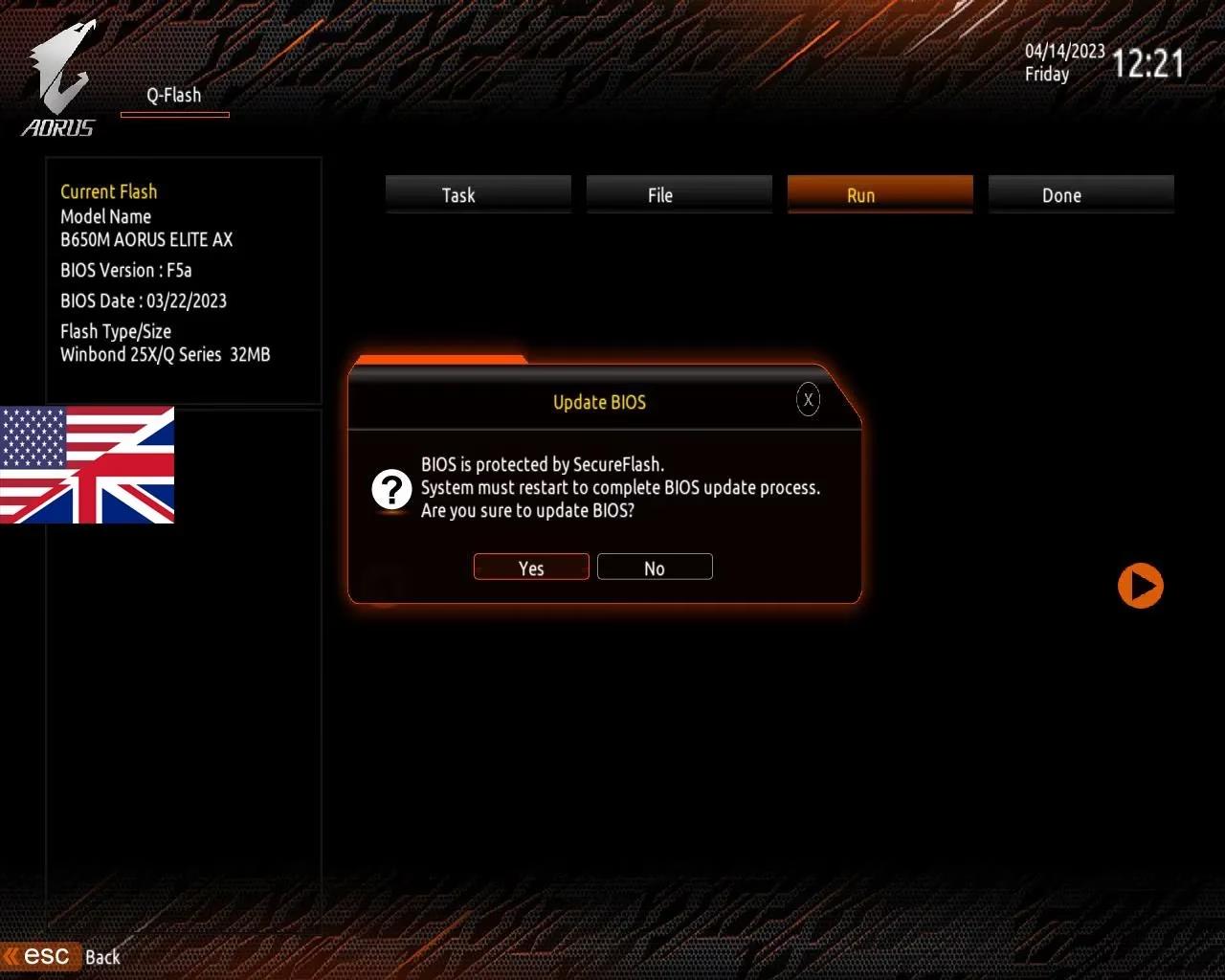
- Selecciona la actualización: Una vez en Q-Flash, verás una interfaz sencilla. Elige la opción que diga algo como "Update BIOS" o "Actualizar BIOS desde unidad".
- Elige el archivo: Navega hasta tu memoria USB y selecciona el archivo de la BIOS que copiaste anteriormente.
- Confirma y espera: El sistema te pedirá una última confirmación. Asegúrate de que has seleccionado el archivo correcto. Una vez que confirmes, el proceso comenzará. La pantalla mostrará el progreso de borrado del chip antiguo y la escritura del nuevo. ¡NO APAGUES NI REINICIES EL ORDENADOR BAJO NINGUNA CIRCUNSTANCIA DURANTE ESTE PROCESO! Una interrupción de energía en este momento podría ser fatal para la placa base.
- Finalización: Una vez completado el proceso, que suele durar unos minutos, el ordenador se reiniciará automáticamente.
Método 2: Usando la Utilidad @BIOS en Windows
Si prefieres no salir de Windows, Gigabyte ofrece la utilidad @BIOS. Es un programa que instalas en tu sistema operativo y que gestiona la actualización por ti. Aunque es más cómodo, introduce una capa de riesgo adicional debido a la complejidad de Windows.
- Descarga e instala @BIOS: Ve a la página de soporte de tu placa base y, en la sección de "Utilidades", descarga e instala el programa @BIOS.
- Ejecuta el programa: Abre @BIOS. La aplicación te dará la opción de hacer una copia de seguridad de tu BIOS actual ("Save Current BIOS to File"), algo muy recomendable.
- Elige el método de actualización: Puedes actualizar desde un archivo que ya hayas descargado ("Update BIOS from File") o dejar que el programa busque la última versión en los servidores de Gigabyte ("Update BIOS from Gigabyte Server").
- Inicia el proceso: Selecciona el archivo o el servidor y sigue las instrucciones. El programa te advertirá que el sistema puede congelarse momentáneamente. Acepta y deja que el software haga su trabajo.
- Reinicio automático: Al igual que con Q-Flash, una vez que la actualización finalice, el sistema te pedirá reiniciar para aplicar los cambios.
Tabla Comparativa de Métodos de Actualización
| Característica | Q-Flash (desde BIOS) | @BIOS (desde Windows) |
|---|---|---|
| Entorno de Operación | Directamente en la BIOS | Dentro del sistema operativo Windows |
| Nivel de Seguridad | Muy alto (Recomendado) | Alto, pero susceptible a fallos de Windows |
| Requisitos | Memoria USB formateada en FAT32 | Software @BIOS instalado |
| Facilidad de Uso | Sencillo, requiere reiniciar el PC | Muy sencillo, no requiere salir de Windows para iniciar |
Pasos Finales: ¿Qué Hacer Después de Actualizar?
Una vez que tu PC se reinicie, el trabajo casi ha terminado. Es recomendable entrar de nuevo en la BIOS (presionando [Supr]) para verificar que la versión se ha actualizado correctamente. Además, una actualización de BIOS suele restablecer todas las configuraciones a sus valores predeterminados. Por lo tanto, deberás volver a configurar cualquier ajuste personalizado que tuvieras, como el perfil XMP de tu memoria RAM para que funcione a su máxima velocidad, el orden de arranque de tus discos duros o tus curvas de ventiladores personalizadas.
Preguntas Frecuentes (FAQ)
¿Por qué es tan importante actualizar la BIOS?
Las actualizaciones de BIOS pueden incluir parches de seguridad, solucionar problemas de inestabilidad, mejorar el rendimiento del sistema, y lo más importante, agregar soporte para nuevo hardware como procesadores o módulos de memoria RAM que salieron al mercado después de que compraras tu placa.
¿Con qué frecuencia debo actualizar la BIOS?
No es necesario actualizar con cada nueva versión que se publica. La regla general es: "si no está roto, no lo arregles". Sin embargo, deberías considerar actualizar si estás experimentando problemas de estabilidad, si vas a instalar un nuevo componente (como un procesador de nueva generación) o si la actualización incluye una mejora de seguridad crítica.
¿Puedo usar Gigabyte Control Center (GCC) para actualizar la BIOS?
No. Gigabyte Control Center es un software para gestionar la iluminación RGB, los ventiladores y otras funciones del ecosistema Gigabyte, pero no tiene la capacidad de actualizar la BIOS de la placa base. Debes usar Q-Flash o la utilidad @BIOS.
¿Qué hago si la actualización falla y el PC no arranca?
Aquí es donde la función DualBIOS de Gigabyte puede salvarte. En muchos casos, la placa detectará el fallo en la BIOS principal e intentará arrancar desde la de respaldo, permitiéndote recuperar el sistema. Si tu placa no tiene esta función, el proceso de recuperación es más complejo y podrías necesitar asistencia técnica.
¿Es posible volver a una versión anterior de la BIOS (downgrade)?
Sí, generalmente es posible. El proceso es el mismo que para actualizar, pero seleccionando un archivo de una versión anterior. Sin embargo, esto solo se recomienda si una nueva actualización te está causando problemas graves de estabilidad que no tenías antes. Algunos fabricantes pueden bloquear el downgrade por razones de seguridad, especialmente si la actualización parcheaba una vulnerabilidad crítica.
Conclusión
Actualizar la BIOS de tu placa base Gigabyte es un procedimiento que, aunque impone respeto, está al alcance de cualquier usuario dispuesto a seguir los pasos con atención. Al hacerlo, te aseguras de que tu PC funcione de la manera más eficiente, estable y segura posible. Ya sea que elijas la seguridad del método Q-Flash o la comodidad de @BIOS, ahora tienes todo el conocimiento necesario para mantener tu máquina en la cima de su rendimiento. ¡Atrévete a darle a tu PC la actualización que se merece!
Si quieres conocer otros artículos parecidos a Guía Definitiva para Actualizar la BIOS Gigabyte puedes visitar la categoría Hardware.