
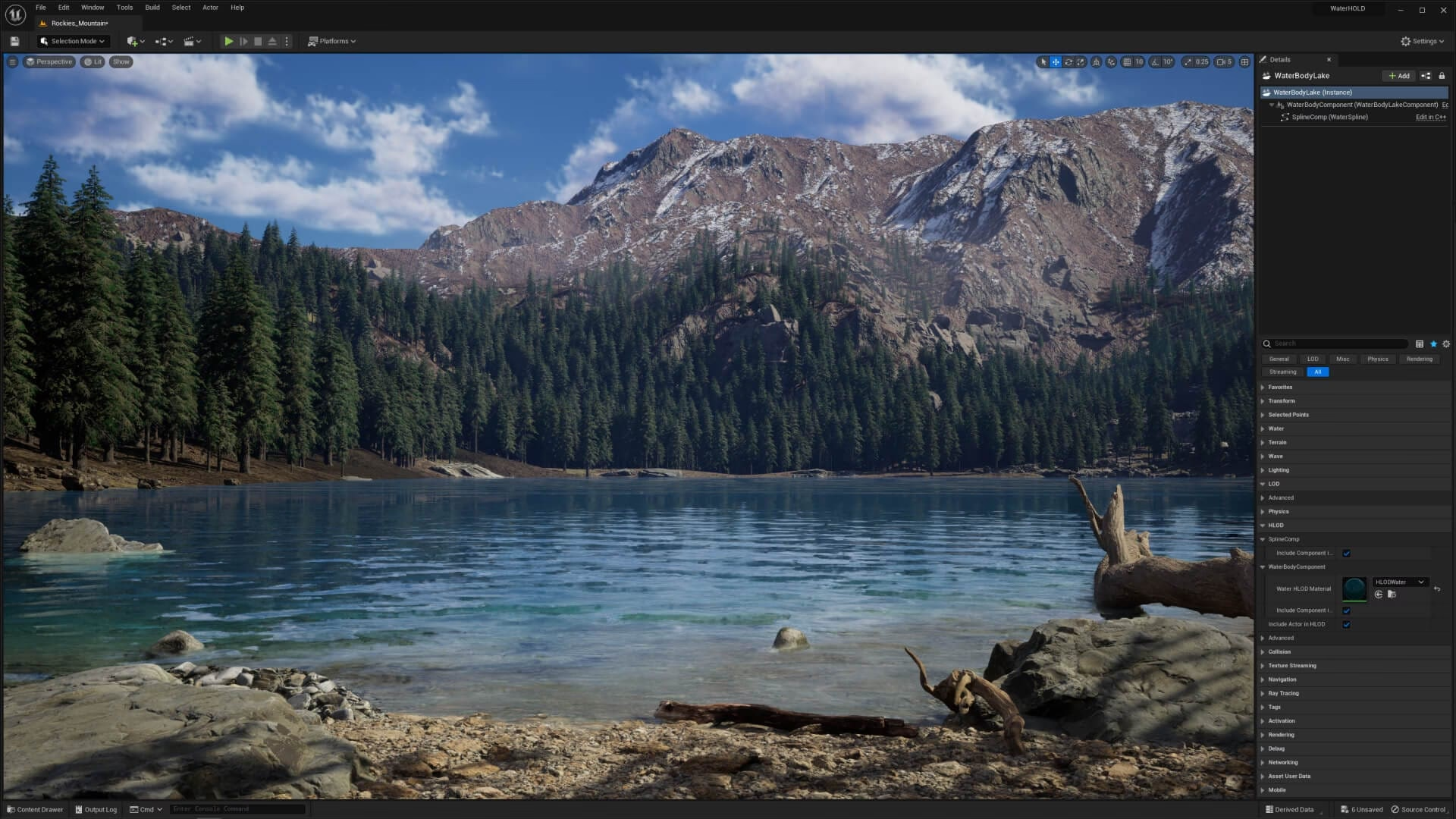
20/06/2016
Todo desarrollador que trabaja con Unreal Engine se ha enfrentado a esta encrucijada en algún momento: Epic Games anuncia una nueva y brillante versión del motor, repleta de herramientas revolucionarias y mejoras de rendimiento. La tentación de hacer clic en "actualizar" es inmensa, pero una voz de cautela nos susurra al oído: ¿qué pasará con mi proyecto actual? La gestión de versiones es una de las disciplinas más críticas en el desarrollo de videojuegos, y entender cómo Unreal Engine maneja la compatibilidad entre sus distintas builds puede ser la diferencia entre un salto tecnológico exitoso y una pesadilla de errores y datos corruptos. En este artículo, desglosaremos todo lo que necesitas saber sobre la conversión de proyectos, respondiendo a la pregunta clave: ¿se puede ir hacia atrás y, más importante aún, cómo se avanza correctamente hacia el futuro?
La Pregunta del Millón: ¿Puedo Abrir mi Proyecto en una Versión Anterior?
Vamos a ser directos y claros para evitar cualquier confusión: en la práctica, es imposible abrir un proyecto creado en una versión más nueva de Unreal Engine en una versión más antigua. Si has creado tu juego en, por ejemplo, Unreal Engine 5.1, no podrás abrirlo directamente en Unreal Engine 5.0, y mucho menos en una versión 4.x.
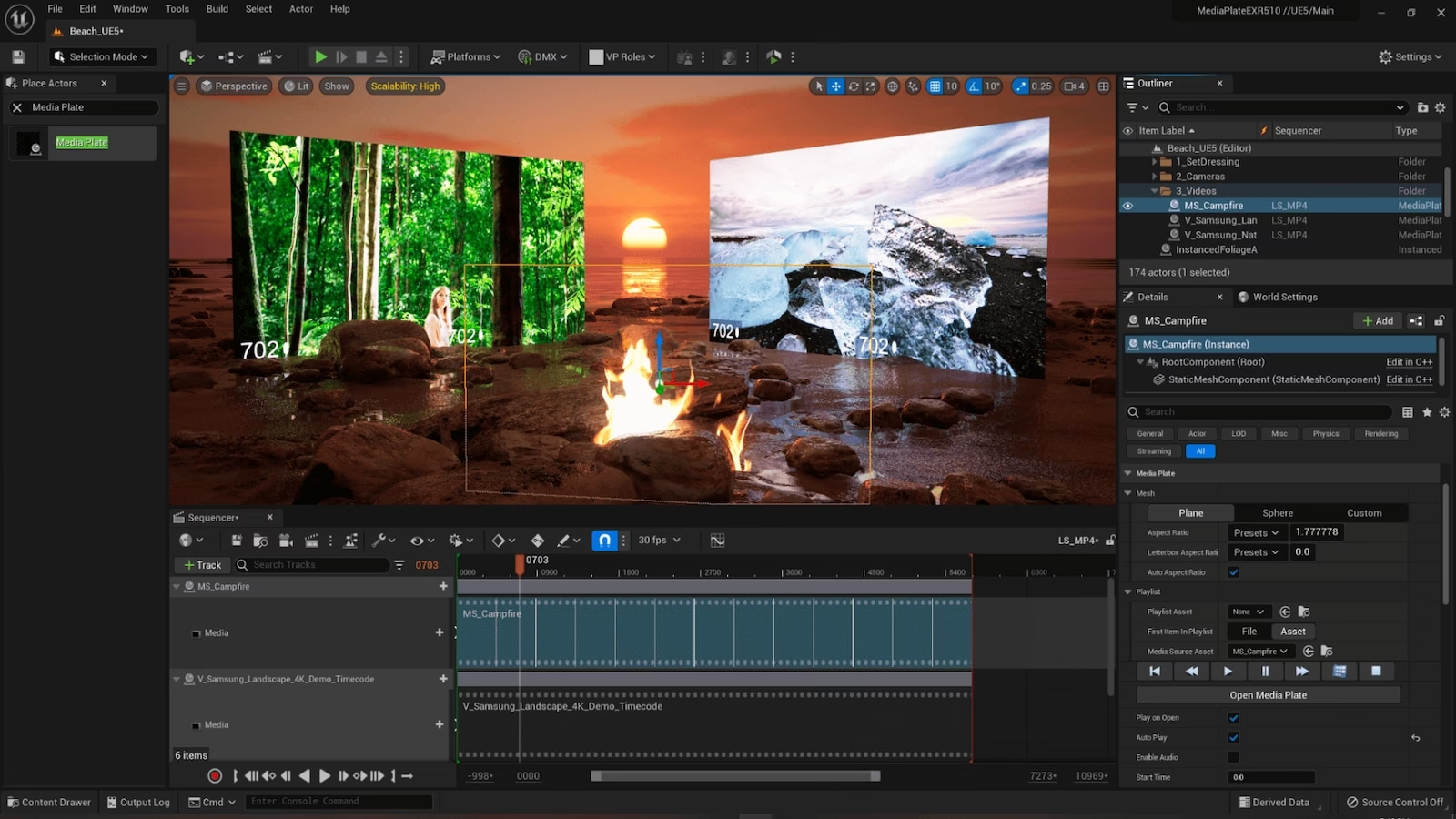
La razón es lógica y fundamental. Cada nueva versión del motor introduce cambios en la arquitectura del código, nuevas funcionalidades, formatos de archivo de assets actualizados y sistemas que simplemente no existían en las versiones anteriores. Intentar que una versión antigua del motor interprete estos datos modernos sería como pedirle a un reproductor de VHS que lea un disco Blu-ray. El software antiguo no tiene el "diccionario" para entender las nuevas "palabras" y estructuras. Forzar este proceso, incluso si se encontrara una manera no oficial, casi con total seguridad llevaría a la corrupción irreversible de tus archivos de proyecto, perdiendo potencialmente meses o años de trabajo.
Por lo tanto, la regla de oro es que la ruta de actualización en Unreal Engine es una calle de un solo sentido: siempre hacia adelante.
El Camino Hacia el Futuro: Cómo Convertir tu Proyecto a una Versión Más Nueva
Ahora que hemos establecido que no podemos retroceder, centrémonos en el procedimiento correcto para avanzar. Actualizar tu proyecto a una nueva versión de Unreal Engine es un proceso soportado y común, pero requiere precaución y seguir los pasos adecuados para minimizar los riesgos.
Antes de Empezar: La Regla de Oro Inquebrantable
Antes de siquiera pensar en iniciar el proceso de conversión, hay un paso que no es negociable: haz una copia de seguridad completa de tu proyecto. No hablamos de un guardado rápido, sino de una copia íntegra de toda la carpeta del proyecto en una ubicación segura, ya sea un disco duro externo, un servicio en la nube o un sistema de control de versiones como Git o Perforce. Si algo sale mal durante la conversión, esta copia será tu única red de seguridad para volver al estado funcional anterior.
El Proceso de Conversión Paso a Paso
El motor de Epic Games facilita bastante el proceso. Aquí te explicamos cómo hacerlo:
- Instala y Ejecuta la Nueva Versión: Primero, asegúrate de tener instalada la versión de Unreal Engine a la que deseas migrar a través del Epic Games Launcher. Una vez instalada, ejecútala.
- Busca tu Proyecto en el Navegador: Al abrirse, verás el "Unreal Project Browser". Aquí se listan tus proyectos recientes. Busca el proyecto que quieres convertir. Si no aparece, puedes usar el botón "Browse..." para navegar hasta su carpeta.
- Inicia la Conversión: Cuando selecciones un proyecto creado en una versión anterior, el motor lo detectará automáticamente. Te aparecerá una ventana emergente con un aviso. Lo más importante aquí es la opción "Open a Copy" (Abrir una copia). Esta es la opción recomendada. Al seleccionarla, Unreal Engine creará un duplicado completo de tu proyecto en una nueva carpeta y realizará el proceso de conversión sobre esa copia, dejando intacto tu proyecto original. ¡Es una segunda capa de seguridad fantástica!
- Paciencia Durante la Conversión: Una vez que confirmes, el motor comenzará a trabajar. Este proceso puede tardar desde unos pocos minutos hasta varias horas, dependiendo del tamaño y la complejidad de tu proyecto. El motor estará recompilando shaders, convirtiendo assets al nuevo formato y actualizando archivos de configuración. Es normal que el uso de la CPU y el disco se dispare durante este tiempo.
- Revisa y Soluciona Problemas: Cuando el proceso termine y el editor se abra, tu trabajo no ha terminado. Es el momento de revisar a fondo. Abre tus niveles principales, comprueba tus Blueprints, materiales y, si tienes código C++, prepárate para recompilarlo y, posiblemente, ajustarlo.
Posibles Obstáculos en el Camino
La conversión no siempre es perfecta. Estos son los problemas más comunes que puedes encontrar:
- Código C++ Obsoleto: Las APIs de Unreal Engine evolucionan. Funciones que usabas en la versión anterior pueden haber sido renombradas, movidas o declaradas como "deprecated" (obsoletas). Deberás revisar los logs de compilación desde tu IDE (Visual Studio, Rider) y actualizar tu código para que sea compatible con la nueva API.
- Plugins Incompatibles: Este es uno de los mayores dolores de cabeza. Si tu proyecto depende de plugins de terceros comprados en el Marketplace o de cualquier otra fuente, debes asegurarte de que exista una versión de esos plugins compatible con el nuevo motor. Si no es así, tu proyecto no se abrirá o tendrá funcionalidades rotas hasta que el desarrollador del plugin publique una actualización.
- Nodos de Blueprint Deprecados: Al igual que con el C++, algunos nodos de Blueprint pueden quedar obsoletos. El editor suele ofrecer herramientas para reemplazarlos automáticamente, pero en ocasiones tendrás que rehacer manualmente pequeñas partes de tu lógica.
- Comportamientos Inesperados: A veces, cambios sutiles en el motor de física, renderizado o inteligencia artificial pueden alterar el comportamiento de tu juego. Es crucial realizar pruebas exhaustivas (playtesting) para detectar estas regresiones.
Tabla Comparativa: ¿Actualizar o Mantener la Versión?
La decisión de actualizar no debe tomarse a la ligera, especialmente si estás en una fase avanzada del desarrollo. Aquí tienes una tabla para sopesar los pros y los contras.
| Aspecto | Mantener Versión Actual | Actualizar a Nueva Versión |
|---|---|---|
| Estabilidad | Máxima. El proyecto ya es funcional y estable en esta versión. | Riesgo de introducir nuevos bugs, inestabilidades o problemas de compatibilidad. |
| Acceso a Nuevas Herramientas | Nulo. Te pierdes de las últimas mejoras como el rigging en motor, Lumen optimizado, etc. | Acceso completo a las últimas tecnologías y herramientas que pueden acelerar el desarrollo. |
| Compatibilidad de Plugins | Garantizada. Todos tus plugins actuales funcionan. | Dependes de que los desarrolladores de terceros actualicen sus plugins. |
| Esfuerzo Requerido | Mínimo. Solo sigues desarrollando como hasta ahora. | Requiere tiempo para el proceso de conversión, solución de errores y pruebas exhaustivas. |
| Soporte a Largo Plazo | Limitado. Las versiones muy antiguas dejan de recibir soporte y correcciones. | Aseguras que tu proyecto se mantenga al día con las últimas correcciones y parches de seguridad. |
Preguntas Frecuentes (FAQ)
¿Qué pasa si la conversión automática falla y el editor no abre?
Esto suele ocurrir por dos razones principales: un problema con el código C++ o un plugin incompatible. El primer paso es intentar abrir el proyecto desde tu IDE (como Visual Studio) y compilarlo desde allí. Los mensajes de error te dirán exactamente qué funciones de la API necesitas actualizar en tu código. Si no usas C++, el culpable más probable es un plugin. Intenta deshabilitar temporalmente los plugins moviendo sus carpetas fuera del directorio "Plugins" de tu proyecto y vuelve a intentar la conversión.
¿Debo actualizar mi proyecto si ya estoy cerca de la fecha de lanzamiento?
Generalmente, no. Es una práctica de la industria conocida como "congelar la versión del motor". Si tu juego es estable y funcional, introducir el riesgo de una actualización mayor tan tarde en el ciclo de desarrollo suele traer más problemas que beneficios. Es mejor lanzar con la tecnología probada y, si acaso, considerar un parche con una versión de motor actualizada post-lanzamiento.
¿Puedo trabajar con varias versiones de Unreal Engine en el mismo ordenador?
¡Absolutamente! El Epic Games Launcher te permite tener instaladas múltiples versiones del motor de forma simultánea. Esto es ideal para mantener proyectos antiguos en su versión original mientras experimentas con las nuevas características en proyectos separados.
Conclusión: Una Decisión Estratégica
La gestión de versiones en Unreal Engine no es un tema de sí o no, sino de cuándo y por qué. Si bien la tentación de tener las últimas herramientas es fuerte, una actualización debe ser una decisión calculada. La planificación es clave. Realiza la actualización en un momento de baja presión, asigna tiempo para la depuración y, sobre todo, nunca subestimes el poder de una buena copia de seguridad. Al entender que el camino es solo hacia adelante y al seguir un proceso metódico, puedes aprovechar el increíble poder de las nuevas versiones de Unreal Engine sin poner en peligro el valioso trabajo que ya has invertido en tu proyecto.
Si quieres conocer otros artículos parecidos a Unreal Engine: ¿Actualizar o no actualizar? puedes visitar la categoría Juegos.