

20/06/2005
Acabas de comprar un nuevo y flamante SSD NVMe para tu PC gamer. Estás listo para instalar tus juegos favoritos y disfrutar de tiempos de carga ultrarrápidos. Abres la herramienta de formato de Windows y, junto a la elección del sistema de archivos, te encuentras con una opción misteriosa: "Tamaño de la unidad de asignación". De repente, te asaltan las dudas. ¿Qué es esto exactamente? ¿Afectará el rendimiento de mis juegos? ¿Hay una opción "correcta" para los gamers? Si alguna vez te has hecho estas preguntas, estás en el lugar correcto. En esta guía completa, desmitificaremos este concepto y te ayudaremos a tomar la mejor decisión para tu biblioteca de juegos.
¿Qué es Exactamente el Tamaño de Unidad de Asignación?
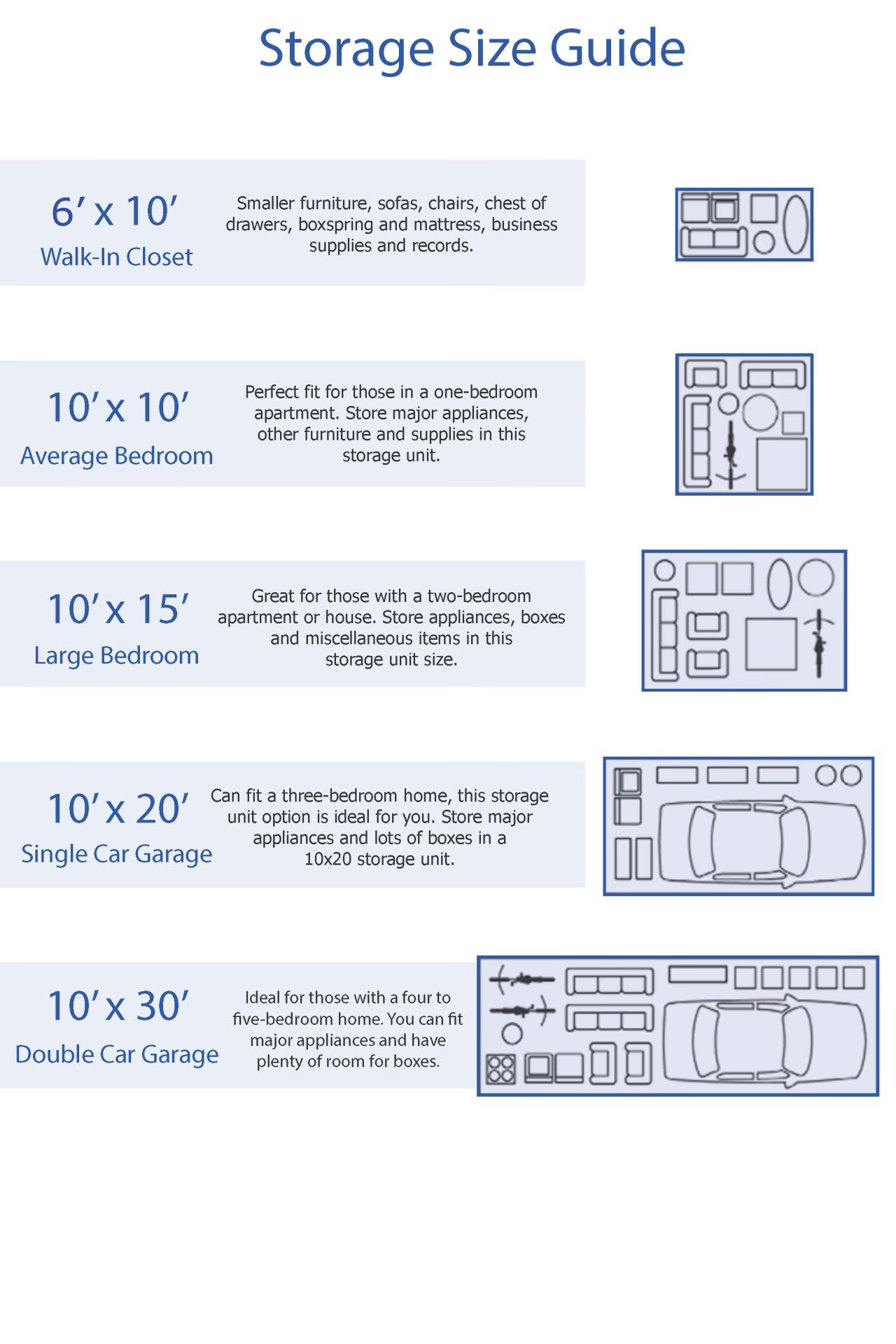
Imagina que tu disco duro o SSD es un gigantesco almacén. Para organizar todo lo que guardas en él, no puedes simplemente dejar las cosas tiradas por el suelo. Necesitas cajas. El "Tamaño de la unidad de asignación", también conocido como "tamaño de clúster", es, en esencia, el tamaño de esas cajas que usarás para guardar todos tus archivos.
El sistema operativo divide todo el espacio de tu unidad de almacenamiento en estos pequeños bloques o clústeres de tamaño fijo. Cuando guardas un archivo, este ocupa uno o más de estos clústeres. Aquí es donde la cosa se pone interesante:
- Si un archivo es más pequeño que el tamaño del clúster: Ocupará un clúster completo de todos modos. Por ejemplo, si tu tamaño de clúster es de 64 KB y guardas un archivo de texto de 3 KB, ese archivo ocupará 64 KB de espacio en tu disco. Los 61 KB restantes se desperdician, ya que un clúster no puede ser compartido por dos archivos diferentes.
- Si un archivo es más grande que el tamaño del clúster: El archivo se dividirá y se almacenará en tantos clústeres como sea necesario. Un juego de 100 GB, por ejemplo, se dividirá en miles y miles de pequeños trozos repartidos por toda la unidad.
Por lo tanto, la elección de este tamaño es un juego de equilibrio. Un tamaño de clúster más grande puede llevar a un mayor espacio desperdiciado si almacenas muchísimos archivos pequeños. Por otro lado, un tamaño de clúster más pequeño para archivos muy grandes puede, en teoría, crear más fragmentación y hacer que el sistema operativo tenga que trabajar un poco más para leer el archivo completo, ya que tiene que buscar y unir más piezas.
El Valor Predeterminado: ¿Por Qué Suele Ser la Mejor Opción?
Cuando formateas una unidad, el sistema operativo (como Windows) te sugiere un tamaño de unidad de asignación predeterminado. Este valor no es aleatorio; se basa en el sistema de archivos que elijas (normalmente NTFS para unidades internas en Windows) y el tamaño total de la partición. Para la mayoría de los usuarios, incluidos los gamers, este valor predeterminado es la opción más segura y eficiente.
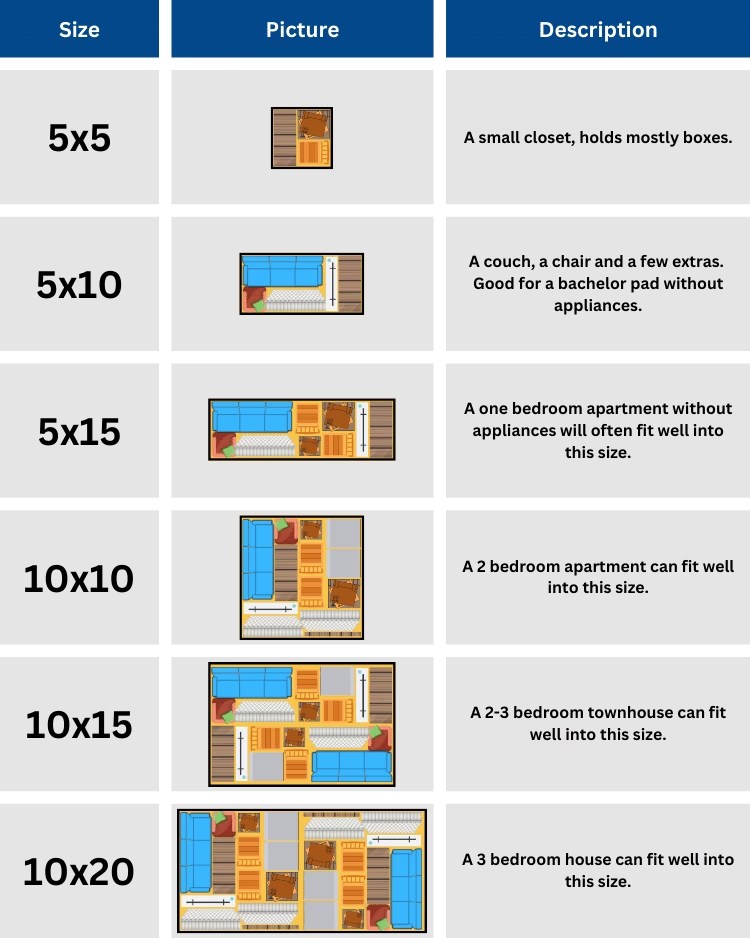
El valor predeterminado, que suele ser de 4096 bytes (4 KB) para la mayoría de las unidades NTFS modernas, ofrece el mejor equilibrio para un uso general. Está optimizado para manejar una mezcla de archivos grandes (juegos, vídeos, programas) y archivos pequeños (documentos, fotos, archivos de configuración del sistema operativo). Cambiarlo solo tiene sentido en escenarios muy específicos.
Tablas Comparativas de Tamaños Predeterminados
Para que te hagas una idea más clara, aquí tienes los tamaños de clúster predeterminados para los sistemas de archivos más comunes que podrías usar para tus juegos, ya sea en una unidad interna o externa.
NTFS (El estándar para unidades de juego en Windows)
| Tamaño de la Partición | Tamaño de Unidad de Asignación Predeterminado |
|---|---|
| 7 MB – 16 TB | 4 KB (4096 Bytes) |
| 16 TB – 32 TB | 8 KB |
| 32 TB – 64 TB | 16 KB |
| 128 TB – 256 TB | 64 KB |
exFAT (Ideal para unidades externas grandes y pendrives)
| Tamaño de la Partición | Tamaño de Unidad de Asignación Predeterminado |
|---|---|
| 7 MB - 256 MB | 4 KB (4096 Bytes) |
| 256 MB - 32 GB | 32 KB |
| 32 GB - 256 TB | 128 KB |
Escenarios para Gamers: ¿Cuándo Deberías Considerar Cambiarlo?
Aunque el 99% de las veces lo mejor es no tocar nada, existen algunos casos extremos en los que un gamer podría plantearse ajustar este valor. Analicemos las dos posibilidades:
1. Usar un Tamaño de Clúster MÁS GRANDE (ej. 64 KB)
Esta podría ser una opción viable si estás configurando una unidad de almacenamiento masiva (por ejemplo, un HDD de 8 TB o más) con un propósito muy específico: almacenar exclusivamente juegos muy pesados. Pensemos en títulos como Call of Duty, Baldur's Gate 3 o Starfield, que ocupan más de 100 GB cada uno.
- Ventajas potenciales: Al usar "cajas" más grandes para guardar archivos enormes, el sistema de archivos tiene que gestionar menos bloques en total. Esto puede reducir ligeramente la sobrecarga del sistema y, en teoría, podría mejorar mínimamente los tiempos de acceso al reducir la fragmentación.
- Desventajas: Si en esa misma unidad guardas capturas de pantalla, pequeños mods, o archivos de configuración, estarás desperdiciando una cantidad significativa de espacio. Cada pequeño archivo de unos pocos kilobytes ocupará 64 KB.
- Veredicto: Solo considéralo para una unidad secundaria dedicada exclusivamente a ser un "almacén de juegos AAA". Para tu unidad principal de sistema operativo y juegos, quédate con el valor por defecto.
2. Usar un Tamaño de Clúster MÁS PEQUEÑO (ej. 512 bytes)
Este escenario es mucho menos común para el gaming moderno.
- Ventajas potenciales: Si tienes una unidad dedicada a la emulación y posees miles y miles de ROMs antiguas que ocupan muy pocos kilobytes cada una, un tamaño de clúster más pequeño minimizaría el espacio desperdiciado.
- Desventajas: Para cualquier juego moderno, esto sería contraproducente. Obligarías al sistema a dividir los enormes archivos del juego en una cantidad astronómica de pequeños bloques, lo que aumentaría la fragmentación y la carga de trabajo del sistema para leerlos.
- Veredicto: A menos que seas un entusiasta de la preservación digital con una unidad dedicada a miles de archivos diminutos, evita esta opción para el gaming.
Preguntas Frecuentes (FAQ)
¿Cambiar el tamaño de la unidad de asignación aumentará mis FPS?
No, en absoluto. Los FPS (fotogramas por segundo) dependen de la potencia de tu tarjeta gráfica (GPU) y tu procesador (CPU). El tamaño de la unidad de asignación afecta a cómo se almacenan y leen los datos del disco. En el mejor de los casos, un ajuste óptimo podría influir marginalmente en los tiempos de carga, pero es muy poco probable que notes una diferencia en un SSD moderno, y desde luego no afectará al rendimiento una vez que el juego está cargado en la memoria.
¿Puedo cambiar este valor sin formatear mi disco?
No. El tamaño de la unidad de asignación es una característica fundamental de la estructura del sistema de archivos que se establece durante el proceso de formatear. Si quieres cambiarlo en una unidad que ya contiene datos, deberás hacer una copia de seguridad de toda tu información, formatear la unidad eligiendo el nuevo tamaño y, finalmente, restaurar tus datos.
Elegí un tamaño incorrecto, ¿he estropeado mi SSD?
Tranquilo, no has estropeado nada. Tu unidad funcionará perfectamente. Lo único que podría pasar es que no estés utilizando el espacio de la manera más eficiente posible o que el rendimiento sea subóptimo en una medida casi imperceptible. En la práctica, la diferencia entre 4 KB y 64 KB en un SSD NVMe para jugar es tan pequeña que necesitarías herramientas de benchmark muy precisas para detectarla. No es algo por lo que debas perder el sueño.
Conclusión: La Simplicidad es tu Mejor Aliada
La opción de "Tamaño de unidad de asignación" es una de esas reliquias de la informática que, si bien tiene una función técnica importante, ha sido optimizada hasta el punto de que la elección predeterminada es la correcta para la inmensa mayoría de los usuarios. Para los gamers, la recomendación es clara: al formatear una nueva unidad para tus juegos, deja el valor que Windows te sugiere por defecto (normalmente 4 KB para NTFS). Es la configuración más equilibrada, te asegura no desperdiciar espacio innecesariamente y es perfectamente capaz de manejar tanto tu sistema operativo como los juegos más exigentes. Ahorra tu tiempo y energía para lo que de verdad importa: ¡optimizar los ajustes gráficos de tu próximo juego y disfrutar de la partida!
Si quieres conocer otros artículos parecidos a Tamaño de Unidad de Asignación: Guía para Gamers puedes visitar la categoría Hardware.