
11/09/2015
Al encender nuestro ordenador, damos por sentado que en pocos segundos veremos el logo de nuestro sistema operativo. Pero antes de que eso ocurra, una pieza de software fundamental trabaja en la sombra para despertar cada componente de nuestro equipo. Hablamos del firmware de la placa base, un sistema que históricamente conocimos como BIOS, pero que en la era moderna ha evolucionado a algo mucho más potente: UEFI. Aunque a menudo usamos ambos términos indistintamente, la realidad es que representan dos generaciones tecnológicas muy diferentes. Comprender cuál de los dos gobierna tu PC no es solo una cuestión de curiosidad técnica; es un conocimiento crucial si planeas instalar un nuevo sistema operativo, actualizar componentes o simplemente solucionar problemas de arranque. En este artículo, desentrañaremos el misterio, te mostraremos las diferencias y te daremos las herramientas para que sepas, sin lugar a dudas, si tu sistema es UEFI o BIOS.
- El director de orquesta: ¿Qué es el firmware de la placa base?
- El Veterano Confiable: BIOS (Basic Input/Output System)
- La Evolución Inteligente: UEFI (Unified Extensible Firmware Interface)
- Secure Boot: El Guardián de tu Arranque
- El Veredicto Final: ¿Cómo Sé Cuál Tengo en mi PC?
- Preguntas Frecuentes (FAQ)
- Conclusión
El director de orquesta: ¿Qué es el firmware de la placa base?
Antes de sumergirnos en la batalla entre UEFI y BIOS, es importante entender el papel que juegan. Imagina el firmware como el director de una orquesta antes de un gran concierto. Cuando pulsas el botón de encendido, este director se asegura de que cada músico (componente de hardware) esté presente, afinado y listo para tocar. Realiza un chequeo rápido conocido como POST (Power-On Self-Test) para verificar que la memoria RAM, el procesador, el disco duro y la tarjeta gráfica están funcionando correctamente. Una vez que todo tiene el visto bueno, le da la batuta al solista principal: el sistema operativo (sea Windows, Linux o macOS), que a partir de ese momento tomará el control total del equipo. Tanto la BIOS como la UEFI cumplen esta función esencial, pero la forma en que lo hacen marca un mundo de diferencia.
El Veterano Confiable: BIOS (Basic Input/Output System)
La BIOS ha sido el estándar de la industria desde que IBM la introdujo en sus primeros PCs en la década de 1980. Sus siglas significan "Sistema Básico de Entrada y Salida", y durante más de 30 años fue el único sistema encargado del arranque de nuestros ordenadores. Si alguna vez has entrado en una pantalla de configuración de color azul o gris, con texto simple y navegación exclusiva mediante teclado, has estado cara a cara con una BIOS tradicional.
A pesar de su longevidad y fiabilidad, la BIOS arrastra limitaciones propias de su época:
- Arquitectura de 16 bits: Esto limita la cantidad de código que puede ejecutar y la velocidad con la que lo hace, resultando en tiempos de arranque más lentos.
- Interfaz de texto: Olvídate del ratón, las animaciones o los gráficos. La navegación se realiza exclusivamente con las flechas del teclado.
- Limitación de almacenamiento: Las BIOS tradicionales solo pueden arrancar desde discos duros con un tamaño máximo de 2.2 Terabytes debido a su uso del sistema de particiones MBR (Master Boot Record).
- Seguridad limitada: No cuenta con mecanismos de seguridad modernos integrados, lo que la hace más vulnerable a ciertos tipos de malware de bajo nivel como los rootkits de arranque.
La Evolución Inteligente: UEFI (Unified Extensible Firmware Interface)
A medida que los ordenadores se volvían más complejos y potentes, las limitaciones de la BIOS se hicieron evidentes. La industria necesitaba un sucesor, y así nació la UEFI (Interfaz de Firmware Extensible y Unificada). Lejos de ser una simple actualización, la UEFI es una reescritura completa del concepto de firmware de arranque, diseñada para la era moderna.
Las ventajas de la UEFI sobre la BIOS son abrumadoras:
- Arquitectura de 32 o 64 bits: Permite manejar mucha más memoria y ejecutar procesos más complejos, lo que se traduce en un arranque del sistema operativo significativamente más rápido.
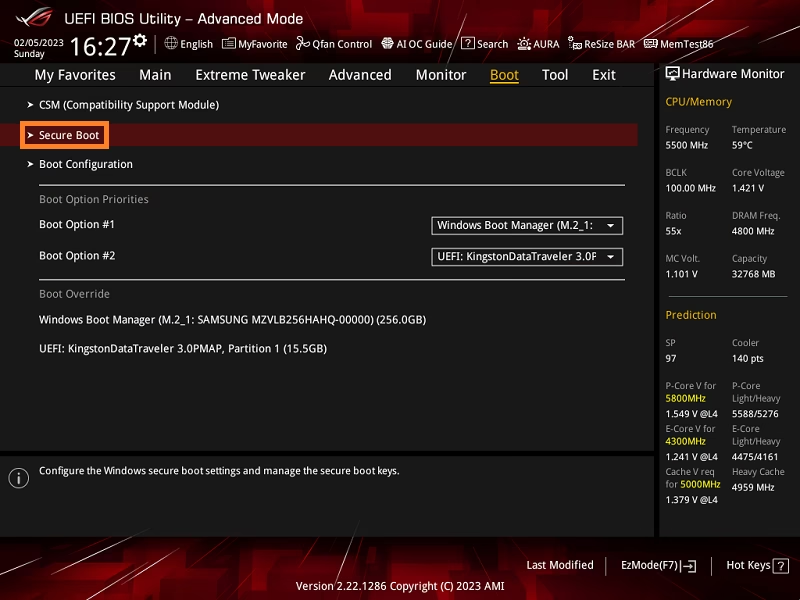
- Interfaz gráfica y amigable: La mayoría de las implementaciones de UEFI presentan una interfaz colorida, con iconos, animaciones y, lo más importante, soporte completo para el ratón.
- Soporte para discos gigantes: Utiliza el esquema de particiones GPT (GUID Partition Table), eliminando la barrera de los 2.2 TB y permitiendo arrancar desde discos duros de prácticamente cualquier tamaño.
- Funciones de red: Puede conectarse a Internet directamente desde el firmware, permitiendo diagnósticos remotos o la descarga de actualizaciones sin necesidad de un sistema operativo.
- Seguridad mejorada: Su característica estrella es el Secure Boot (Arranque Seguro), del que hablaremos más adelante.
Tabla Comparativa: UEFI vs. BIOS
Para visualizar mejor las diferencias, aquí tienes una tabla comparativa directa:
| Característica | BIOS | UEFI |
|---|---|---|
| Interfaz de Usuario | Basada en texto, solo teclado | Gráfica, con soporte para ratón |
| Velocidad de Arranque | Lenta | Muy rápida |
| Límite de Disco Duro | 2.2 TB (MBR) | Prácticamente ilimitado (GPT) |
| Arquitectura | 16 bits | 32 o 64 bits |
| Seguridad | Básica, sin protección de arranque | Avanzada, con Secure Boot |
| Compatibilidad | Universal con hardware antiguo | Modo de compatibilidad Legacy para simular BIOS |
Secure Boot: El Guardián de tu Arranque
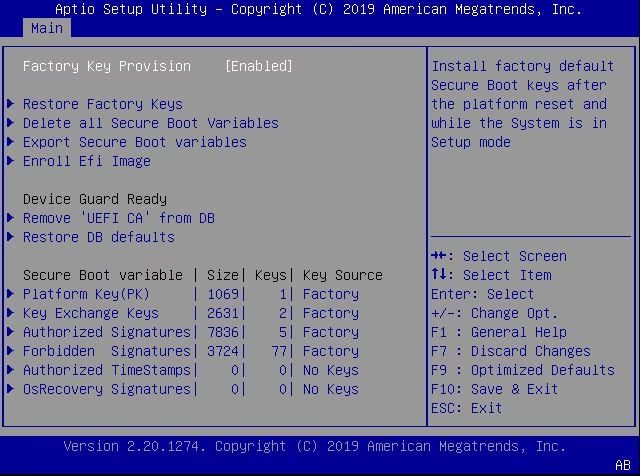
Una de las innovaciones más importantes de la UEFI es el Secure Boot. Su función es simple pero poderosa: proteger el proceso de arranque contra la ejecución de código no autorizado o malicioso. Funciona como un portero de discoteca muy estricto; antes de que el sistema operativo o sus controladores puedan cargarse, Secure Boot comprueba que tengan una firma digital válida y reconocida por el fabricante de la placa base. Esto evita que virus como los rootkits, que se esconden en el proceso de inicio para tomar control del sistema, puedan actuar. Si bien es una gran medida de seguridad, a veces puede ser un obstáculo al instalar sistemas operativos más antiguos o ciertas distribuciones de Linux que no cuentan con la firma digital requerida. En esos casos, es posible desactivarlo temporalmente desde el menú de configuración de la UEFI, generalmente en una sección llamada "Boot" o "Security".
El Veredicto Final: ¿Cómo Sé Cuál Tengo en mi PC?
Ahora llegamos a la pregunta del millón. Afortunadamente, no necesitas desmontar tu ordenador para saberlo. Existen métodos muy sencillos para identificar si tu sistema utiliza UEFI o la BIOS clásica.
Método 1: La Prueba Visual (Requiere reiniciar)
La forma más intuitiva es simplemente observar la pantalla de configuración del firmware. Reinicia tu ordenador y presiona la tecla indicada para entrar en la configuración (normalmente F2, F10, F12 o Supr/Del). Si te encuentras con una interfaz gráfica, colorida y puedes mover un puntero con el ratón, felicidades, tienes UEFI. Si, por el contrario, ves una pantalla de texto azul, gris o negra que solo responde al teclado, estás ante una BIOS tradicional (o un modo de compatibilidad Legacy).
Método 2: Desde Windows (Sin reiniciar)
Si tienes Windows, puedes comprobarlo en segundos:
- Presiona la combinación de teclas Windows + R para abrir el cuadro de diálogo "Ejecutar".
- Escribe
msinfo32y presiona Enter. Se abrirá la ventana de "Información del sistema". - En el panel de la derecha, busca la línea que dice "Modo de BIOS".
- Si el valor es "UEFI", tu sistema utiliza este firmware. Si el valor es "Heredado" o "Legacy", estás utilizando la BIOS clásica.
Método 3: Desde Linux (Sin reiniciar)
Para los usuarios de Linux, el método es igual de sencillo y se realiza a través de la terminal. El sistema de archivos de Linux revela la presencia de UEFI de una forma muy clara. Abre una terminal y ejecuta el siguiente comando para listar el contenido del directorio de firmware:
ls -l /sys/firmware/Ahora, examina el resultado. Si en la lista aparece un directorio llamado "uefi", tu sistema está arrancando en modo UEFI. Si ese directorio no existe, tu sistema está utilizando el modo BIOS Legacy.
Preguntas Frecuentes (FAQ)
1. ¿Puedo cambiar mi sistema de BIOS a UEFI?
No directamente. El tipo de firmware (BIOS o UEFI) está grabado en el chip de la placa base. Por lo tanto, no se puede "actualizar" de una BIOS a una UEFI. Sin embargo, si tienes una placa base moderna con UEFI, sí puedes activar o desactivar el modo de compatibilidad llamado CSM (Compatibility Support Module) o "Legacy Mode", que hace que la UEFI se comporte como una BIOS tradicional para ser compatible con sistemas operativos más antiguos.
2. ¿Es malo desactivar el Secure Boot?
No es "malo", pero sí reduce la seguridad de tu sistema durante el arranque. Solo deberías desactivarlo si es estrictamente necesario para instalar un sistema operativo que no es compatible. Una vez instalado, si es posible, es recomendable volver a activarlo. Las distribuciones de Linux más importantes y modernas (como Ubuntu, Fedora o Mint) son totalmente compatibles con Secure Boot y no requieren que lo desactives.
3. Mi PC es nuevo, ¿puedo asumir que tengo UEFI?
Sí. Prácticamente todos los ordenadores fabricados en la última década vienen con UEFI de serie. La BIOS tradicional se considera tecnología obsoleta y ya no se implementa en hardware nuevo.
4. ¿Por qué es importante saber esto para instalar Linux?
Es crucial porque la forma en que preparas tu medio de instalación (USB o DVD) y cómo está particionado tu disco duro depende del modo de arranque. Un sistema en modo UEFI requiere que el disco duro use el esquema de particiones GPT y que el USB de instalación esté preparado para arrancar en modo UEFI. Intentar instalar en un modo incorrecto suele llevar a errores y a que el sistema no arranque.
Conclusión
Lejos de ser un detalle técnico para expertos, entender la diferencia entre UEFI y BIOS es fundamental para cualquier usuario que quiera tener un mayor control sobre su equipo. La UEFI no es solo una cara bonita; representa un salto generacional en velocidad, capacidad y, sobre todo, seguridad. Saber identificar cuál de los dos sistemas utiliza tu PC te empodera para tomar decisiones informadas a la hora de instalar software, solucionar problemas de arranque o simplemente comprender mejor cómo funciona esa maravillosa máquina que usas todos los días. La próxima vez que enciendas tu ordenador, sabrás que detrás de esa pantalla de carga hay un sofisticado director de orquesta, ya sea un veterano de la vieja escuela o un maestro de la era digital, asegurándose de que todo esté listo para la función.
Si quieres conocer otros artículos parecidos a UEFI vs BIOS: ¿Cuál tiene tu PC y por qué importa? puedes visitar la categoría Hardware.