
15/01/2023
La linterna del iPhone es una de esas herramientas que damos por sentadas, pero que se convierte en nuestra salvadora en los momentos más inesperados: cuando se cae algo debajo del sofá, al caminar por una calle oscura o simplemente para no despertar a nadie por la noche. Aunque encenderla y apagarla parece una tarea simple, Apple ha integrado múltiples formas de hacerlo, algunas de ellas sorprendentemente ingeniosas y desconocidas para la mayoría. En esta guía completa, desglosaremos cada uno de los métodos para que puedas controlar la luz de tu dispositivo como un verdadero profesional, adaptándote a cualquier situación con la máxima velocidad y comodidad.
Domina la Luz: Todas las Formas de Encender tu Linterna
Puede que solo uses un método habitualmente, pero conocer todas las alternativas te dará un control sin precedentes sobre tu dispositivo. Aquí te presentamos todas las maneras de invocar la luz.
1. El Clásico: Desde la Pantalla de Bloqueo
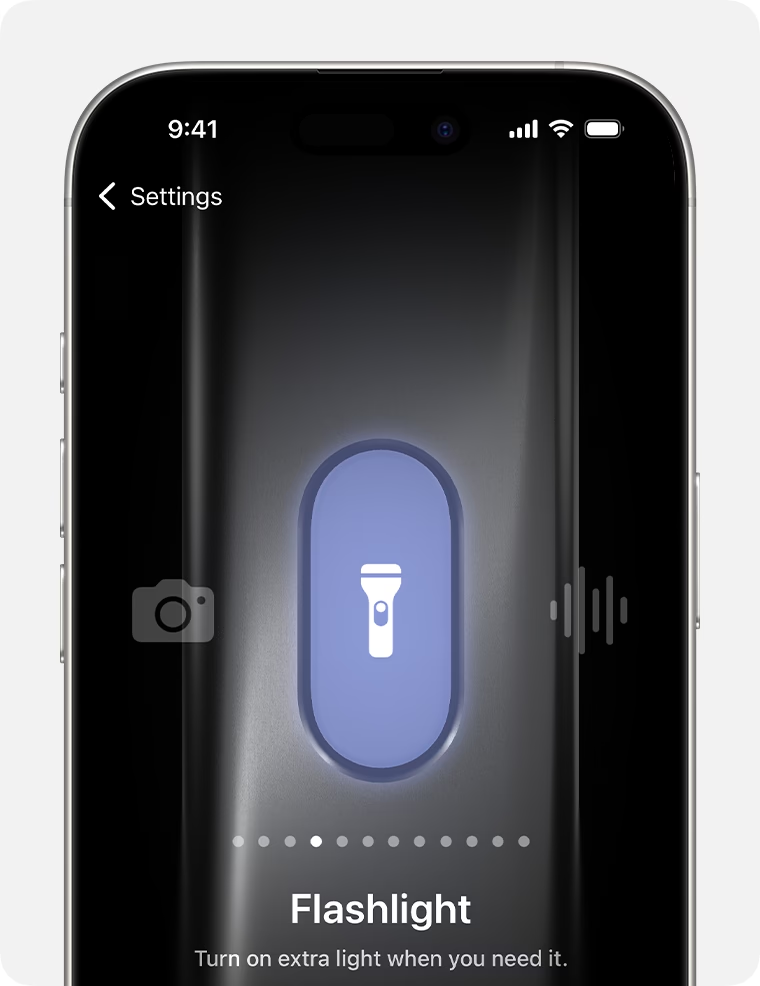
Es el método más directo y conocido. Desde que enciendes la pantalla de tu iPhone (sin desbloquearlo), verás dos iconos en la parte inferior: la cámara a la derecha y la linterna a la izquierda. Simplemente mantén presionado el icono de la linterna durante un segundo y la luz se encenderá. Es rápido, intuitivo y perfecto para emergencias.
2. El Centro de Control: Potencia y Precisión a tu Alcance
El Centro de Control es el panel de herramientas rápidas de tu iPhone y, por supuesto, incluye un acceso directo a la linterna. Para acceder a él:
- En iPhones con Face ID (iPhone X y posteriores): Desliza el dedo hacia abajo desde la esquina superior derecha de la pantalla.
- En iPhones con botón de inicio (iPhone SE, iPhone 8 y anteriores): Desliza el dedo hacia arriba desde el borde inferior de la pantalla.
Una vez en el Centro de Control, simplemente toca el icono de la linterna para encenderla. Pero aquí viene el truco profesional: si mantienes presionado el icono, aparecerá un control deslizante vertical que te permitirá ajustar el brillo de la linterna en varios niveles. Esto es increíblemente útil para ahorrar batería o para situaciones en las que no necesitas la máxima potencia lumínica.
3. La Magia de la Voz: "Oye Siri"
Cuando tienes las manos ocupadas, Siri es tu mejor asistente. Simplemente di "Oye Siri, enciende la linterna" y tu deseo será concedido al instante. No necesitas tocar el teléfono en absoluto. También puedes usar frases alternativas como "Oye Siri, necesito luz" y el asistente entenderá tu petición.
4. Siri al Rescate (Sin Manos Libres)
Si no tienes configurado "Oye Siri" o prefieres no usar el comando de activación por voz, puedes invocar a Siri manualmente. Mantén presionado el botón lateral (en iPhones con Face ID) o el botón de inicio (en modelos más antiguos) hasta que aparezca Siri, y luego di "Enciende la linterna".
5. Automatización para Expertos: La App Atajos
Para los amantes de la personalización, la aplicación Atajos (Shortcuts) abre un mundo de posibilidades. Puedes crear un "atajo" que encienda, apague o alterne el estado de la linterna. Esto te permite, por ejemplo, activar la linterna con una frase personalizada para Siri que no sea la predeterminada.
Sigue estos pasos para crear un atajo básico:
- Abre la aplicación "Atajos".
- Pulsa el símbolo de más (+) en la esquina superior derecha para crear un nuevo atajo.
- Pulsa en "Añadir acción".
- En la barra de búsqueda, escribe "Linterna" y selecciona "Definir linterna".
- Por defecto, la acción dirá "Activar Linterna". Puedes tocar la palabra "Activar" para cambiarla a "Desactivar" o, lo más útil, a "Alternar". Si eliges "Alternar", el mismo atajo servirá para encenderla y apagarla.
- Asígnale un nombre al atajo en la parte superior, por ejemplo, "Modo Luz".
Ahora puedes activar este atajo desde la propia app, desde un widget en tu pantalla de inicio o diciéndole a Siri el nombre que le has puesto: "Oye Siri, Modo Luz".
6. El Toque Secreto: Back Tap (Tocar Atrás)
Esta es una de las funciones de accesibilidad más geniales y ocultas de iOS. Te permite realizar acciones dando dos o tres toques en la parte trasera de tu iPhone. Y sí, puedes configurarlo para controlar la linterna.
Para configurarlo:
- Ve a Ajustes > Accesibilidad > Tocar.
- Desplázate hasta abajo y selecciona "Tocar atrás".
- Elige si quieres usar "Tocar dos veces" o "Tocar tres veces".
- En la lista de acciones, selecciona "Linterna".
¡Y listo! Ahora, con dos o tres toques firmes en la parte trasera de tu iPhone (incluso con funda), podrás encender y apagar la linterna. Es casi como tener un botón físico secreto.
¡Adiós Oscuridad! Los Métodos para Apagar la Linterna
Tan importante como saber encenderla es saber apagarla rápidamente para no deslumbrar a nadie ni malgastar la preciada batería. Muchos métodos son el reflejo de los de encendido, pero hay un par de trucos exclusivos para apagarla.
Los primeros cuatro métodos son idénticos a los de encendido, pero a la inversa:
- 1. Desde la Pantalla de Bloqueo: Mantén presionado de nuevo el icono de la linterna.
- 2. Desde el Centro de Control: Accede y vuelve a tocar el icono de la linterna.
- 3. Con "Oye Siri": Di "Oye Siri, apaga la linterna".
- 4. Con Siri (manual): Invoca a Siri y di "Apaga la linterna".
Pero aquí vienen los métodos más rápidos y elegantes:
5 y 6. El Truco del Fotógrafo: La Cámara es tu Interruptor
Este es, posiblemente, el truco más rápido y desconocido. El sistema operativo iOS está diseñado para que la linterna (que es el flash de la cámara) no pueda estar encendida al mismo tiempo que la cámara está activa. Puedes aprovechar esto a tu favor de dos maneras:
- Deslizando el dedo: En la pantalla de bloqueo, simplemente desliza el dedo ligeramente hacia la izquierda, como si fueras a abrir la cámara. No necesitas abrirla por completo; con solo iniciar el gesto, la linterna se apagará de inmediato.
- Tocando el icono de la cámara: Si tienes la linterna encendida, tocar el icono de la cámara en la pantalla de bloqueo también la apagará al instante.
7. Usando tu Atajo Personalizado
Si creaste un atajo con la opción "Alternar" como te explicamos antes, puedes volver a activarlo (ya sea desde la app, un widget o con Siri) para apagar la linterna.
Tabla Comparativa de Métodos
| Método | Velocidad | Requiere Manos | Ideal para... |
|---|---|---|---|
| Pantalla de Bloqueo | Muy Rápido | Sí | Emergencias y uso rápido. |
| Centro de Control | Rápido | Sí | Ajustar el brillo. |
| Siri / "Oye Siri" | Rápido | No | Manos ocupadas o a distancia. |
| Atajos | Variable | Variable | Usuarios avanzados y automatización. |
| Back Tap | Instantáneo | Sí | Acceso ultra-rápido y discreto. |
| Gesto de Cámara | Instantáneo | Sí | El método más rápido para apagarla. |
Preguntas Frecuentes (FAQ)
¿Por qué el icono de la linterna está gris y no funciona en el Centro de Control?
Esto suele ocurrir cuando la cámara está en uso por alguna aplicación, incluso en segundo plano. Cierra todas las aplicaciones que puedan estar usando la cámara (como Instagram, WhatsApp, o la propia app de Cámara) y el icono debería volver a estar disponible.
¿Cómo añado el icono de la linterna al Centro de Control si no me aparece?
Si por alguna razón lo has eliminado, puedes volver a añadirlo fácilmente. Ve a Ajustes > Centro de Control. Busca "Linterna" en la sección "Más controles" y pulsa el símbolo de más (+) verde para añadirla a la sección de controles incluidos.
¿Usar la linterna gasta mucha batería?
Sí, el LED de la linterna consume una cantidad considerable de energía, especialmente si se usa con el brillo al máximo durante periodos prolongados. Es una de las funciones que más rápido puede agotar tu batería. Te recomendamos usarla solo cuando sea necesario y ajustar el brillo a un nivel más bajo si es posible para conservarla.
Con todos estos trucos bajo la manga, ya no hay excusa para no manejar la linterna de tu iPhone con total fluidez. Ya sea que prefieras la simplicidad de un toque, la comodidad de la voz o la sofisticación de un gesto secreto, ahora tienes todo el conocimiento para iluminar tu camino de la forma más eficiente posible.
Si quieres conocer otros artículos parecidos a Domina la Linterna de tu iPhone: Guía Definitiva puedes visitar la categoría Guías.