
15/01/2023
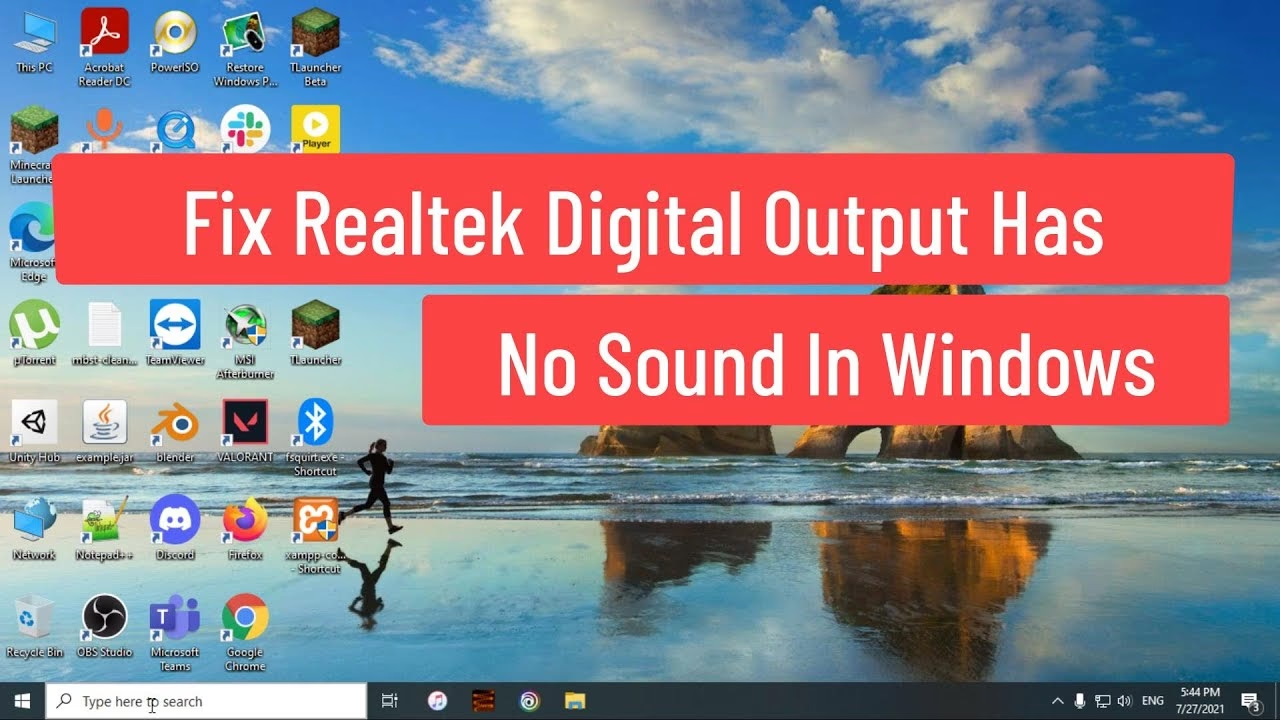
¿Alguna vez te ha pasado? Te preparas para escuchar tu álbum favorito, ver una película o sumergirte en una partida intensa de tu videojuego preferido, pero al subir el volumen, te encuentras con un silencio frustrante. Si tu computadora utiliza una tarjeta de sonido Realtek, es muy probable que te hayas topado con problemas relacionados con la Realtek Digital Output. Aunque su nombre pueda sonar técnico y complejo, la realidad es que la mayoría de las veces, la solución está a solo unos clics de distancia y no requiere conocimientos avanzados ni, afortunadamente, una visita al técnico.
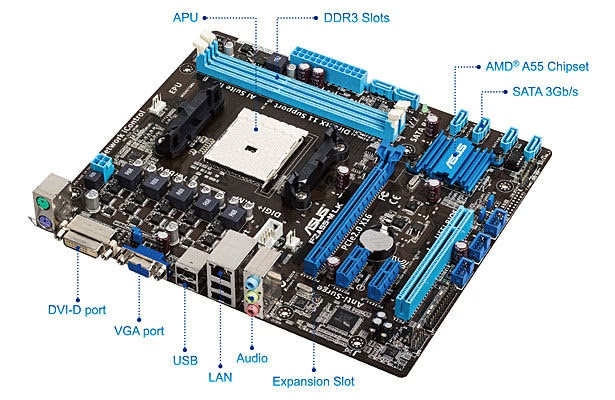
Muchas computadoras modernas vienen equipadas de fábrica con chipsets de audio Realtek, que ofrecen una salida digital. Esto significa simplemente que el audio se transmite a tus dispositivos (como un sistema de cine en casa o unos auriculares de alta gama) a través de conexiones como HDMI o S/PDIF (fibra óptica), en lugar de los tradicionales cables analógicos de 3.5mm. Esta tecnología ofrece una calidad de sonido superior y menos susceptible a interferencias. Sin embargo, para que funcione correctamente, tu sistema operativo debe tenerla configurada como la opción correcta. En esta guía completa, te llevaremos de la mano para diagnosticar y resolver cualquier inconveniente, devolviéndole la voz a tu ordenador.
Entendiendo la Raíz del Problema: ¿Por Qué Falla el Audio Digital?
Antes de sumergirnos en las soluciones, es útil comprender por qué ocurren estos fallos. Un problema de audio con la salida digital de Realtek rara vez se debe a un componente de hardware defectuoso. Las causas más comunes son puramente de software y configuración. Aquí te desglosamos las más habituales:
- Selección de dispositivo incorrecta: Windows gestiona múltiples dispositivos de audio. Si tienes altavoces analógicos conectados y también un receptor a través de la salida digital, el sistema puede estar intentando enviar el sonido por el dispositivo equivocado.
- Controladores (Drivers) corruptos o desactualizados: Los controladores son el software que actúa como puente entre el hardware (tu tarjeta de sonido) y el software (Windows). Si este puente está dañado, incompleto o es una versión antigua, la comunicación se corta y, con ella, el sonido.
- Conflictos de software: A veces, ciertas "mejoras" de audio que Windows o el propio software de Realtek aplican automáticamente pueden entrar en conflicto con aplicaciones específicas o con el propio funcionamiento del controlador, causando silencio o distorsión.
- Actualizaciones del sistema operativo: Una actualización importante de Windows puede, en ocasiones, alterar las configuraciones de audio o instalar un controlador genérico que no es totalmente compatible con tu hardware específico.
La buena noticia es que todas estas causas tienen solución. A continuación, exploraremos los métodos más efectivos, desde el más simple hasta el más completo.
Solución 1: El Ajuste Más Rápido y Común
Cambiar el Dispositivo de Audio Predeterminado
Esta es la primera verificación que debes realizar. Es increíblemente simple y resuelve un gran porcentaje de los problemas de audio. Si tienes varios dispositivos de salida conectados (por ejemplo, los altavoces del monitor por HDMI y unos altavoces de escritorio por el conector verde), es posible que Windows no haya seleccionado el que deseas usar.
Sigue estos sencillos pasos:
- Accede a la configuración de Sonido: La forma más rápida es hacer clic derecho sobre el ícono del altavoz en la barra de tareas (generalmente en la esquina inferior derecha de tu pantalla) y seleccionar "Sonidos" o "Abrir configuración de Sonido". Si eliges la segunda, ve a "Panel de control de sonido".
- Navega a la pestaña "Reproducción": Una vez en la ventana de Sonido, verás una lista de todos los dispositivos de reproducción de audio que tu computadora reconoce. Aquí verás opciones como "Altavoces", "Realtek Digital Output", el nombre de tu monitor (si tiene altavoces), etc.
- Establece el dispositivo correcto como predeterminado: Busca en la lista el dispositivo que quieres usar. Si son tus altavoces de escritorio, probablemente se llamen "Altavoces" o "Speakers". Si es tu sistema de cine en casa, será "Realtek Digital Output". Haz clic derecho sobre el dispositivo deseado y selecciona "Establecer como dispositivo predeterminado". Verás aparecer una marca de verificación verde junto a él.
- Habilita el dispositivo si es necesario: Si el dispositivo que buscas aparece en gris y dice "Deshabilitado", haz clic derecho sobre él y selecciona "Habilitar". Después, podrás establecerlo como predeterminado.
- Aplica y acepta: Haz clic en el botón "Aplicar" y luego en "Aceptar" para guardar los cambios. El sonido debería empezar a funcionar inmediatamente a través del dispositivo seleccionado.
Este método te permite cambiar fácilmente entre tus altavoces analógicos y tu salida digital siempre que lo necesites, sin tener que desconectar cables.
Solución 2: Profundizando en el Sistema
Actualizar o Reinstalar los Controladores de Audio
Si cambiar el dispositivo predeterminado no funcionó, el siguiente sospechoso es el controlador de audio. Un controlador defectuoso es como un traductor que no sabe el idioma; la orden de reproducir sonido nunca llega correctamente al hardware. Arreglar esto es más fácil de lo que parece.
Paso 1: Abrir el Administrador de Dispositivos
El Administrador de dispositivos es el centro de control de todo el hardware de tu PC. Para abrirlo:
- Presiona las teclas Windows + R simultáneamente para abrir el cuadro de diálogo "Ejecutar".
- Escribe
devmgmt.mscy presiona Enter.
Paso 2: Localizar el Controlador de Audio
En la ventana del Administrador de dispositivos, verás una lista de categorías de hardware. Busca y despliega la categoría que dice "Controladoras de sonido y vídeo y dispositivos de juego". Dentro, deberías ver un elemento llamado "Realtek High Definition Audio" o algo muy similar.
Paso 3: Intentar la Actualización
Primero, intentaremos una actualización simple.
- Haz clic derecho sobre "Realtek High Definition Audio".
- Selecciona "Actualizar controlador".
- En la nueva ventana, elige la opción "Buscar controladores automáticamente". Windows buscará en tu sistema y en internet una versión más reciente del controlador. Si la encuentra, la instalará.
- Reinicia tu computadora después de la instalación, incluso si no te lo pide.
Paso 4: La Reinstalación Completa
Si la actualización no funciona o no encuentra nada nuevo, una reinstalación completa puede solucionar archivos corruptos.
- Vuelve al Administrador de dispositivos y haz clic derecho sobre "Realtek High Definition Audio".
- Esta vez, selecciona "Desinstalar dispositivo". Aparecerá una ventana de confirmación. Si ves una casilla que dice "Eliminar el software de controlador para este dispositivo", márcala. Esto asegura una desinstalación limpia.
- Haz clic en "Desinstalar". El dispositivo de audio desaparecerá de la lista.
- Ahora, en el menú superior del Administrador de dispositivos, haz clic en "Acción" y luego en "Buscar cambios de hardware".
- Windows detectará que falta el controlador de la tarjeta de sonido y comenzará a reinstalar una versión básica automáticamente. Este proceso puede tardar unos minutos.
- Una vez que el dispositivo Realtek reaparezca en la lista, reinicia tu computadora. Este paso es crucial para que la instalación se complete correctamente.
Este proceso de reinstalación suele resolver la gran mayoría de los problemas de audio que no se solucionan con el primer método.
Solución 3: Ajustes Avanzados
Desactivar las Mejoras de Audio
A veces, el problema no es que no haya sonido, sino que este se escucha mal, distorsionado o con interrupciones. Esto puede deberse a las "mejoras" de software que Windows intenta aplicar.
- Vuelve al Panel de control de Sonido (clic derecho en el icono del altavoz > Sonidos > pestaña Reproducción).
- Haz clic derecho en tu dispositivo de audio predeterminado (Realtek Digital Output) y selecciona "Propiedades".
- Busca una pestaña llamada "Mejoras" o "Enhancements".
- Marca la casilla que dice "Deshabilitar todos los efectos de sonido" o "Desactivar todas las mejoras".
- Haz clic en "Aplicar" y "Aceptar".
Esta opción elimina cualquier procesamiento de software adicional que pueda estar causando conflictos.
Tabla Comparativa de Soluciones
Para ayudarte a decidir por dónde empezar, aquí tienes una tabla resumen:
| Problema Común | Solución Sugerida | Dificultad |
|---|---|---|
| No hay sonido, pero el sistema indica que se está reproduciendo. | Cambiar el dispositivo de audio predeterminado. | Muy Fácil |
| El dispositivo "Realtek Digital Output" no aparece en la lista. | Reinstalar los controladores desde el Administrador de dispositivos. | Media |
| El sonido se escucha con chasquidos, distorsión o se corta. | Desactivar las mejoras de audio. | Fácil |
| El audio dejó de funcionar después de una actualización de Windows. | Actualizar o reinstalar los controladores. | Media |
Preguntas Frecuentes (FAQ)
¿Por qué debería usar Realtek Digital Output en lugar de la salida analógica?
La salida digital (óptica o HDMI) transmite la señal de audio como datos (ceros y unos) hasta el dispositivo receptor (como un amplificador o una barra de sonido). Este dispositivo es el que convierte la señal a sonido analógico. Esto minimiza la pérdida de calidad y la interferencia eléctrica que puede afectar a los cables analógicos, resultando en un sonido más limpio y nítido, especialmente en sistemas de audio de alta fidelidad.
He probado todo y sigo sin sonido, ¿qué más puedo hacer?
Si has seguido todos los pasos anteriores sin éxito, considera estos puntos: 1) Verifica el hardware: Asegúrate de que los cables están bien conectados en ambos extremos y prueba con otro cable si es posible. 2) Revisa la fuente: Asegúrate de que el dispositivo receptor (tu TV, amplificador, etc.) está encendido y configurado en la entrada correcta. 3) Software de Realtek: Busca en tu PC una aplicación llamada "Realtek HD Audio Manager" o similar. A veces, tiene sus propias configuraciones que pueden anular las de Windows. 4) Último recurso: Si nada funciona, podría ser un problema de hardware, aunque es poco común.
¿Cómo desactivo la salida digital si no la uso?
Simplemente ve al Panel de control de Sonido, a la pestaña "Reproducción", haz clic derecho sobre "Realtek Digital Output" y selecciona "Desactivar". El dispositivo aparecerá en gris, indicando que no está en uso. Esto puede ayudar a evitar que Windows lo seleccione por error en el futuro.
En conclusión, enfrentarse a un problema de audio con Realtek Digital Output puede ser desconcertante, pero no tiene por qué arruinarte el día. Con un enfoque metódico, empezando por las comprobaciones más sencillas como la selección del dispositivo predeterminado y avanzando hacia la gestión de controladores, tienes todas las herramientas para resolver el problema por ti mismo. La clave es la paciencia y seguir los pasos con atención. ¡Pronto volverás a disfrutar de un sonido claro y potente en tu computadora!
Si quieres conocer otros artículos parecidos a Audio Realtek Digital: Soluciona tus Problemas puedes visitar la categoría Juegos.