
15/06/2023
Enfrentarse a un botón de encendido que no responde puede ser una de las experiencias más frustrantes para cualquier usuario de PC. Ya sea por desgaste, un golpe accidental o un fallo interno, la puerta de entrada a nuestro mundo digital parece haberse cerrado de golpe. Sin embargo, antes de pensar en costosas reparaciones o en dar por perdido tu equipo, debes saber que existen múltiples formas de devolverle la vida. Esta guía completa te enseñará todos los métodos, desde soluciones de emergencia hasta configuraciones permanentes, para encender tu ordenador sin necesidad de su botón físico.
¿Por qué necesitarías encender un PC sin su botón?
Aunque la razón más común es un botón roto, existen otros escenarios donde este conocimiento es increíblemente útil:
- Montajes de prueba o benchmarking: Cuando se ensambla un PC fuera de su caja (lo que se conoce como "montaje al aire") para probar componentes, no se dispone de los botones del chasis.
- Accesibilidad limitada: A veces, la torre del PC está ubicada en un lugar de difícil acceso, como un mueble empotrado o debajo de un escritorio abarrotado.
- Curiosidad técnica y automatización: Configurar métodos de encendido alternativos permite automatizar tareas o gestionar equipos de forma remota, una habilidad muy valorada por entusiastas y profesionales.
Métodos de Emergencia: Soluciones Físicas Inmediatas
Estas son las técnicas a las que debes recurrir cuando el botón ha dejado de funcionar y necesitas acceso inmediato a tu ordenador. Requieren abrir la torre, así que la seguridad es primordial.
Opción 1: El botón integrado en la placa base
Muchas placas base modernas, especialmente las de gama media y alta, incluyen un botón de encendido físico directamente en la placa de circuito impreso (PCB). Esta es la solución más sencilla y segura si tu hardware la ofrece.
- Desconecta el PC: Apaga completamente la fuente de alimentación desde su interruptor trasero y desenchufa el cable de la corriente.
- Abre la torre: Retira el panel lateral de tu caja para acceder a los componentes internos.
- Localiza el botón: Busca un botón, a menudo más grande que otros y etiquetado como "POWER" o "START". Suele ser de un color llamativo (rojo es común) y se encuentra generalmente cerca de los zócalos de la memoria RAM o en el borde inferior de la placa base.
- Enciende: Una vez localizado, simplemente púlsalo. El PC debería arrancar como lo haría normalmente.
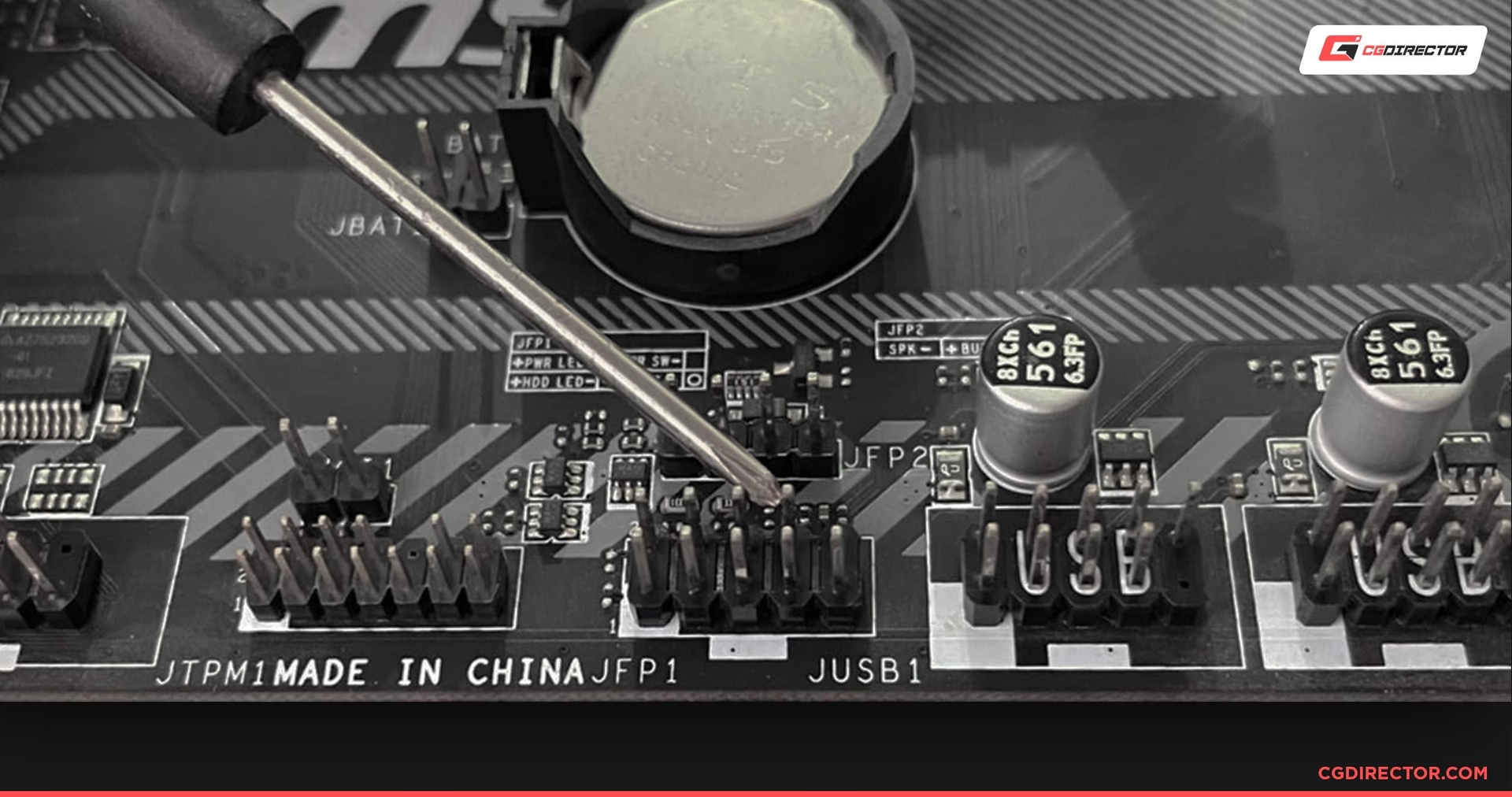
Opción 2: El método del destornillador (Puenteo de pines)
Este es el método clásico de emergencia y funciona en prácticamente todas las placas base. Simula la acción de pulsar el botón completando el circuito manualmente. Aunque suene técnico, es un procedimiento seguro si se realiza con cuidado.
¡Advertencia de seguridad! Antes de proceder, asegúrate de que el PC esté completamente desconectado de la corriente y que te has descargado de electricidad estática tocando un objeto metálico grande (como el chasis metálico del propio PC, antes de desconectarlo).
- Localiza los pines del panel frontal: En la parte inferior derecha de tu placa base, encontrarás un grupo de pines conocido como F_PANEL (Front Panel Header). Aquí es donde se conectan los cables de los botones y LEDs de la caja.
- Identifica los pines de encendido: Debes buscar los dos pines etiquetados como "POWER SW", "PWR_SW", "PWR_BTN" o simplemente "PW". Si no están claramente marcados, consulta el manual de tu placa base. Este paso es crucial.
- Desconecta el cable (si está puesto): Si el cable del botón roto sigue conectado a estos dos pines, retíralo con cuidado.
- Realiza el puenteo: Coge un destornillador de punta plana con mango de plástico (para aislarte). Toca simultáneamente ambos pines de "POWER SW" con la punta metálica del destornillador durante uno o dos segundos, y luego retíralo.
Al hacer esto, el circuito se cierra momentáneamente y el ordenador comenzará el proceso de arranque. No hay riesgo de electrocución, ya que estos pines manejan un voltaje mínimo, pero la precisión es clave para no tocar otros pines.
Soluciones Preventivas: Configuración desde la BIOS/UEFI
Si aún puedes encender tu PC de alguna forma o quieres prepararte para el futuro, la BIOS o UEFI de tu sistema ofrece un abanico de posibilidades para no depender del botón físico. Para acceder a ella, normalmente debes pulsar una tecla específica (como Supr, F2, F10 o F12) justo al arrancar el equipo.
Encendido por Teclado o Ratón (Power On By Keyboard/Mouse)
Una función muy cómoda que permite iniciar el PC pulsando una tecla o moviendo el ratón.
- Accede a la BIOS/UEFI.
- Busca una sección llamada "Power Management", "APM Configuration" o similar.
- Activa opciones como "Power On By PS/2 Keyboard", "Power On By USB Keyboard" o "Power On By Mouse".
- En algunos casos, podrás configurar una tecla específica (como la barra espaciadora) o una combinación de teclas para evitar encendidos accidentales.
- Guarda los cambios y sal de la BIOS.
Nota: Esta función a veces requiere que el teclado o ratón esté conectado a un puerto USB específico y que sea un dispositivo con cable.
Restaurar tras Pérdida de Corriente (Restore on AC/Power Loss)
Esta opción es increíblemente útil, especialmente si se combina con un enchufe inteligente o una regleta con interruptor. Le dice al PC qué hacer cuando recibe energía después de un corte.
- Dentro de la BIOS, en la sección de gestión de energía, busca la opción "Restore on AC/Power Loss", "AC Power Recovery" o similar.
- Cambia su valor de "Power Off" (apagado) a "Power On" (encendido).
- Al guardar esta configuración, cada vez que la fuente de alimentación reciba corriente (al enchufar el cable, encender la regleta o activar un enchufe inteligente), el PC arrancará automáticamente.
Wake on LAN (WOL): Encendido Remoto
Para un control total desde cualquier lugar, Wake on LAN te permite encender tu PC a través de la red local enviando una señal especial llamada "Magic Packet".
- Habilita WOL en la BIOS: Busca la opción "Wake on LAN" o "Power on by PCI-E/PCI" y actívala.
- Configura el sistema operativo: En Windows, ve al "Administrador de dispositivos", busca tu adaptador de red, ve a sus propiedades y en la pestaña "Administración de energía", asegúrate de que las casillas "Permitir que este dispositivo reactive el equipo" y "Permitir solo un Magic Packet para reactivar el equipo" estén marcadas.
- Usa una app de WOL: Necesitarás la dirección MAC de tu tarjeta de red. Desde otro dispositivo en la misma red (como tu smartphone), puedes usar una aplicación de WOL para enviar la señal de encendido.
Tabla Comparativa de Métodos
| Método | Dificultad | Requisitos | Ideal para... |
|---|---|---|---|
| Botón en Placa Base | Muy Fácil | Placa base compatible | Solución rápida y segura. |
| Puenteo con Destornillador | Fácil (con precaución) | Destornillador, manual de la placa | Emergencias cuando el botón falla. |
| Encendido por Teclado/Ratón | Fácil | Configuración previa en BIOS | Comodidad y accesibilidad. |
| Restore on AC Power Loss | Fácil | Configuración previa en BIOS | Automatización con regletas o enchufes inteligentes. |
| Wake on LAN (WOL) | Medio | Configuración en BIOS y SO, conexión Ethernet | Encendido remoto desde dentro de la red. |
Preguntas Frecuentes (FAQ)
¿Es realmente seguro puentear los pines de la placa base?
Sí, es un procedimiento estándar en el diagnóstico técnico. El riesgo es mínimo si sigues las precauciones: desconectar la corriente, descargarte de estática y usar una herramienta con mango aislante para tocar únicamente los dos pines correctos. El peligro no es la descarga eléctrica, sino dañar otros componentes por un descuido.
¿Wake on LAN funciona a través de WiFi?
Generalmente, no. La tecnología WOL fue diseñada para funcionar sobre conexiones de red por cable (Ethernet). Aunque existen algunas implementaciones para WiFi ("Wake on Wireless LAN"), no son estándar y su fiabilidad es mucho menor. Para un funcionamiento garantizado, utiliza siempre un cable de red.
He configurado el encendido por teclado pero no funciona, ¿por qué?
Asegúrate de haber guardado los cambios en la BIOS. Además, algunas placas base solo mantienen activos ciertos puertos USB cuando el equipo está apagado. Prueba a conectar tu teclado en diferentes puertos USB, preferiblemente los que están directamente soldados a la placa base en el panel trasero. Un teclado con cable suele ser más fiable para esta función que uno inalámbrico.
¿Estas soluciones son permanentes?
Aunque son funcionales, la mayoría son soluciones alternativas. Lo ideal a largo plazo es reparar o reemplazar el botón de encendido. Puedes comprar un kit de botón externo que se conecta a los pines de la placa base o, si te sientes con confianza, reemplazar solo el interruptor de la caja. Sin embargo, métodos como "Restore on AC Power Loss" o WOL son excelentes funciones de automatización que puedes usar de forma permanente.
Si quieres conocer otros artículos parecidos a Cómo encender tu PC sin el botón de encendido puedes visitar la categoría Hardware.