
09/05/2008
Observar cómo los ventiladores de tu tarjeta gráfica se encienden con fuerza para luego detenerse por completo puede ser desconcertante. Muchos usuarios se preguntan si este comportamiento es una señal de que algo va mal con su preciado componente. La buena noticia es que, en la mayoría de los casos, este ciclo de arranque y parada es completamente normal y, de hecho, es una característica de diseño de las GPU modernas. Sin embargo, en ciertas situaciones, podría indicar un problema subyacente que requiere tu atención. En este artículo, profundizaremos en por qué ocurre este fenómeno, cuándo deberías preocuparte y cómo solucionar los posibles problemas que lo causan.
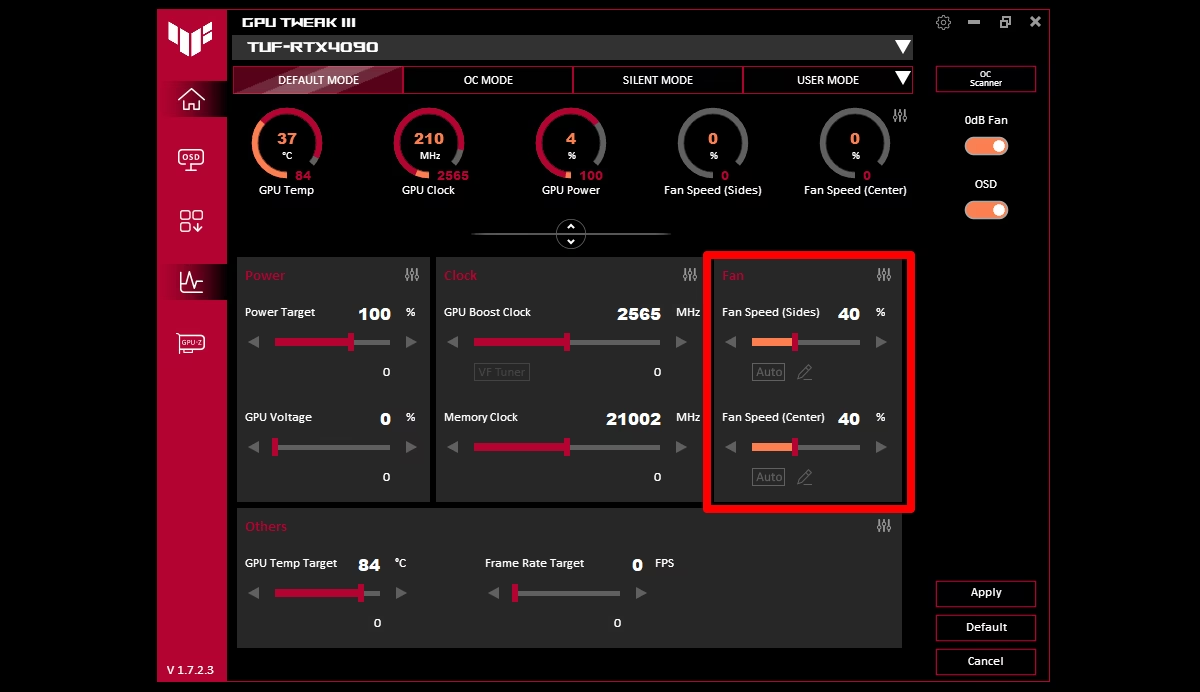
¿Es Anormal que los Ventiladores se Enciendan y Apaguen?
Para la mayoría de las tarjetas gráficas fabricadas en los últimos años, la respuesta es no, no es anormal. Esta funcionalidad se conoce comúnmente como "modo 0 RPM", "Zero Frozr", "Fan Stop" o simplemente refrigeración semi-pasiva. La idea es simple pero efectiva: los ventiladores de la tarjeta gráfica permanecen completamente apagados cuando el chip gráfico está por debajo de un umbral de temperatura predeterminado.
Este umbral varía según el fabricante y el modelo, pero generalmente se sitúa entre los 50 y 60 grados Celsius. Cuando realizas tareas poco exigentes como navegar por internet, ver videos o trabajar con documentos, la GPU no genera suficiente calor como para necesitar refrigeración activa. Mantener los ventiladores apagados en estas situaciones ofrece dos grandes ventajas:
- Reducción del Ruido: Un ordenador más silencioso es siempre más agradable, especialmente en entornos de trabajo o estudio.
- Mayor Vida Útil: Al no estar en funcionamiento constante, los motores de los ventiladores sufren menos desgaste, lo que prolonga su durabilidad a largo plazo.
Los ventiladores se activarán automáticamente solo cuando la carga de trabajo aumente, como al iniciar un videojuego o un programa de renderizado, haciendo que la temperatura supere dicho umbral. Una vez que cierras la aplicación y la GPU se enfría, los ventiladores volverán a detenerse. El ciclo de encendido y apagado que podrías notar ocurre si la carga de trabajo mantiene la temperatura justo en el límite de ese umbral, haciendo que los ventiladores se activen por un momento para bajarla y se apaguen de inmediato.
Razones Detrás del Comportamiento Errático de los Ventiladores
Si bien el funcionamiento intermitente suele ser normal, existen escenarios en los que este comportamiento puede ser un síntoma de un problema. A continuación, exploramos las causas más comunes, tanto las normales como las problemáticas.
1. Umbral de Temperatura Bajo o Carga Fluctuante
Como mencionamos, si tu actividad mantiene la GPU justo en el borde del umbral de activación (por ejemplo, a 55°C), verás a los ventiladores girar por unos segundos para bajar la temperatura a 54°C y luego detenerse, repitiendo el ciclo constantemente. Esto no es un fallo, sino el sistema de refrigeración haciendo su trabajo de forma muy precisa.
2. Módulos de Memoria RAM Mal Asentados
Una de las causas más sorprendentes de un comportamiento extraño en los componentes del PC es una memoria RAM suelta o mal conectada. Si el sistema no puede inicializar la memoria correctamente durante el arranque (proceso POST), puede entrar en un bucle de reinicio. Esto se manifiesta a menudo con todos los ventiladores del sistema (incluidos los de la GPU) girando al máximo por un segundo para luego detenerse, en un ciclo sin fin y sin que aparezca ninguna imagen en el monitor.
3. Batería CMOS Defectuosa o Suelta
La pequeña pila de botón en tu placa base (batería CMOS) es responsable de mantener la configuración del BIOS y la hora del sistema. Si esta batería está agotada o mal conectada, puede causar problemas de arranque muy similares a los de la memoria RAM. El sistema puede intentar arrancar, encender los ventiladores y, al no poder cargar la configuración esencial, apagarse y volver a intentarlo.
4. Controladores (Drivers) de la GPU Desactualizados o Corruptos
Los controladores son el software que permite que el sistema operativo se comunique con el hardware. Un controlador de GPU obsoleto, mal instalado o corrupto puede causar todo tipo de comportamientos anómalos, incluyendo una gestión incorrecta de la velocidad de los ventiladores. A veces, una actualización fallida puede dejar el sistema en un estado inestable.
5. Conexiones de Alimentación Insuficientes o Sueltas
Las tarjetas gráficas modernas requieren una cantidad significativa de energía, suministrada a través de cables PCIe de 6 u 8 pines directamente desde la fuente de alimentación. Si estos cables no están firmemente conectados a la GPU, o si la fuente de alimentación no es lo suficientemente potente, la tarjeta puede no recibir la energía estable que necesita. Esto puede provocar que intente arrancar (encendiendo los ventiladores) y se apague inmediatamente por falta de potencia.
Tabla Comparativa: ¿Normal o Problemático?
Para ayudarte a diagnosticar rápidamente tu situación, aquí tienes una tabla que resume los escenarios:
| Síntoma | Posible Causa Normal | Posible Causa de Problema |
|---|---|---|
| Los ventiladores giran y se detienen mientras juego o uso una app pesada. | La temperatura de la GPU fluctúa alrededor del umbral de activación del ventilador. | Controladores inestables o software de control de terceros mal configurado. |
| Los ventiladores giran brevemente solo al encender el PC y luego se detienen. | Comportamiento estándar. Es una comprobación inicial del hardware al arrancar. | No aplica, esto es normal. |
| Los ventiladores giran y se paran repetidamente y el PC no arranca (no hay imagen). | No es un comportamiento normal. | RAM suelta, batería CMOS agotada, GPU mal conectada o fallo de hardware. |
| Los ventiladores se encienden y apagan de forma aleatoria en el escritorio, sin carga. | Un proceso en segundo plano está usando la GPU de forma intermitente. | Software malicioso (malware) o un controlador defectuoso. |
Guía de Soluciones Paso a Paso
Si has determinado que el comportamiento de tus ventiladores no es normal, aquí tienes una serie de soluciones que puedes intentar, ordenadas de la más sencilla a la más compleja.
Método 1: Reinstalar los Controladores de la GPU
La solución más simple y a menudo más efectiva. Utiliza una herramienta como Display Driver Uninstaller (DDU) para eliminar por completo los controladores actuales en modo seguro. Luego, descarga la última versión desde el sitio web oficial de NVIDIA o AMD e instálala de forma limpia.
Método 2: Verificar y Reinstalar los Módulos de RAM
- Apaga completamente tu PC y desconéctalo de la corriente.
- Abre el panel lateral de la caja de tu ordenador.
- Localiza los módulos de RAM en la placa base. Libéralos abriendo las pestañas de seguridad en cada extremo.
- Extrae los módulos con cuidado. Puedes limpiar los contactos dorados con una goma de borrar y luego con un paño de microfibra.
- Vuelve a insertarlos en sus ranuras, asegurándote de que hagan "clic" en ambos extremos.
Método 3: Reinsertar la Batería CMOS
- Con el PC apagado y desconectado, localiza la pila redonda y plateada en tu placa base.
- Con cuidado, presiona la pequeña pestaña que la sujeta para que salte.
- Espera uno o dos minutos antes de volver a colocarla en su sitio, asegurándote de que quede bien fija.
Método 4: Asegurar Todas las Conexiones de la GPU
- Asegúrate de que la tarjeta gráfica esté completamente insertada en la ranura PCIe de la placa base. Deberías oír un clic del pestillo de seguridad.
- Verifica que todos los cables de alimentación PCIe (de 6 u 8 pines) estén firmemente conectados tanto a la tarjeta gráfica como a la fuente de alimentación.
Método 5: Ejecutar el Solucionador de Problemas de Windows
Windows incluye una herramienta que puede detectar y solucionar problemas de hardware automáticamente.
- Presiona la tecla de Windows + S para abrir la búsqueda.
- Escribe "CMD", haz clic derecho en "Símbolo del sistema" y selecciona "Ejecutar como administrador".
- En la ventana de comandos, escribe
msdt.exe -id DeviceDiagnosticy presiona Enter. - Sigue las instrucciones en pantalla, asegurándote de seleccionar la opción para aplicar las reparaciones automáticamente.
Preguntas Frecuentes (FAQ)
¿Cómo sé si el ventilador de mi GPU está a punto de fallar?
Las señales más claras de un ventilador moribundo son ruidos inusuales como chirridos, zumbidos o traqueteos, especialmente cuando funciona a altas revoluciones. Otra señal es si uno de los ventiladores deja de girar por completo mientras los otros sí lo hacen bajo carga, o si gira de forma errática y a baja velocidad. Monitorizar las temperaturas es clave; si suben más de lo normal, los ventiladores podrían no estar funcionando correctamente.
¿El ventilador de la GPU debería funcionar siempre?
No. Como hemos explicado, en las tarjetas modernas es deseable que los ventiladores estén apagados durante el uso ligero para reducir el ruido y el desgaste. Forzarlos a funcionar constantemente a través de software no es necesario y puede acortar su vida útil.
¿Puedo personalizar cuándo se encienden los ventiladores?
¡Sí! Puedes utilizar software como MSI Afterburner (compatible con la mayoría de las marcas) para crear una "curva de ventilador" personalizada. Esto te permite definir a qué porcentaje de velocidad deben girar los ventiladores para cada rango de temperatura. Por ejemplo, puedes hacer que se enciendan a una temperatura más baja o que suban de velocidad de forma más agresiva para mantener la GPU más fría.
Conclusión
El ciclo de encendido y apagado de los ventiladores de una GPU es, en la gran mayoría de los casos, una característica inteligente y beneficiosa. Sin embargo, es crucial saber diferenciar este comportamiento normal de los síntomas de un problema real. Si tu PC no arranca y los ventiladores entran en bucle, problemas con la RAM, la CMOS o las conexiones suelen ser los culpables y tienen fácil solución. Mantener tus controladores actualizados y tu equipo limpio y bien conectado es la mejor forma de asegurar un rendimiento óptimo y silencioso. Si después de intentar todas las soluciones el problema persiste, podría ser el momento de consultar a un técnico profesional.
Si quieres conocer otros artículos parecidos a Ventiladores de GPU: ¿Por qué giran y se detienen? puedes visitar la categoría Hardware.