
17/07/2016
Con el tiempo, es común notar que nuestro fiel portátil ya no rinde como antes. Las tareas que antes eran fluidas ahora tardan más, los ventiladores suenan como una turbina de avión y la base del equipo quema al tacto. Si bien las causas pueden ser varias, un culpable frecuente y a menudo olvidado es la degradación de la pasta térmica. Este compuesto es crucial para mantener a raya las temperaturas del procesador (CPU) y la tarjeta gráfica (GPU). Aunque los portátiles están diseñados para requerir poco mantenimiento y su pasta térmica de fábrica puede durar más de cinco años, para aquellos que deseamos extender la vida útil de nuestros equipos más antiguos, un cambio de pasta térmica puede ser la solución milagrosa que devuelva el rendimiento perdido.
En este artículo, te guiaremos a través de todo lo que necesitas saber: desde identificar si tu laptop necesita un cambio, hasta el proceso detallado de aplicación y una selección de las mejores pastas térmicas del mercado, especialmente si eres un gamer que busca exprimir cada fotograma por segundo.
¿Cuándo es el Momento de Cambiar la Pasta Térmica?
La pasta térmica no es eterna. Con los constantes ciclos de calentamiento y enfriamiento, se seca, se agrieta y pierde su capacidad de transferir calor eficientemente. Esto crea una barrera entre el chip y el disipador, provocando que el calor se acumule. Pero, ¿cómo saber si ha llegado el momento?
- Sobrecalentamiento excesivo: Si tu laptop alcanza temperaturas muy altas (más de 90°C en la CPU o GPU) incluso en tareas ligeras o al estar en reposo, es una señal de alerta clara.
- Ventiladores al máximo constantemente: Si los ventiladores de tu equipo giran a máxima velocidad sin parar, es porque están luchando por disipar un calor que no se transfiere correctamente al disipador.
- Reducción del rendimiento (Thermal Throttling): Para protegerse del daño por calor, los procesadores modernos reducen su velocidad de reloj cuando alcanzan una temperatura crítica. Si notas que tu laptop se vuelve repentinamente lenta durante sesiones de juego o trabajo intenso, es muy probable que esté sufriendo de estrangulamiento térmico.
- Antigüedad del equipo: Si tu portátil tiene más de 4 o 5 años y nunca se le ha realizado este mantenimiento, es casi seguro que un cambio de pasta térmica le vendrá de maravilla, incluso si no presenta síntomas graves.
¡Atención! Abrir tu portátil y modificar sus componentes internos, como cambiar la pasta térmica, casi siempre anulará la garantía. Si tu equipo todavía está cubierto, te recomendamos encarecidamente que acudas al servicio técnico oficial para cualquier problema de temperatura.
Herramientas y Materiales: Tu Kit de Mantenimiento
Antes de empezar, es fundamental tener todo lo necesario a mano. No querrás quedarte a mitad del proceso con el portátil desmontado buscando una herramienta. Aquí tienes la lista esencial:
- Kit de herramientas de precisión: Incluye destornilladores de varias puntas (especialmente Philips pequeños) y herramientas de palanca de plástico (spudgers) para abrir la carcasa sin dañarla.
- Pasta térmica de alta calidad: La estrella del espectáculo. Más adelante te ayudaremos a elegir la mejor para ti.
- Alcohol isopropílico: Con una concentración entre 70% y 90%, es el solvente ideal para limpiar los restos de la pasta antigua sin dañar los componentes.
- Paños de microfibra y/o hisopos de algodón: Para aplicar el alcohol y limpiar las superficies del procesador y el disipador.
- Lata de aire comprimido: Perfecta para limpiar el polvo acumulado en los ventiladores y rejillas de ventilación.
- Pulsera antiestática (opcional pero muy recomendada): La electricidad estática de nuestro cuerpo puede dañar permanentemente los delicados componentes electrónicos. Conectarte a tierra con una de estas pulseras es una medida de seguridad barata y eficaz.
Guía Detallada: Cómo Cambiar la Pasta Térmica Paso a Paso
El proceso puede parecer intimidante, pero con paciencia y cuidado, es totalmente factible. Recuerda que cada modelo de laptop es diferente, por lo que te recomendamos buscar un video de desmontaje ("teardown") específico para tu modelo en YouTube antes de comenzar.
Paso 1: Preparación y Desmontaje
Apaga completamente tu laptop, desconéctala de la corriente y retira todos los periféricos. Si tiene una batería externa, quítala. Mantén presionado el botón de encendido durante unos 15 segundos para descargar cualquier energía residual. Ahora, dale la vuelta y comienza a quitar todos los tornillos de la tapa inferior. ¡Ojo! Algunos pueden estar ocultos bajo las patas de goma o pegatinas. Una vez retirados todos los tornillos, usa una palanca de plástico para soltar con cuidado los clips que sujetan la tapa al chasis. Ve despacio para no romperlos.
Paso 2: Desconectar Batería y Retirar el Disipador
Una vez abierta la laptop, lo primero que debes hacer es desconectar el cable de la batería interna de la placa base. Este es el paso de seguridad más importante. Luego, localiza el sistema de refrigeración (heatsink), que es un conjunto de tubos de cobre que conectan la CPU y la GPU con los ventiladores. Desconecta los cables de los ventiladores y procede a desatornillar el disipador. Generalmente, los tornillos están numerados para indicar el orden en que deben aflojarse. Sigue ese orden para liberar la presión de manera uniforme. Con los tornillos fuera, levanta el disipador con suavidad. Si se siente pegado, muévelo ligeramente de lado a lado, pero nunca tires con fuerza.
Paso 3: La Limpieza es Clave
Verás los restos de la pasta térmica vieja tanto en los chips (CPU/GPU) como en las placas de cobre del disipador. Es crucial eliminarla por completo. Humedece un paño de microfibra con unas gotas de alcohol isopropílico y frota suavemente las superficies hasta que queden completamente limpias y brillantes. Para los bordes y zonas de difícil acceso, puedes usar un hisopo de algodón. Repite el proceso en el disipador. Aprovecha que tienes el portátil abierto para usar el aire comprimido y limpiar a fondo los ventiladores y las rejillas de ventilación.
Paso 4: Aplicación de la Nueva Pasta Térmica
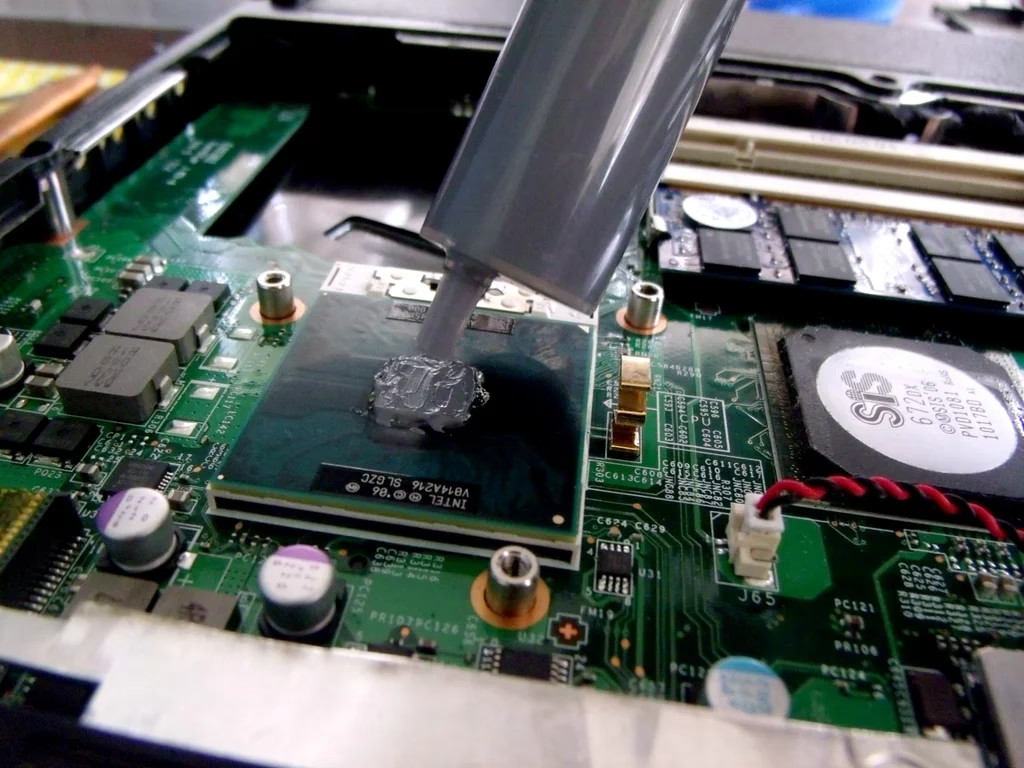
Con las superficies impolutas, es hora de aplicar la nueva pasta. En los pequeños chips de los portátiles, el método más efectivo es el del "grano de arroz" o "guisante". Aplica una pequeña gota, del tamaño de un grano de arroz, justo en el centro del chip. No necesitas más. No la esparzas manualmente; la propia presión del disipador al ser reinstalado se encargará de extenderla de manera uniforme. Una cantidad excesiva es contraproducente, ya que puede desbordarse y, si es conductora, causar un cortocircuito.
Paso 5: Reensamblaje y Prueba
Vuelve a colocar el disipador con cuidado, alineando los agujeros de los tornillos. Atorníllalo siguiendo el orden numérico indicado (si lo tiene) para aplicar una presión homogénea. Conecta de nuevo los cables de los ventiladores y, por último, el cable de la batería. Coloca la tapa inferior, presiona para que los clips encajen y vuelve a poner todos los tornillos en su sitio. ¡Listo! Enciende tu laptop y monitoriza las temperaturas con algún software como HWMonitor o MSI Afterburner para comprobar la mejora. Es normal que las temperaturas se estabilicen tras unas horas de uso.
Eligiendo la Mejor Pasta Térmica para Laptops Gaming
No todas las pastas térmicas son iguales. Para un portátil gaming, que se somete a altas cargas de trabajo, elegir una pasta de alto rendimiento es fundamental. Los factores a considerar son la conductividad térmica (medida en W/mK, cuanto más alta, mejor), la facilidad de aplicación, la durabilidad y si es o no conductora de electricidad (siempre elige una no conductora para mayor seguridad).
Tabla Comparativa de Pastas Térmicas Recomendadas
| Producto | Conductividad Térmica | Ideal Para | Característica Destacada |
|---|---|---|---|
| Thermal Grizzly Kryonaut | 12.5 W/mK | Entusiastas y Overclocking | Máximo rendimiento térmico |
| Noctua NT-H2 | ~8.9 W/mK | Usuarios que buscan equilibrio | Fácil aplicación y gran durabilidad |
| Arctic MX-4 / MX-6 | 8.5 W/mK (MX-4) | Presupuesto y principiantes | Excelente relación calidad-precio y 8 años de durabilidad |
| Thermalright TF8 | 13.8 W/mK | Rendimiento extremo | Alta conductividad y larga vida útil |
| Cooler Master MasterGel Maker | 11 W/mK | Gamers y creadores de contenido | Alto rendimiento y no se degrada fácilmente |
Preguntas Frecuentes (FAQ)
¿Qué es exactamente la pasta térmica?
Es un compuesto de alta conductividad térmica que se aplica entre un componente que genera calor (como la CPU) y su sistema de refrigeración (el disipador). Su función es rellenar las imperfecciones microscópicas de ambas superficies para garantizar una transferencia de calor máxima y eficiente.
¿Con qué frecuencia debo cambiar la pasta térmica de mi laptop?
Una buena regla general es cada 3-5 años. Sin embargo, si usas tu portátil de forma muy intensiva para jugar o trabajar, o si notas los síntomas de sobrecalentamiento antes mencionados, puede que necesites hacerlo antes.
¿Es muy difícil hacerlo yo mismo?
Requiere paciencia, cuidado y las herramientas adecuadas. Si nunca has abierto un dispositivo electrónico, puede ser un desafío. Ver un video tutorial de tu modelo específico es casi obligatorio. Si no te sientes seguro, es mejor acudir a un técnico profesional.
¿Puedo dañar mi laptop en el proceso?
Sí, existen riesgos. Los principales son dañar los componentes por electricidad estática, romper algún conector o clip de plástico por aplicar demasiada fuerza, o causar un cortocircuito si se usa una pasta térmica conductora y se derrama. Por eso es vital seguir los pasos con precaución.
Conclusión
Cambiar la pasta térmica de tu portátil es uno de los mantenimientos más efectivos que puedes realizar para combatir el calor, recuperar el rendimiento perdido y alargar la vida útil de tu equipo. Aunque pueda parecer una tarea compleja, con la preparación adecuada y siguiendo los pasos cuidadosamente, puedes devolverle a tu máquina su frescura y potencia originales. Un portátil más frío es un portátil más rápido y feliz, y tus sesiones de juego o trabajo te lo agradecerán.
Si quieres conocer otros artículos parecidos a Revive tu Laptop: Guía para Cambiar Pasta Térmica puedes visitar la categoría Hardware.