
18/06/2011
¿Alguna vez has sentido que tu PC, a pesar de tener componentes potentes, no rinde como debería? ¿Experimentas caídas de fotogramas inexplicables en tus juegos favoritos o lentitud en tareas exigentes? Es muy probable que seas víctima de un enemigo silencioso y frustrante: el cuello de botella. Este fenómeno ocurre cuando un componente de tu sistema es significativamente más lento que los demás, limitando el rendimiento general y creando un "atasco" en el flujo de datos. Afortunadamente, existen herramientas diseñadas para ayudarte a diagnosticar este problema antes de que inviertas dinero en una actualización incorrecta. En esta guía definitiva, exploraremos a fondo cómo usar una calculadora de cuello de botella para construir o mejorar tu PC de manera inteligente.
- ¿Qué es Exactamente un Cuello de Botella en un PC?
- Presentando la Calculadora de Cuello de Botella
- Cómo Utilizar una Calculadora de Cuello de Botella Paso a Paso
- Interpretando los Resultados: ¿Qué Significa ese Porcentaje?
- Estrategias para Solucionar un Cuello de Botella Detectado
- Preguntas Frecuentes (FAQ)
- Conclusión: Construye con Inteligencia
¿Qué es Exactamente un Cuello de Botella en un PC?
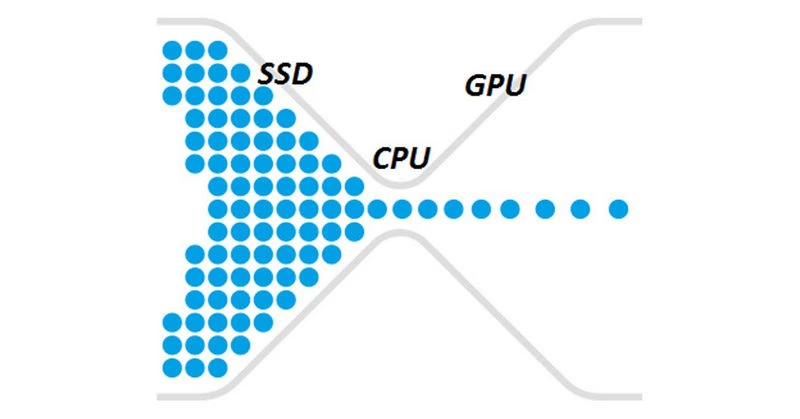
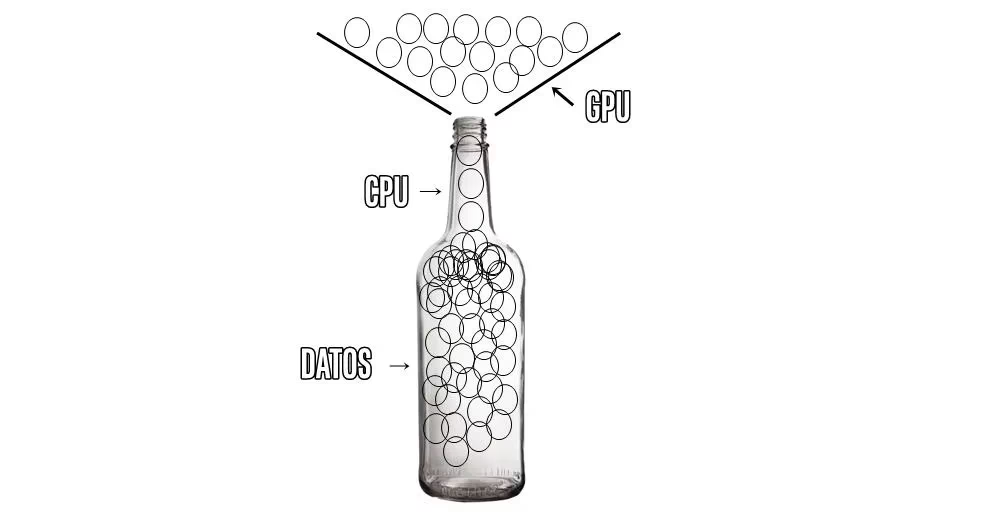
Imagina una autopista de cinco carriles que, de repente, se reduce a un solo carril. No importa cuán rápido vayan los coches en la sección ancha; todos se verán obligados a reducir la velocidad y hacer fila en el tramo estrecho. En un PC, este "tramo estrecho" es el componente que no puede procesar la información a la misma velocidad que los demás. El resultado es que el potencial de tus componentes más rápidos se desperdicia, ya que tienen que esperar al más lento.
Los principales sospechosos de generar un cuello de botella suelen ser la Unidad Central de Procesamiento (CPU) y la Unidad de Procesamiento Gráfico (GPU), aunque la memoria RAM y la unidad de almacenamiento también pueden ser los culpables. Identificar cuál de ellos está causando el problema es el primer y más crucial paso para optimizar tu sistema.
Presentando la Calculadora de Cuello de Botella
Una calculadora de cuello de botella es una herramienta en línea diseñada para estimar el equilibrio de rendimiento entre los componentes clave de tu PC, principalmente la CPU y la GPU, en función de una resolución de pantalla específica. Al ingresar los modelos de tus componentes, la calculadora utiliza una vasta base de datos de benchmarks y métricas de rendimiento para arrojar un porcentaje que indica la magnitud del desequilibrio.
Es fundamental entender que estas calculadoras no son 100% precisas. Son una guía, una excelente primera aproximación para entender la sinergia potencial de una configuración. El rendimiento en el mundo real puede variar debido a la optimización de un juego específico, las versiones de los drivers, las temperaturas del sistema y otros factores. Sin embargo, son increíblemente útiles para evitar errores graves al momento de elegir piezas para un nuevo montaje o una actualización.
Cómo Utilizar una Calculadora de Cuello de Botella Paso a Paso
La mayoría de estas herramientas son muy intuitivas. Aunque las interfaces varían ligeramente, el proceso general es casi siempre el mismo:
- Selecciona tu Procesador (CPU): Busca en la lista desplegable el fabricante (Intel o AMD) y el modelo exacto de tu procesador. Por ejemplo, "Intel Core i5-12400F" o "AMD Ryzen 7 5800X".
- Selecciona tu Tarjeta Gráfica (GPU): De manera similar, elige el fabricante (NVIDIA, AMD o Intel) y el modelo de tu tarjeta de video. Por ejemplo, "NVIDIA GeForce RTX 3060 Ti".
- Indica la Memoria RAM: Algunas calculadoras te pedirán que especifiques la cantidad de memoria RAM que tienes o planeas tener (ej. 16 GB).
- Elige la Resolución de Pantalla: Este es un paso crucial. El equilibrio entre CPU y GPU cambia drásticamente según la resolución. Selecciona aquella a la que juegas habitualmente (1080p, 1440p o 4K).
- Calcula los Resultados: Haz clic en el botón de "Calcular" y espera a que la herramienta procese los datos.
Interpretando los Resultados: ¿Qué Significa ese Porcentaje?
Una vez que la calculadora finaliza su análisis, te presentará un resultado, generalmente en forma de porcentaje. Este número te indica qué componente está limitando al otro y en qué medida.
- Cuello de Botella Bajo (0% - 10%): ¡Felicidades! Esta es la situación ideal. Significa que tu CPU y GPU están muy bien equilibradas para la resolución seleccionada. Ambos componentes trabajan en armonía, y ninguno está frenando significativamente al otro.
- Cuello de Botella Moderado (10% - 30%): Existe un ligero desequilibrio. Un componente es un poco más lento, pero es posible que no lo notes en el uso diario o en la mayoría de los juegos. A menudo, este nivel de cuello de botella es aceptable y no requiere una acción inmediata.
- Cuello de Botella Alto (Más del 30%): Aquí es donde empiezan los problemas serios. Un desequilibrio tan grande indica que estás perdiendo una cantidad significativa de rendimiento. Uno de tus componentes está siendo severamente limitado, y estás desperdiciando el dinero invertido en la pieza más potente.
La calculadora también especificará si el cuello de botella es causado por la CPU (el procesador es demasiado lento para la tarjeta gráfica) o por la GPU (la tarjeta gráfica es demasiado lenta para el procesador).
Tabla Comparativa de Ejemplos de Cuello de Botella
| Procesador (CPU) | Tarjeta Gráfica (GPU) | Resolución | Resultado Esperado |
|---|---|---|---|
| Intel Core i3-10100F | NVIDIA GeForce RTX 4090 | 1080p | Cuello de Botella de CPU Severo |
| AMD Ryzen 7 7800X3D | AMD Radeon RX 7900 XTX | 1440p / 4K | Sistema muy equilibrado |
| Intel Core i9-13900K | NVIDIA GeForce GTX 1650 | 1080p | Cuello de Botella de GPU Severo |
| AMD Ryzen 5 5600X | NVIDIA GeForce RTX 3060 Ti | 1080p | Sistema equilibrado |
Estrategias para Solucionar un Cuello de Botella Detectado
Si la calculadora ha revelado un desequilibrio importante, no te desesperes. Hay varias formas de abordar el problema:
Si tienes un Cuello de Botella de CPU:
Esto significa que tu procesador no puede enviar datos lo suficientemente rápido a tu potente tarjeta gráfica. Esto es común en resoluciones bajas como 1080p, donde la GPU procesa fotogramas muy rápidamente y la CPU lucha por mantener el ritmo.
- Actualizar la CPU: La solución más directa es comprar un procesador más potente que sea compatible con tu placa base.
- Aumentar la Resolución o la Calidad Gráfica: Suena contraintuitivo, pero al jugar a mayor resolución (de 1080p a 1440p) o subir los ajustes gráficos al máximo, le das más trabajo a la GPU. Esto le da tiempo a la CPU para "ponerse al día", equilibrando la carga y reduciendo el cuello de botella.
- Overclocking: Si tienes los conocimientos y la refrigeración adecuada, hacer overclock a tu CPU puede darle el empujón de rendimiento que necesita. Procede con precaución.
Si tienes un Cuello de Botella de GPU:
En este caso, tu procesador es muy potente, pero tu tarjeta gráfica no puede renderizar los fotogramas a la velocidad que la CPU los prepara. Es un escenario común en altas resoluciones como 4K.
- Actualizar la GPU: La solución más obvia es invertir en una tarjeta gráfica más potente que pueda seguirle el ritmo a tu CPU.
- Reducir la Resolución o la Calidad Gráfica: Bajar los ajustes gráficos o la resolución del juego disminuirá la carga sobre la GPU, permitiéndole generar más fotogramas por segundo y equilibrar el sistema.
Preguntas Frecuentes (FAQ)
¿Son 100% fiables estas calculadoras?
No. Son herramientas de estimación. Proporcionan una excelente orientación, pero el rendimiento real puede variar. Úsalas como un punto de partida y compleméntalas con análisis de benchmarks y pruebas en el mundo real.
¿Cómo puedo comprobar un cuello de botella sin una calculadora?
Puedes usar software de monitoreo como MSI Afterburner o incluso el Administrador de Tareas de Windows. Mientras juegas, si el uso de tu CPU está constantemente al 95-100% mientras que el uso de la GPU es bajo (por ejemplo, 50-60%), tienes un cuello de botella de CPU. Si, por el contrario, la GPU está al 99-100% y la CPU está relajada, el sistema está funcionando como se espera (limitado por la GPU, que es lo ideal en juegos) o tienes un cuello de botella de GPU si la CPU es excesivamente potente.
¿Un cuello de botella moderado (15%) es malo?
No necesariamente. Un pequeño desequilibrio es normal y a menudo imperceptible. Si no experimentas problemas de rendimiento que te molesten, no hay una necesidad urgente de cambiar nada. Preocúpate cuando el porcentaje sea alto y notes tartamudeos o un rendimiento muy por debajo de lo esperado para tu hardware.
Conclusión: Construye con Inteligencia
El concepto de cuello de botella puede parecer complejo, pero con herramientas como la calculadora de cuello de botella, el proceso de diagnóstico se simplifica enormemente. Entender la relación entre tus componentes es clave para maximizar cada euro invertido en tu PC. Estas calculadoras te empoderan para tomar decisiones informadas, ya sea que estés planeando la PC de tus sueños desde cero o buscando esa actualización crucial que devuelva la fluidez a tus sesiones de juego. Recuerda siempre usarlas como una guía, un mapa que te orienta en la dirección correcta, pero no dudes en complementarlas con investigación y pruebas para lograr el equilibrio perfecto y desatar el verdadero poder de tu máquina.
Si quieres conocer otros artículos parecidos a Calculadora de Cuello de Botella: Guía Definitiva puedes visitar la categoría Hardware.