
03/01/2020
Las tarjetas gráficas han sido uno de los componentes que más han evolucionado en las últimas décadas. Pasaron de ser un simple elemento para mostrar colores a convertirse en potentes aceleradoras 3D con una capacidad de proceso descontrolada. Y donde hay mucha potencia, inevitablemente, se genera mucho calor. Un calor que, si no mantenemos a raya, puede causar estragos y destrozar la funcionalidad de este componente tan vital para cualquier PC gamer. Si has notado que la GPU de tu ordenador está subiendo de temperatura prácticamente sin control, estás en el lugar correcto. Te explicaremos qué puede estar ocurriendo y, lo más importante, qué medidas tomar para solucionarlo.
Para ponerlo en perspectiva, a mediados de los 90, una tarjeta gráfica tenía un TDP medio de 25 W. Hoy en día, es común ver cifras diez veces mayores, con modelos que pueden alcanzar los 600 W de consumo. Este salto monumental obliga a los fabricantes a diseñar sistemas de refrigeración cada vez más sofisticados para gestionar la energía que alimenta la GPU y la VRAM. Está en juego la salud del propio componente, ya que un exceso de calor puede pasar de un simple mal funcionamiento a un daño irreparable en el hardware.
¿Cómo saber la temperatura de mi tarjeta gráfica?
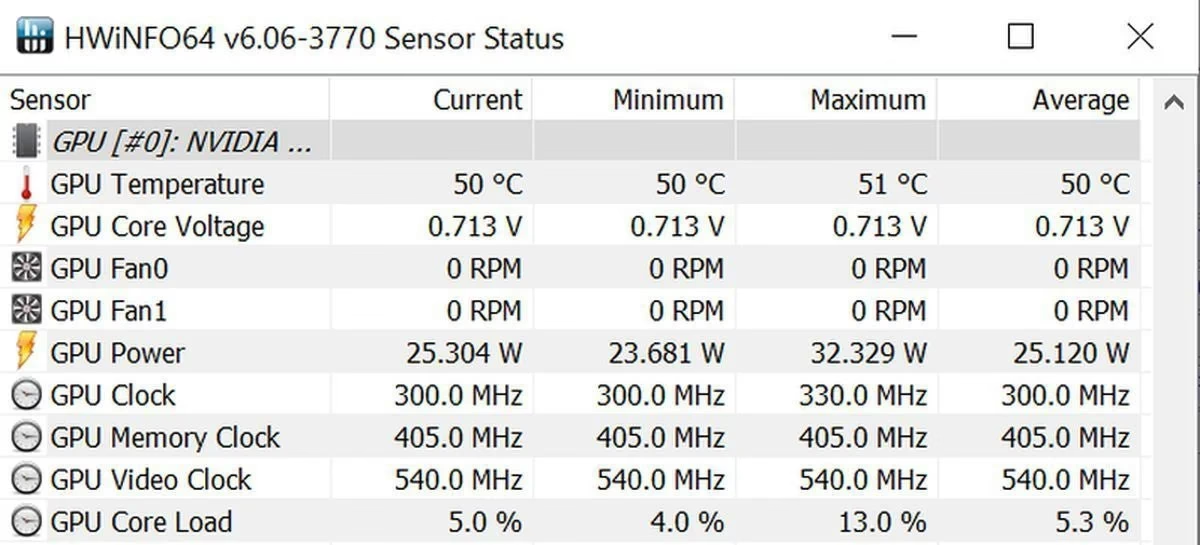
Antes de entrar en pánico, lo primero es saber con certeza a qué temperaturas está operando tu componente. Para ello, necesitamos una herramienta que nos ofrezca datos precisos y detallados. Recomendamos utilizar programas como HWiNFO, una de las suites de monitorización más completas y gratuitas del mercado. Este software no solo te dirá la temperatura del núcleo de la GPU, sino que también proporcionará datos de otros sensores críticos como el "Hot Spot" (el punto más caliente del chip), la memoria VRAM y los reguladores de voltaje (VRM).
Una vez instalado, ejecútalo en modo "Solo sensores" (Sensors-only) y busca la sección correspondiente a tu tarjeta gráfica. Allí encontrarás una lista detallada de todas las temperaturas, velocidades de ventilador y voltajes en tiempo real. Mantén el programa abierto mientras juegas o realizas una tarea intensiva para observar cómo se comportan los valores bajo carga.
Tabla de Temperaturas de Referencia
No todas las temperaturas son iguales ni todos los componentes se calientan de la misma forma. El punto más caliente de una tarjeta gráfica suele ser su chip central o GPU. Aunque los semiconductores de silicio están diseñados para operar por debajo de los 100°C, los problemas de rendimiento por sobrecalentamiento (conocido como Thermal Throttling) suelen empezar alrededor de los 80-85°C. A partir de ese punto, la gráfica reducirá automáticamente su velocidad y voltaje para protegerse, lo que resulta en una pérdida de rendimiento.
Aquí tienes una tabla orientativa para que puedas interpretar los datos de HWiNFO:
| Componente | Temperatura Normal (Jugando) | Límite de Cuidado (Throttling) | Límite Peligroso |
|---|---|---|---|
| Núcleo GPU (NVIDIA/AMD) | 65-80°C | 83-90°C | >95°C |
| GPU Hot Spot / Junction | 75-90°C | 95-105°C | >110°C |
| Memoria VRAM (GDDR6) | 70-85°C | 90-95°C | >100°C |
| Memoria VRAM (GDDR6X) | 80-95°C | 100-105°C | >110°C |
| VRM / Fases de Potencia | 70-90°C | 100-110°C | >120°C |
Causas del Sobrecalentamiento y Cómo Solucionarlas
Si tus temperaturas están en la zona de "Cuidado" o "Peligroso", es hora de actuar. A continuación, desglosamos las causas más comunes del sobrecalentamiento y sus soluciones.
1. Pasta Térmica Seca o Agrietada
Al igual que en los procesadores, la pasta térmica es un compuesto crucial que se aplica entre el chip de la GPU y el disipador para facilitar la transferencia de calor. Con el tiempo y el uso, esta pasta se seca, pierde sus propiedades y deja de cumplir su función. Cuando esto ocurre, el calor no se transfiere eficientemente al disipador y la temperatura de la GPU se dispara.
Solución: Reemplazar la pasta térmica. Para ello, deberás desmontar el sistema de refrigeración de tu tarjeta gráfica. Aunque puede sonar intimidante, el proceso es relativamente sencillo. Limpia con cuidado la pasta vieja del chip y del disipador con alcohol isopropílico y un paño de microfibra, y aplica una pequeña cantidad de pasta nueva de buena calidad. Es una operación de mantenimiento que puede revivir tu tarjeta gráfica.
2. Ventiladores que no Giran Bien
La función de los ventiladores es doble: introducir aire fresco del exterior y expulsar el aire caliente que el disipador ha absorbido de los componentes. Si los ventiladores no giran a las revoluciones por minuto (RPM) adecuadas, o si uno de ellos se ha detenido por completo, el ciclo de refrigeración se rompe y el calor se acumula.
Solución: Primero, revisa si es un problema de software. Utiliza programas como MSI Afterburner para crear una curva de ventilación personalizada y forzar su funcionamiento. Si no responden, el problema es físico. La causa más común es la acumulación de polvo y suciedad, que obstruye las aspas e incluso el motor. Una buena limpieza con aire comprimido puede solucionar el problema. Si el ventilador está desgastado por el uso, es posible que necesites lubricar su eje con grasa cerámica o, en el peor de los casos, comprar un repuesto.
3. Thermal Pads Rígidos y en Mal Estado
Mientras que la GPU usa pasta térmica, otros componentes como los módulos de memoria VRAM y los VRM (reguladores de voltaje) utilizan almohadillas térmicas o thermal pads. Estas almohadillas también se degradan con el tiempo, se endurecen, se agrietan o rezuman aceite, perdiendo su capacidad para transferir calor. Esto es especialmente crítico en tarjetas modernas con memorias GDDR6X, que alcanzan temperaturas muy elevadas.
Solución: Reemplazar los thermal pads. Al igual que con la pasta térmica, esto requiere desmontar el disipador. Es crucial medir el grosor de los pads originales para comprar unos sustitutos del tamaño correcto. Un grosor inadecuado puede impedir que el disipador haga buen contacto con la GPU o los propios pads, resultando en un problema aún mayor. Este paso es especialmente recomendable si has comprado una tarjeta de segunda mano que pudo haber sido usada para minería de criptomonedas.
4. Flujo de Aire Deficiente en el Interior del PC
A veces, el problema no está en la tarjeta gráfica, sino en su entorno. Si el interior de la caja de tu PC no tiene un flujo de aire adecuado, el aire caliente expulsado por la GPU simplemente se recicla, elevando la temperatura ambiente y haciendo que todos los componentes se calienten más. Un buen flujo de aire implica una entrada de aire fresco (generalmente por el frontal) y una salida para el aire caliente (por la parte trasera y superior).
Solución: Optimiza la ventilación de tu chasis. Asegúrate de tener al menos un ventilador metiendo aire y otro sacando. Limpia los filtros de polvo regularmente. Organiza los cables para no obstruir el paso del aire. Si tu caja es muy cerrada o de tipo "pecera" sin frontal mallado, considera la posibilidad de cambiarla por un modelo con mejor flujo de aire.
Ajustes Avanzados para Bajar la Temperatura
Si has realizado todo el mantenimiento físico y aún buscas mejorar las temperaturas, puedes recurrir a soluciones a nivel de software.
Undervolting: Menos Voltaje, Mismo Rendimiento
El undervolting consiste en reducir el voltaje que recibe la GPU sin bajar su frecuencia de reloj. Una tarjeta gráfica funcionando a 2 GHz con 1.0 V consumirá y se calentará significativamente menos que la misma tarjeta a 2 GHz con 1.2 V. El resultado es una GPU más fresca, más silenciosa y más eficiente. El truco está en encontrar el equilibrio perfecto entre voltaje y estabilidad. Herramientas como MSI Afterburner te permiten ajustar la curva de voltaje/frecuencia para lograrlo.
Limitar la Potencia Máxima
Una alternativa más sencilla es limitar el "Power Limit" de la tarjeta. Al reducir este valor (por ejemplo, al 90%), la tarjeta ajustará automáticamente sus voltajes y frecuencias para no superar ese nuevo límite de consumo. La pérdida de rendimiento suele ser menor que la reducción de consumo y calor, lo que lo convierte en un ajuste muy eficaz.
¿Y si Nada Funciona?
Si después de revisar todos estos puntos tu GPU sigue sobrecalentándose, podrías estar ante un problema más serio. Podría ser un fallo de hardware en la propia tarjeta, como un sensor defectuoso o un problema en los VRM. Otra posibilidad es que la combinación de tus componentes (CPU de alto consumo y GPU potente) en una caja pequeña o mal ventilada simplemente genere más calor del que el sistema es capaz de disipar. En estos casos, la solución podría pasar por mejorar la refrigeración general del PC con ventiladores de mayor calidad o una caja con mejor flujo de aire.
Preguntas Frecuentes (FAQ)
¿Cada cuánto tiempo debo cambiar la pasta térmica de mi GPU?
No hay una regla fija, pero una buena práctica es hacerlo cada 2 o 3 años, o antes si notas un aumento progresivo de las temperaturas de unos 10°C respecto a cuando era nueva.
¿Qué temperatura es realmente peligrosa para mi tarjeta gráfica?
Generalmente, temperaturas sostenidas por encima de 95°C en el núcleo de la GPU o 110°C en el Hot Spot o la memoria VRAM son consideradas peligrosas y pueden acortar la vida útil del componente a largo plazo.
¿La refrigeración líquida es mejor para una GPU?
Aunque puede ofrecer un rendimiento térmico superior, la refrigeración líquida para GPUs requiere un mantenimiento periódico (cambio de líquido cada 6 meses aproximadamente) y conlleva un mayor riesgo de fugas. Para la mayoría de los usuarios, una buena refrigeración por aire es más que suficiente y mucho más fiable.
¿Cómo sé si mis ventiladores no funcionan bien?
Visualmente, puedes comprobar si giran cuando la tarjeta está bajo carga. Con software como HWiNFO o MSI Afterburner, puedes monitorizar sus RPM. Si el valor es 0 o muy bajo mientras las temperaturas son altas, hay un problema.
Si quieres conocer otros artículos parecidos a Controla la temperatura de tu tarjeta gráfica puedes visitar la categoría Hardware.