
09/10/2008
Estás a punto de enviar un correo electrónico crucial o de iniciar sesión en tu red social favorita, pero te encuentras con un obstáculo frustrante: al presionar Alt Gr + Q, la esperada arroba (@) no aparece por ninguna parte. Esta situación, más común de lo que parece, puede detener tu flujo de trabajo y generar una gran confusión. ¿Es un problema del teclado? ¿Del sistema operativo? La buena noticia es que, en la mayoría de los casos, la solución es sencilla y no requiere conocimientos técnicos avanzados. En esta guía completa, exploraremos todas las posibles causas por las que tu tecla Alt Gr no funciona y te guiaremos paso a paso para que puedas volver a escribir el símbolo @ y muchos otros caracteres especiales sin inconvenientes.
¿Qué es la tecla Alt Gr y por qué es tan importante?
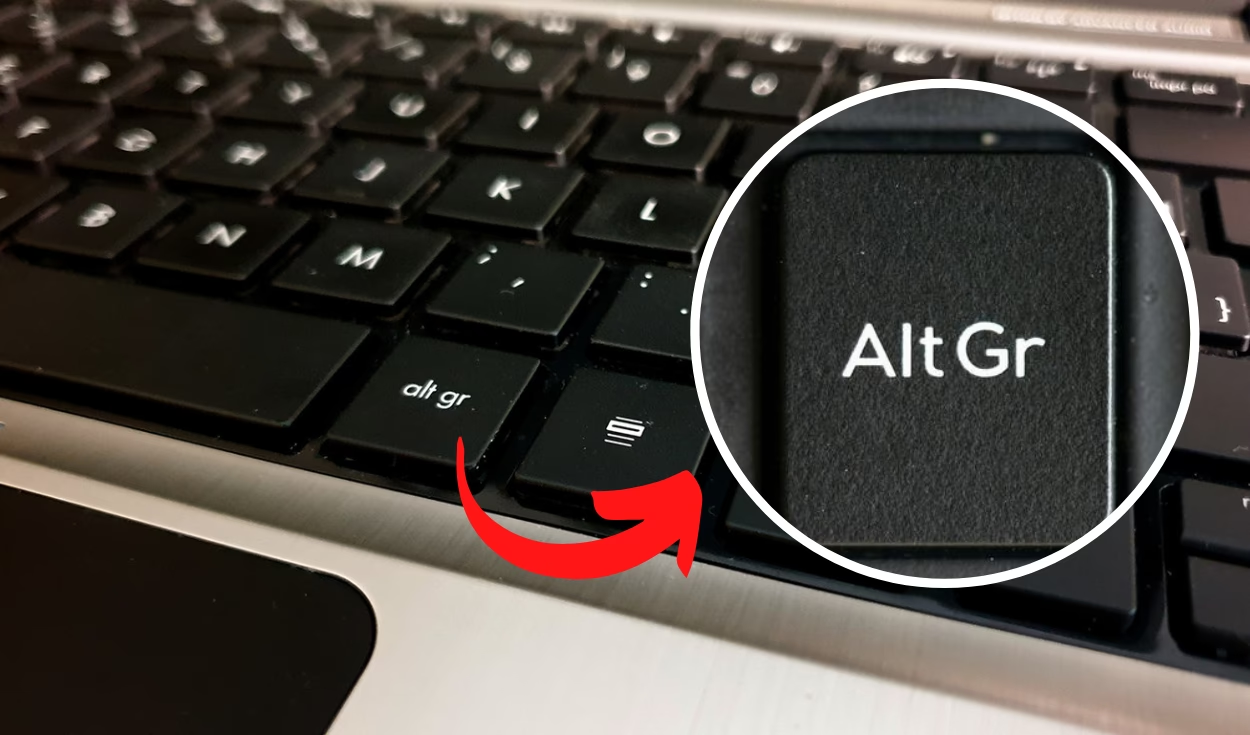
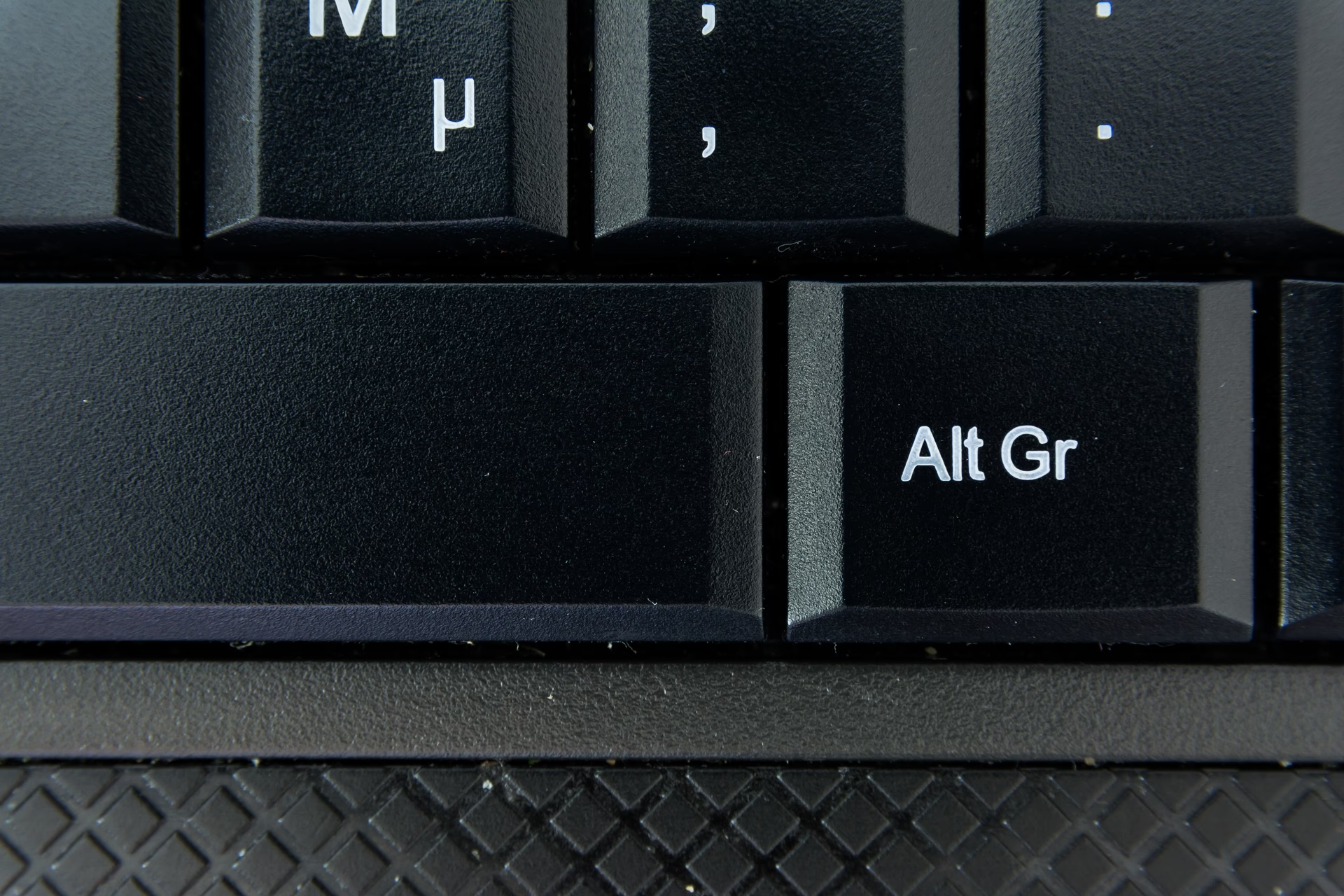
La tecla Alt Gr, cuyo nombre proviene de "Alt Graphics" (Alt Gráfico), es una tecla modificadora presente en la mayoría de los teclados internacionales, especialmente en los diseñados para idiomas distintos del inglés estadounidense. Se encuentra habitualmente a la derecha de la barra espaciadora y su función principal es ampliar las capacidades del teclado, permitiendo el acceso a un tercer y, a veces, cuarto carácter en una misma tecla.
Mientras que las teclas estándar muestran un carácter principal (por ejemplo, la letra 'Q') y un segundo carácter accesible con la tecla Shift (la 'Q' mayúscula), Alt Gr desbloquea un tercer nivel de símbolos. En un teclado español, por ejemplo, Alt Gr + Q produce la arroba (@), Alt Gr + E el símbolo del euro (€), y Alt Gr + 2 el símbolo de número o almohadilla (#) en algunas distribuciones latinoamericanas. Sin esta tecla, escribir estos caracteres sería un proceso mucho más engorroso.
Diferencias Clave: Alt vs. Alt Gr
Aunque sus nombres son parecidos, las teclas Alt y Alt Gr tienen propósitos muy diferentes. Confundirlas puede llevar a errores, ya que el sistema operativo las interpreta de manera distinta. La tecla Alt izquierda se utiliza principalmente para atajos de sistema y menús de aplicaciones, mientras que Alt Gr está dedicada a la inserción de caracteres.
Para clarificar sus roles, aquí tienes una tabla comparativa:
| Característica | Tecla Alt (Izquierda) | Tecla Alt Gr (Derecha) |
|---|---|---|
| Función Principal | Atajos de sistema y navegación en menús (ej. Alt + Tab para cambiar de ventana, Alt + F4 para cerrar). | Inserción de caracteres especiales y símbolos (ej. @, €, #, [, ]). |
| Comportamiento | Actúa como un modificador para comandos del sistema operativo o aplicaciones. | Actúa como un modificador para el mapa de caracteres del teclado. |
| Equivalencia | No tiene un equivalente directo para escribir símbolos. | En muchos sistemas Windows, es funcionalmente equivalente a la combinación Ctrl + Alt. |
| Presencia | Presente en prácticamente todos los teclados. | Común en teclados internacionales (español, alemán, francés, etc.), ausente en teclados estándar de EE. UU. |
Causas Comunes: ¿Por qué mi Alt Gr no funciona?
Cuando la combinación Alt Gr + Q falla, el problema generalmente se encuentra en una de estas áreas. Identificar la causa es el primer paso para encontrar la solución correcta.
1. Configuración de Idioma y Distribución del Teclado Incorrecta
Esta es, con diferencia, la causa más frecuente. Tu sistema operativo necesita saber qué tipo de teclado físico estás utilizando. Si tienes un teclado español pero Windows cree que es un teclado inglés (EE. UU.), las combinaciones de teclas no coincidirán. En un teclado inglés, la arroba se escribe con Shift + 2, por lo que la función de Alt Gr queda inactiva.
2. Conflictos de Software o Aplicaciones en Segundo Plano
Algunos programas pueden "secuestrar" ciertas combinaciones de teclas para sus propias funciones. Aplicaciones de escritorio remoto (como Conexión a Escritorio Remoto de Windows), software de virtualización (como VMware o VirtualBox), o incluso algunos programas de controladores de tarjetas gráficas (como los de AMD o NVIDIA) pueden asignar una función a la combinación Alt Gr, impidiendo su uso normal.
3. Problemas de Hardware: Una Tecla Defectuosa
Aunque menos común, no se puede descartar un fallo físico. La suciedad debajo de la tecla, el desgaste por el uso o un daño en el circuito del teclado pueden hacer que la tecla Alt Gr deje de funcionar. Esto también puede ocurrir con la tecla Q, aunque es más fácil de detectar.
4. Controladores (Drivers) Obsoletos o Corruptos
Los controladores son el software que permite que el sistema operativo se comunique con el hardware (en este caso, el teclado). Si el controlador del teclado está desactualizado o se ha corrompido, puede causar un comportamiento errático, incluyendo el fallo de teclas modificadoras como Alt Gr.
Guía Paso a Paso para Solucionar el Problema de Alt Gr + Q
Ahora que conocemos las causas, vamos a aplicar las soluciones de forma ordenada, desde la más simple y probable hasta la más compleja.
Solución 1: Verificar y Corregir la Configuración del Idioma
Sigue estos pasos para asegurarte de que Windows utiliza la distribución de teclado correcta:
- Abre la Configuración: Presiona la tecla de Windows + I para abrir el panel de Configuración.
- Ve a Hora e Idioma: En el menú de la izquierda, selecciona "Hora e idioma" y luego haz clic en "Idioma y región".
- Revisa los Idiomas Instalados: En la sección "Idioma", asegúrate de que tu idioma principal (por ejemplo, "Español (España)" o "Español (México)") esté en la parte superior de la lista. Si no es así, haz clic en los tres puntos (...) junto al idioma correcto y selecciona "Subir".
- Comprueba la Distribución del Teclado: Justo debajo de tu idioma, verás la distribución del teclado instalada. Haz clic en los tres puntos (...) y selecciona "Opciones de idioma". En la sección "Teclados", verifica que la distribución sea la correcta (por ejemplo, "Español QWERTY"). Si tienes instalada una distribución incorrecta (como "Inglés (EE. UU.)"), elimínala haciendo clic en los tres puntos y seleccionando "Quitar". Si la correcta no está, selecciona "Agregar un teclado" y búscala en la lista.
- Reinicia tu equipo: Aunque no siempre es necesario, reiniciar el ordenador garantiza que los cambios se apliquen correctamente.
Solución 2: Probar Combinaciones de Teclas Alternativas
Si necesitas escribir la arroba de inmediato, estas alternativas pueden sacarte de un apuro mientras encuentras la solución definitiva.
- Ctrl + Alt + Q: En Windows, la combinación Ctrl + Alt suele ser un sustituto directo de Alt Gr. Prueba a presionar Ctrl + Alt + Q para ver si aparece el símbolo @.
- Alt + 64 (Código ASCII): Mantén presionada la tecla Alt (la de la izquierda) y, sin soltarla, escribe el número 64 en el teclado numérico (el que está a la derecha del teclado, no los números sobre las letras). Al soltar la tecla Alt, aparecerá el símbolo @. ¡Asegúrate de que el Bloq Num esté activado!
- Teclado en Pantalla: Windows incluye un teclado virtual que puedes usar con el ratón. Para abrirlo, presiona Ctrl + Windows + O. Aparecerá un teclado en tu pantalla donde podrás hacer clic en Alt Gr y luego en Q para escribir la arroba.
Solución 3: Actualizar los Controladores del Teclado
Si la configuración de idioma es correcta, el siguiente paso es revisar los controladores.
- Abre el Administrador de Dispositivos: Haz clic derecho en el botón de Inicio y selecciona "Administrador de dispositivos".
- Busca tu Teclado: Despliega la categoría "Teclados". Verás uno o más dispositivos listados.
- Actualiza el Controlador: Haz clic derecho sobre tu teclado (normalmente llamado "Teclado HID" o similar) y selecciona "Actualizar controlador".
- Busca Automáticamente: Elige la opción "Buscar controladores automáticamente". Windows buscará en tu sistema y en internet el controlador más reciente.
- Reinicia el PC: Una vez finalizado el proceso, reinicia tu ordenador.
Si este método no funciona, puedes considerar usar herramientas de terceros como Driver Booster, que automatizan la búsqueda e instalación de controladores, simplificando el proceso para usuarios menos experimentados.
Tabla Comparativa de Soluciones Rápidas para Escribir @
| Método | Combinación / Acción | Sistema Operativo | Notas Adicionales |
|---|---|---|---|
| Estándar Español | Alt Gr + Q | Windows / Linux | La combinación más común en teclados con distribución de España. |
| Estándar Latinoamericano | Alt Gr + 2 | Windows / Linux | Común en teclados con distribución para Latinoamérica. |
| Alternativa Universal Windows | Ctrl + Alt + Q (o 2) | Windows | Sustituto funcional de Alt Gr en la mayoría de los casos. |
| Estándar Inglés (EE. UU.) | Shift + 2 | Todos | Utilizado en teclados que no tienen la tecla Alt Gr. |
| Estándar macOS | Alt (Option) + 2 | macOS | La tecla Alt en Mac se llama "Option". |
| Código ASCII | Alt + 64 (en teclado numérico) | Windows | Un método infalible si el teclado numérico funciona. |
Preguntas Frecuentes (FAQ)
¿Por qué en mi teclado latinoamericano la arroba está en el 2?
Las distribuciones de teclado varían según la región para adaptarse a las necesidades lingüísticas y convenciones locales. Mientras que la distribución "Español (España)" coloca la @ en la Q, la distribución "Español (Latinoamérica)" la ubica comúnmente en la tecla del número 2, accesible también con Alt Gr.
¿Alt Gr y Ctrl + Alt es exactamente lo mismo?
En el sistema operativo Windows, para la mayoría de las aplicaciones, sí. El sistema interpreta la pulsación de Alt Gr como si se estuviera presionando Ctrl + Alt simultáneamente. Por eso, Ctrl + Alt + Q funciona como un reemplazo directo. Sin embargo, en otros sistemas operativos como Linux o en software muy específico (como máquinas virtuales), el comportamiento puede ser diferente.
¿Cómo puedo saber si mi tecla Alt Gr está físicamente rota?
La forma más sencilla es usar un probador de teclado en línea. Busca en tu navegador "probador de teclado online" y accede a una de las muchas páginas gratuitas disponibles. Estas herramientas muestran un teclado virtual que ilumina cada tecla que presionas. Si al pulsar Alt Gr no se ilumina la tecla correspondiente en la pantalla, es muy probable que haya un fallo de hardware.
Mi portátil no tiene tecla Alt Gr, ¿qué hago?
Algunos portátiles compactos omiten la tecla Alt Gr para ahorrar espacio. En estos casos, la funcionalidad suele estar cubierta por la combinación Ctrl + Alt. Si eso tampoco funciona, tu mejor opción es usar los códigos ASCII (Alt + 64) o cambiar la distribución del teclado a una que te resulte más cómoda para los símbolos que más utilizas.
Enfrentarse a un problema con la tecla Alt Gr puede ser un verdadero dolor de cabeza, pero como hemos visto, las soluciones suelen estar al alcance de la mano. La clave está en seguir un diagnóstico lógico: empezar por la configuración del idioma, que es el culpable en el 90% de los casos, y luego pasar a revisar los controladores y posibles conflictos de software. Con esta guía, no solo podrás solucionar el problema de la arroba, sino que también entenderás mejor el funcionamiento de tu teclado para resolver futuros inconvenientes.
Si quieres conocer otros artículos parecidos a Solución: La tecla Alt Gr no funciona para la arroba puedes visitar la categoría Tecnología.