
30/12/2005
Es una de las situaciones más frustrantes para cualquier gamer o usuario de PC: enciendes tu equipo, todo parece ir bien, y de repente, la imagen se congela. El cursor no se mueve, el teclado no responde y la única solución es un reinicio forzado. Si tras varias pruebas has notado que este problema solo ocurre cuando tu tarjeta gráfica dedicada está en uso, has llegado al lugar correcto. Este escenario, donde el PC funciona perfectamente con los gráficos integrados del procesador pero se congela con la GPU dedicada, apunta directamente a un conflicto con este componente. A continuación, desglosaremos las posibles causas y te ofreceremos una guía completa para diagnosticar y, con suerte, solucionar el problema.
Analicemos un caso real que nos servirá de guía: un usuario monta un PC con componentes que funcionaban bien en el pasado (i5 4670k, GTX 760) y se encuentra con congelamientos constantes al iniciar Windows, pero solo cuando el monitor está conectado a la GTX 760. Al usar la gráfica integrada del i5, el problema desaparece. Esto es un indicio clarísimo y nos permite acotar enormemente la búsqueda del culpable.
Identificando al Culpable: ¿Es Realmente la Tarjeta Gráfica?
El primer paso, y el más importante, ya lo ha dado nuestro usuario de ejemplo: el aislamiento del problema. Si tu sistema es estable con la gráfica integrada pero inestable con la dedicada, la probabilidad de que el fallo resida en la GPU o en un componente directamente relacionado con ella (drivers, alimentación, puerto PCIe) es superior al 90%. Esto no significa necesariamente que la tarjeta esté dañada de forma irreparable, pero sí que es el epicentro del conflicto.
Otras posibles causas de congelamientos generales podrían ser una memoria RAM defectuosa, un disco de almacenamiento fallido o incluso problemas con la placa base. Sin embargo, el hecho de que el sistema funcione bien sin la GPU dedicada nos permite poner esos sospechosos en un segundo plano y centrarnos en lo evidente.
Causas Comunes del Congelamiento por la GPU
Una vez que hemos señalado a la tarjeta gráfica como principal sospechosa, debemos investigar por qué está causando estos fallos. Las razones pueden ser variadas, desde problemas de software fácilmente solucionables hasta fallos de hardware más serios.
1. Conflicto de Controladores (Drivers)
Esta es la causa más común y, afortunadamente, la más sencilla de resolver. Aunque hayas realizado una instalación limpia del sistema operativo y hayas instalado los últimos drivers desde la web de Nvidia o AMD, algo puede haber salido mal.
- Instalación corrupta: A veces, los archivos del controlador no se instalan correctamente, generando inestabilidad.
- Restos de drivers antiguos: Si en el disco se usó previamente otra tarjeta gráfica (incluso del mismo fabricante), pueden quedar restos de controladores antiguos que generan conflictos.
- Incompatibilidad de la última versión: No siempre el driver más nuevo es el mejor, especialmente para hardware más antiguo como una GTX 760. A veces, una nueva actualización puede introducir bugs que afectan a ciertas generaciones de tarjetas.
La solución definitiva para los problemas de drivers es realizar una desinstalación completamente limpia utilizando una herramienta especializada. La más recomendada por la comunidad es DDU (Display Driver Uninstaller). Este programa se ejecuta en el Modo Seguro de Windows y borra hasta el último rastro de cualquier controlador gráfico previo, permitiéndote realizar una instalación verdaderamente desde cero.
2. Sobrecalentamiento
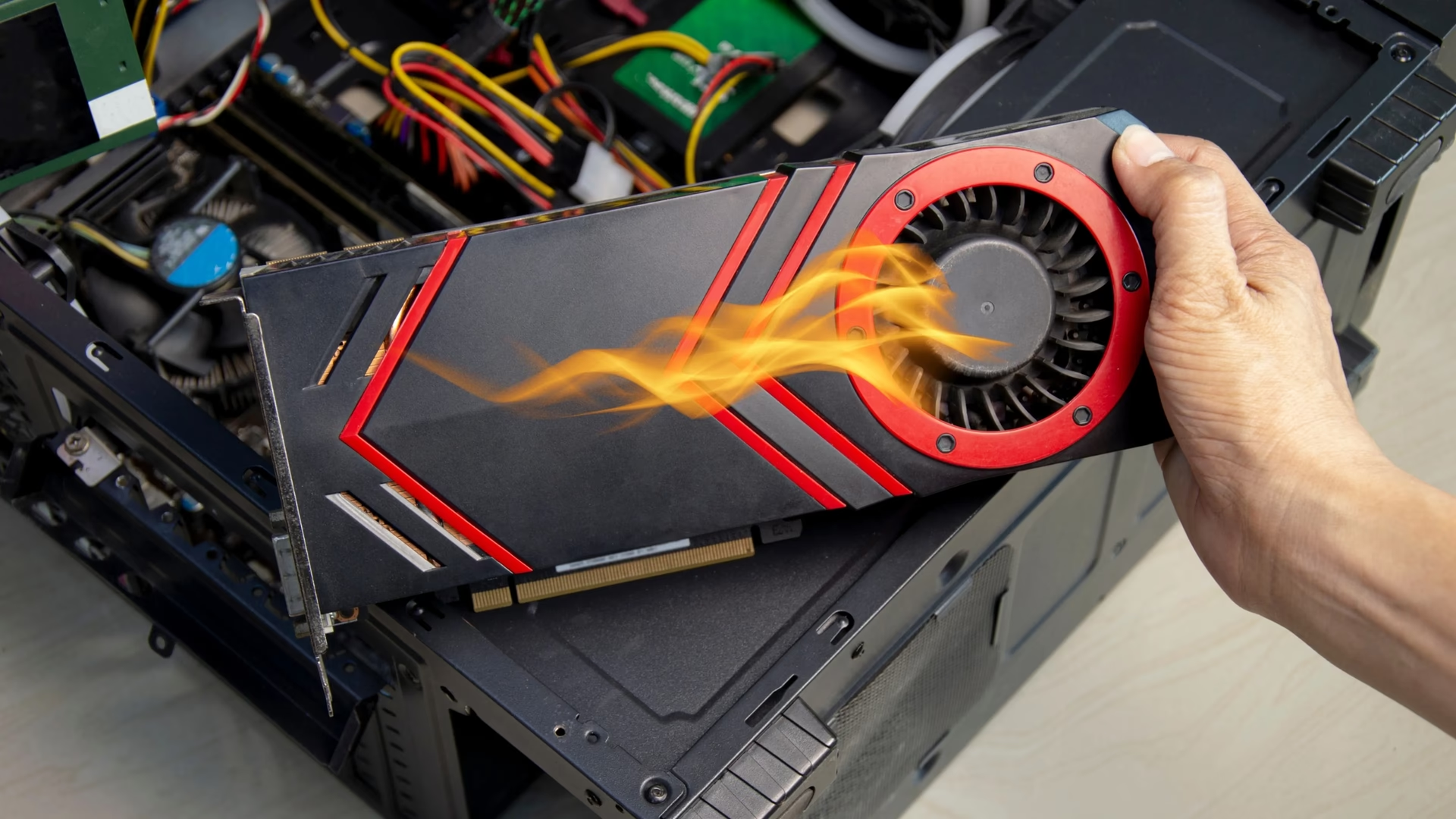
Una tarjeta gráfica que se sobrecalienta es una fuente segura de problemas. El sobrecalentamiento puede hacer que la GPU reduzca drásticamente su rendimiento para protegerse (throttling) y, en casos extremos, provocar un congelamiento total del sistema. Dado que la tarjeta del caso de estudio es una GTX 760, un modelo con varios años en el mercado, es muy probable que la pasta térmica original que se encuentra entre el chip gráfico y el disipador se haya secado y perdido su efectividad.
Los síntomas incluyen:
- Ventiladores de la GPU girando a máxima velocidad y haciendo mucho ruido.
- El problema empeora al intentar ejecutar un juego o una aplicación 3D.
- Congelamientos que ocurren tras un rato de uso del PC.
Puedes usar software como MSI Afterburner o HWMonitor para vigilar las temperaturas de tu GPU. En reposo, en el escritorio de Windows, no debería superar los 40-50°C. Si ves temperaturas de 60°C o más sin hacer nada, es una clara señal de alarma.
3. Fuente de Alimentación (PSU) Insuficiente o Defectuosa
La fuente de alimentación es el corazón de tu PC, y si no funciona bien, todo lo demás fallará. Una tarjeta gráfica dedicada es uno de los componentes que más energía consume. El problema puede no ser la cantidad total de vatios (una fuente de 750W como la del ejemplo es más que suficiente en teoría), sino la calidad y estabilidad de la energía que entrega.
Con el tiempo, las fuentes de alimentación, especialmente las de gamas de entrada, pueden degradarse y no ser capaces de suministrar un voltaje estable a través de los conectores PCIe que alimentan la GPU. El momento en que Windows carga su interfaz gráfica es precisamente cuando la tarjeta gráfica "despierta" y aumenta su consumo de energía. Una caída de voltaje en ese instante crítico puede provocar un congelamiento inmediato.
Asegúrate de que los cables de alimentación PCIe estén firmemente conectados tanto a la fuente como a la tarjeta gráfica.
4. Fallo Físico de la Tarjeta o del Puerto PCIe
Este es el peor escenario, pero no se puede descartar. La tarjeta gráfica, como cualquier componente electrónico, tiene una vida útil. Podría haber un problema con la memoria VRAM de la tarjeta, con el propio chip gráfico o con alguna soldadura. A veces, estos fallos se manifiestan con artefactos visuales (cuadrados de colores, líneas extrañas en la pantalla) antes del congelamiento, pero otras veces simplemente causan un bloqueo total.
También es posible, aunque menos probable, que el puerto PCIe de la placa base esté dañado. Si tu placa base tiene otro puerto PCIe x16, puedes probar a cambiar la tarjeta de ranura para descartar esta posibilidad.
Guía Paso a Paso para Solucionar los Congelamientos
Sigue estos pasos en orden, del más sencillo al más complejo, para diagnosticar el problema.
- Monitoriza las Temperaturas: Antes de nada, si logras arrancar Windows, instala HWMonitor. Déjalo abierto y observa la temperatura de la GPU. Si ves que sube peligrosamente sin hacer nada, has encontrado un culpable muy probable. La solución pasa por una limpieza a fondo de los ventiladores y disipador y, si te atreves, un cambio de pasta térmica.
- Limpieza Exhaustiva de Drivers con DDU:
- Descarga la última versión de DDU y el driver de Nvidia que quieras instalar (prueba con el más reciente y, si falla, busca una versión recomendada más antigua para la serie 700).
- Desconecta tu PC de internet para que Windows no intente instalar un driver por su cuenta.
- Reinicia el PC en Modo Seguro.
- Ejecuta DDU, selecciona "GPU" y "NVIDIA", y haz clic en "Limpiar y reiniciar".
- Una vez que el PC se reinicie en modo normal, instala el driver que descargaste. - Revisión Física y Conexiones:
- Apaga completamente el PC y desconéctalo de la corriente.
- Abre el panel lateral. Saca la tarjeta gráfica de su ranura PCIe y vuelve a insertarla, asegurándote de que haga un "clic" y quede bien asentada.
- Desconecta y vuelve a conectar firmemente los cables de alimentación PCIe que van a la tarjeta. - Actualización de BIOS/UEFI: Una BIOS desactualizada puede causar problemas de compatibilidad con el hardware. Visita la página web del fabricante de tu placa base (en el caso de ejemplo, Gigabyte Z97M-DS3H), busca tu modelo exacto y comprueba si existe una versión de la BIOS más reciente que la tuya. Sigue las instrucciones del fabricante al pie de la letra, ya que una actualización de BIOS fallida puede ser problemática.
- Prueba Cruzada: El paso definitivo. Si tienes la oportunidad, prueba tu tarjeta gráfica en el PC de un amigo. Si el problema se repite en otro equipo, has confirmado que la tarjeta está dañada. Si en el otro PC funciona perfectamente, el problema probablemente reside en tu fuente de alimentación o en tu placa base.
Tabla Comparativa de Causas y Soluciones
| Problema Potencial | Síntomas Clave | Solución Recomendada | Dificultad |
|---|---|---|---|
| Drivers Corruptos | Congelamientos aleatorios al cargar el SO, pantallazos azules (BSOD). | Usar DDU en Modo Seguro y reinstalar drivers. | Baja |
| Sobrecalentamiento | El PC funciona un rato y luego se congela, ventiladores muy ruidosos. | Limpieza de polvo, monitorización de temps, cambio de pasta térmica. | Media |
| Fuente de Alimentación | Congelamientos al iniciar Windows o al empezar a jugar (picos de consumo). | Revisar conexiones PCIe. Probar con otra fuente de alimentación. | Media-Alta |
| Fallo de Hardware (GPU) | Artefactos visuales, el problema persiste tras probar todo lo anterior. | Probar la tarjeta en otro PC para confirmar. Reemplazo de la tarjeta. | Alta |
Preguntas Frecuentes (FAQ)
¿Mi tarjeta gráfica está rota si la pantalla se congela?
No necesariamente. Como hemos visto, puede ser un problema de software (drivers), de mantenimiento (sobrecalentamiento por polvo o pasta térmica seca) o de alimentación. El fallo físico del componente debe ser el último diagnóstico a considerar, una vez descartado todo lo demás.
¿Actualizar los drivers siempre es la mejor solución?
No siempre. Para hardware que ya tiene unos años, como una GTX de la serie 700, a veces los drivers más recientes están optimizados para las nuevas arquitecturas y pueden generar inestabilidad en las más antiguas. Si el último driver te da problemas, no dudes en buscar en foros una versión anterior que sea conocida por su estabilidad para tu modelo de tarjeta.
¿Por qué el problema solo ocurre en Windows y no en la BIOS?
La BIOS o el menú de arranque del sistema operativo son entornos gráficos muy básicos que apenas exigen rendimiento a la tarjeta gráfica. El problema se manifiesta cuando Windows carga el escritorio, ya que en ese momento se activan los controladores completos de la GPU y se empieza a utilizar la aceleración por hardware para renderizar las ventanas, transparencias y efectos. Este cambio supone un aumento en el consumo de energía y en la carga de trabajo del chip, revelando cualquier inestabilidad subyacente.
En conclusión, enfrentarse a un PC que se congela es un dolor de cabeza, pero con un diagnóstico metódico y paciencia, es muy probable que puedas encontrar la raíz del problema. Empieza siempre por las soluciones de software, que son las más sencillas y no cuestan dinero, y ve avanzando hacia las revisiones de hardware. En el caso de componentes más antiguos, un buen mantenimiento preventivo como una limpieza y cambio de pasta térmica puede hacer maravillas y alargar la vida útil de tu preciada GPU.
Si quieres conocer otros artículos parecidos a Solución: PC se congela por la tarjeta gráfica puedes visitar la categoría Hardware.