
12/03/2015
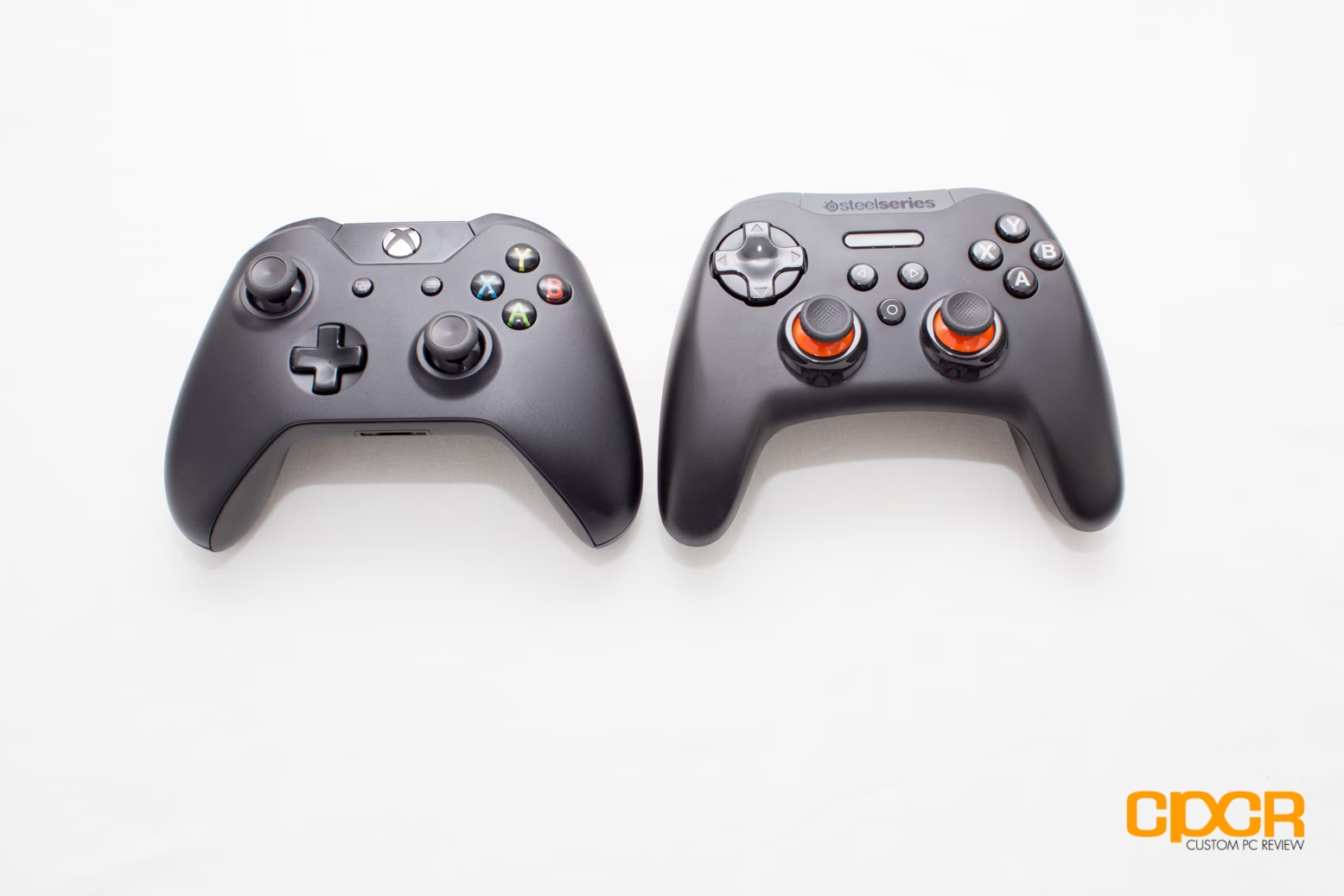
El SteelSeries Stratus XL es conocido en el mundo del gaming como un mando versátil, diseñado principalmente con la movilidad de Android en mente, pero prometiendo una sólida compatibilidad con Windows. Sin embargo, muchos jugadores se encuentran con una barrera de entrada al intentar usarlo en su PC: problemas de conexión, botones mal mapeados en Steam y una sensación general de que algo no funciona como debería. Si eres uno de los poseedores de este gamepad y te has sentido frustrado, no te preocupes. En esta guía definitiva, desglosaremos cada problema común y te proporcionaremos las soluciones paso a paso para que puedas disfrutar de tu Stratus XL en Windows y Steam sin complicaciones.
Primeros Pasos: La Configuración Inicial
Antes de sumergirnos en la solución de problemas, es fundamental asegurarse de que la base de nuestra configuración sea la correcta. El éxito de la conexión de tu Stratus XL a un PC depende de tres pilares: el propio mando, la conexión Bluetooth del ordenador y el software de soporte.
- Estado del Mando: Parece obvio, pero unas baterías con poca carga pueden causar conexiones inestables o fallos de emparejamiento. Asegúrate de tener un par de baterías AA nuevas o completamente cargadas.
- Conexión Bluetooth del PC: Tu ordenador necesita tener capacidad Bluetooth. La mayoría de los portátiles modernos la incluyen, pero en los ordenadores de sobremesa puede que necesites un adaptador USB Bluetooth. Asegúrate de que tus drivers de Bluetooth estén actualizados a la última versión a través del Administrador de Dispositivos de Windows.
- El Software Clave: La pieza más importante del rompecabezas es el SteelSeries Engine 3. Este software es el puente que permite que el mando se comunique correctamente con Windows y la mayoría de los juegos. Descárgalo e instálalo desde la página oficial de SteelSeries ANTES de intentar emparejar el mando. Este programa no solo gestiona la configuración, sino que también es necesario para actualizar el firmware del dispositivo, un paso crucial para la compatibilidad.
Guía de Conexión: Solucionando el Problema de "Emparejado" pero no "Conectado"
Uno de los problemas más frecuentes y frustrantes que reportan los usuarios es que, tras el proceso de emparejamiento en Windows, el mando aparece como "Emparejado" en la lista de dispositivos Bluetooth, pero nunca llega al estado de "Conectado", lo que lo hace inutilizable. Los cuatro LEDs del mando parpadean constantemente sin llegar a fijarse. Si te encuentras en esta situación, sigue estos pasos en orden:
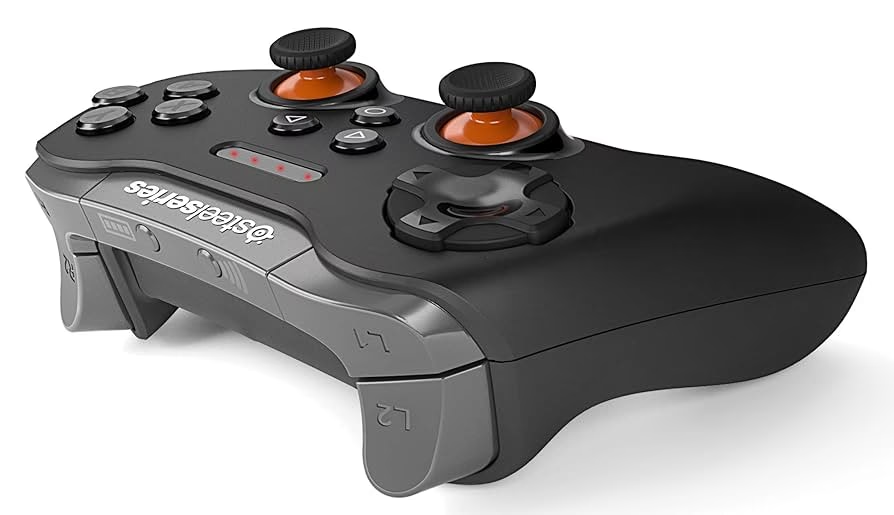
- Limpiar el Historial del Mando: Antes que nada, debemos resetear la memoria de emparejamiento del Stratus XL. Para ello, mantén presionado el pequeño botón de emparejamiento inalámbrico en la parte superior del mando durante unos 5 segundos. Los LEDs parpadearán rápidamente para indicar que el historial se ha borrado y que está en modo de emparejamiento.
- Eliminar el Dispositivo de Windows: Ve a la configuración de "Bluetooth y otros dispositivos" en Windows. Busca el "SteelSeries Stratus XL" en la lista, haz clic en él y selecciona "Quitar dispositivo". Confirma la acción.
- Reinicia el Servicio de Bluetooth: Pulsa `Win + R`, escribe `services.msc` y pulsa Enter. En la lista de servicios, busca el "Servicio de compatibilidad con Bluetooth" y cualquier otro servicio relacionado. Haz clic derecho sobre ellos y selecciona "Reiniciar".
- Reintenta el Emparejamiento: Con el mando en modo de emparejamiento (paso 1) y el SteelSeries Engine 3 ejecutándose en segundo plano, vuelve a la configuración de Bluetooth de Windows y haz clic en "Agregar Bluetooth u otro dispositivo". Selecciónalo de la lista cuando aparezca. Esta vez, el proceso debería finalizar correctamente, y el estado cambiar a "Conectado". El primer LED del mando debería quedarse fijo.
Si el problema persiste, intenta conectar el mando a tu PC mediante un cable micro-USB. Esto permitirá que el SteelSeries Engine 3 lo detecte directamente y te notifique si hay alguna actualización de firmware pendiente. Instalar la última versión del firmware puede resolver muchos de estos problemas de conectividad.
Compatibilidad con Juegos: DirectInput vs. XInput
Una vez conectado, te preguntarás: ¿con qué juegos funciona? El Stratus XL utiliza de forma nativa el protocolo DirectInput. Esto significa que muchos juegos, especialmente títulos de carreras y lucha de hace algunos años, lo reconocerán sin problemas. Sin embargo, el estándar moderno para los mandos en PC es XInput, el protocolo utilizado por los mandos de Xbox.
La mayoría de los juegos modernos están diseñados exclusivamente para XInput y no reconocerán los mandos DirectInput. Aquí es donde el SteelSeries Engine 3 vuelve a ser nuestro salvador. Cuando el software se está ejecutando, actúa como un traductor, haciendo que Windows y los juegos vean tu Stratus XL como un mando XInput estándar. Por eso es vital tenerlo siempre activo al jugar para garantizar la máxima compatibilidad.
El Reto de Steam Link: Solucionando el Mapeo Incorrecto de Botones
El Steam Link es un dispositivo fantástico para llevar tus juegos de PC al televisor del salón, pero es también donde el Stratus XL muestra su mayor debilidad. Muchos usuarios reportan que al conectar el mando al Steam Link, los botones están completamente desordenados: el botón X actúa como Y, el gatillo derecho como Start, etc. Esto ocurre porque el Steam Link no interpreta correctamente el perfil DirectInput del mando.
Afortunadamente, Steam tiene herramientas muy potentes para solucionar esto:
- Activa la Configuración de Mandos Genéricos: En tu PC, abre Steam y entra en el modo Big Picture. Ve a "Ajustes" > "Ajustes del Mando".
- Habilita el Soporte: Marca la casilla que dice "Soporte de Configuración de Mando Genérico". Esto le dice a Steam que debe gestionar activamente los mandos que no son de Xbox o PlayStation.
- Configura tu Mando: Con el Stratus XL conectado a tu PC o al Steam Link, debería aparecer en la lista de "Mandos Detectados". Selecciónalo y elige "Definir Disposición".
- Mapea los Botones Manualmente: Steam te guiará a través de un proceso sencillo en el que te pedirá que presiones cada botón, stick y gatillo de tu mando para asignarlo a su equivalente en un mando de Xbox estándar. Una vez completado, guarda la configuración y asígnale un nombre.
Al hacer esto, creas un perfil personalizado que Steam aplicará a todos tus juegos, traduciendo las entradas de tu Stratus XL a las que el juego espera. Este procedimiento soluciona el 99% de los problemas de mapeo incorrecto, tanto en el uso local en PC como a través de Steam Link.
Tabla Comparativa de Soluciones
| Método | Compatibilidad | Ventajas | Desventajas |
|---|---|---|---|
| Conexión directa a Windows (sin software) | Limitada a juegos con DirectInput | No requiere software adicional | No funciona con la mayoría de juegos modernos. Posibles problemas de conexión. |
| Conexión a Windows (con SteelSeries Engine 3) | Completa (DirectInput y XInput) | Máxima compatibilidad con juegos de PC. Permite actualizar firmware. | Requiere que el software se ejecute en segundo plano. |
| Conexión a Steam Link | Completa tras configuración en Steam | Permite jugar en el televisor de forma inalámbrica. | Requiere una configuración manual inicial para corregir el mapeo de botones. |
Preguntas Frecuentes (FAQ)
- ¿Por qué mi Stratus XL funciona en Android pero no en mi PC con Windows 10?
- La conexión en Android es más directa y estandarizada. En Windows, la diversidad de hardware Bluetooth y la necesidad de protocolos como XInput hacen que el proceso sea más complejo. La solución casi siempre pasa por instalar el software SteelSeries Engine 3 y asegurarse de que los drivers de Bluetooth del PC están actualizados.
- He intentado todo y mi mando sigue sin conectarse correctamente. ¿Qué más puedo hacer?
- Prueba a usar un adaptador Bluetooth USB diferente. A veces, los chips de Bluetooth integrados en las placas base pueden tener problemas de compatibilidad. Un adaptador externo de una marca reconocida suele ser más fiable y puede solucionar problemas persistentes.
- ¿Puedo usar el mando conectado por cable USB para jugar?
- El puerto micro-USB del Stratus XL está diseñado principalmente para las actualizaciones de firmware. Aunque el SteelSeries Engine lo detecta cuando está conectado, no está pensado para funcionar como un mando con cable para jugar. La funcionalidad principal es inalámbrica a través de Bluetooth.
- ¿Es posible revertir una actualización de firmware si causa problemas?
- Generalmente, SteelSeries no proporciona una forma sencilla para que los usuarios reviertan el firmware. Las actualizaciones están diseñadas para mejorar la compatibilidad y estabilidad, por lo que es muy raro que una nueva versión cause más problemas que la anterior. Si sospechas que este es el caso, lo mejor es contactar con el soporte técnico oficial de SteelSeries.
En resumen, el SteelSeries Stratus XL es un mando muy capaz para jugar en PC, pero no es un dispositivo "plug and play". Requiere una configuración inicial cuidadosa, la instalación de su software dedicado y, en el caso de Steam Link, un pequeño ajuste manual. Sin embargo, una vez que superas estos obstáculos iniciales, obtienes un mando cómodo y versátil que te servirá tanto para tus juegos de PC como para tus dispositivos móviles. ¡No te rindas y sigue esta guía para desbloquear todo su potencial!
Si quieres conocer otros artículos parecidos a SteelSeries Stratus XL: Guía para PC y Steam puedes visitar la categoría Hardware.