
22/09/2018
¿Alguna vez has mirado tu inmensa biblioteca de juegos en Steam y has deseado poder compartir esa alegría con tus amigos o familiares? Lo que antes era un simple deseo, hoy es una realidad gracias a una de las funciones más útiles y a la vez desconocidas de la plataforma: el Préstamo Familiar de Steam. Esta increíble herramienta te permite desbloquear tu tesoro de juegos para un grupo selecto de personas, otorgándoles acceso a casi toda tu colección. Sin embargo, no todo es tan simple como parece; existen reglas y limitaciones que debes conocer. En este artículo, desglosaremos todo lo que necesitas saber para convertirte en un experto del Préstamo Familiar, desde su configuración inicial hasta sus secretos mejor guardados.
- ¿Qué es Exactamente el Préstamo Familiar de Steam?
- Paso Cero: Activar Steam Guard, tu Candado Digital
- Cómo Compartir tu Biblioteca de Steam Paso a Paso
- Del Otro Lado: Cómo Solicitar Acceso a los Juegos de un Amigo
- Las Reglas del Juego: Limitaciones que Debes Conocer
- Tabla Comparativa: Compartir vs. Comprar
- Preguntas Frecuentes (FAQ)
- ¿Cuántas personas pueden jugar a la vez con una biblioteca compartida?
- ¿Qué pasa si el propietario quiere jugar mientras yo estoy usando su biblioteca?
- ¿Puedo acceder a los DLC y a las partidas guardadas?
- ¿Puedo dejar de compartir mi biblioteca?
- ¿Seré castigado si un invitado hace trampas con mis juegos?
¿Qué es Exactamente el Préstamo Familiar de Steam?
Imagina que puedes prestarle un juego digital a un amigo de la misma forma que le prestarías un disco físico. Esa es la esencia del Préstamo Familiar de Steam. Permite que los miembros de tu familia e invitados jueguen a los juegos de tu biblioteca en sus propias cuentas. Lo mejor de todo es que, mientras juegan, obtienen sus propios logros de Steam y guardan su progreso de forma independiente en la Steam Cloud. Esto significa que no tienes que preocuparte de que tu hermano pequeño arruine tu partida guardada de 100 horas en Elden Ring. Todo se gestiona autorizando ordenadores y usuarios específicos, creando un ecosistema de confianza y juego compartido.
Paso Cero: Activar Steam Guard, tu Candado Digital
Antes de que puedas empezar a compartir tu preciada colección, Steam exige un requisito indispensable: tener activada la seguridad de Steam Guard. Esta es una capa de seguridad adicional que protege tu cuenta más allá de tu nombre de usuario y contraseña, y es obligatoria para usar el Préstamo Familiar. Si no estás seguro de tenerlo activo, sigue estos sencillos pasos:
- Inicia la aplicación de Steam en tu ordenador.
- Haz clic en tu nombre de usuario en la esquina superior derecha y selecciona 'Detalles de la cuenta'.
- En la nueva página, busca la sección 'Seguridad de la cuenta' y haz clic en 'Administrar Steam Guard'.
- Aquí podrás elegir cómo quieres recibir tus códigos de seguridad. Tienes dos opciones principales:
- Obtener códigos de Steam Guard desde la aplicación de Steam en mi teléfono: Esta es la opción más recomendada y segura.
- Obtener códigos de Steam Guard por correo electrónico: Una alternativa funcional si no quieres usar la app móvil.
- Selecciona tu método preferido y sigue las instrucciones. Una vez activado, estarás listo para el siguiente paso.
Cómo Compartir tu Biblioteca de Steam Paso a Paso
Con Steam Guard activo y funcionando, ha llegado el momento de la verdad. Compartir tu biblioteca es un proceso sorprendentemente sencillo. Recuerda que solo puedes autorizar hasta 5 cuentas y hasta 10 dispositivos diferentes en un período de 90 días.
- Abre la aplicación de Steam.
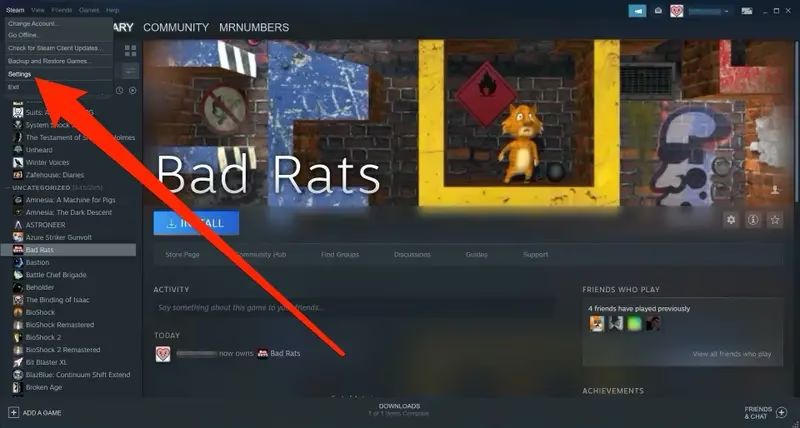
- Ve al menú 'Steam' en la esquina superior izquierda y selecciona 'Parámetros' (o 'Preferencias' en Mac).
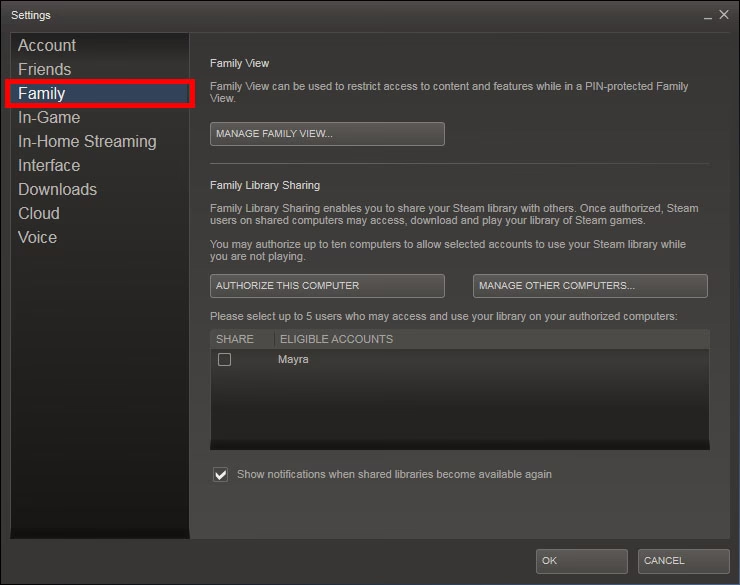
- En la ventana de Parámetros, navega hasta la pestaña 'Familia'.
- Marca la casilla que dice 'Autorizar el préstamo familiar en este equipo'.
- Una vez marcada, verás una lista titulada 'Cuentas autorizadas'. En esta lista aparecerán todas las cuentas de Steam que han iniciado sesión previamente en ese ordenador.
- Simplemente, marca la casilla junto al nombre de usuario de la persona con la que deseas compartir tu biblioteca.
- Haz clic en 'Aceptar' y ¡listo! La próxima vez que esa persona inicie sesión en ese ordenador, verá tus juegos disponibles para instalar y jugar.
Del Otro Lado: Cómo Solicitar Acceso a los Juegos de un Amigo
El proceso también funciona a la inversa. Si ves un juego instalado en el ordenador de un familiar que te gustaría probar, puedes solicitarle acceso a su biblioteca.
- Inicia sesión con tu cuenta de Steam en el ordenador donde está instalado el juego que deseas.
- Ve a tu Biblioteca. Verás los juegos de la otra persona en la lista, pero aparecerán en gris.
- Haz clic en el juego que te interesa. En lugar del botón 'Jugar', verás un botón que dice 'Solicitar acceso' o 'Tomar prestado'.
- Al hacer clic, se enviará una solicitud por correo electrónico al propietario de la biblioteca.
- El propietario solo tiene que hacer clic en el enlace del correo para aprobar tu solicitud. Una vez que lo haga, podrás descargar y jugar a los juegos de su colección en ese ordenador autorizado.
Las Reglas del Juego: Limitaciones que Debes Conocer
El Préstamo Familiar es fantástico, pero tiene sus reglas. Ignorarlas puede llevar a confusiones o incluso a problemas con tu cuenta. Aquí tienes los puntos clave:
- Un jugador a la vez: Una biblioteca compartida solo puede ser utilizada por una persona a la vez. Esto incluye al propietario. Si tú, como propietario, decides jugar a cualquier juego de tu biblioteca, la persona que esté usando un juego prestado recibirá una notificación dándole unos minutos para guardar la partida y cerrar el juego, o para comprarlo.
- El propietario siempre tiene prioridad: No importa qué juego esté jugando el invitado, si tú quieres acceder a tu biblioteca, tienes el control absoluto.
- No todos los juegos son compatibles: Debido a limitaciones técnicas o de licencias, algunos juegos no se pueden compartir. Por lo general, esto afecta a títulos que requieren una clave de producto de terceros, una cuenta adicional o una suscripción para jugar (como muchos MMOs o juegos de Ubisoft a través de Uplay).
- Contenido descargable (DLC): Un invitado tendrá acceso a los DLC del propietario, pero solo si el invitado no posee el juego base. Los invitados no pueden comprar DLC para un juego que no poseen. Los objetos del juego (skins, cajas, etc.) no se pueden compartir y pertenecen a la cuenta que los compró o adquirió.
- Restricciones regionales: El contenido con restricción regional no se puede compartir entre diferentes regiones.
- ¡Cuidado con las trampas!: Este es el punto más crítico. Si una persona que usa tu biblioteca hace trampas o comete fraude, tu cuenta puede sufrir las consecuencias. Tus privilegios de Préstamo Familiar pueden ser revocados y, en el peor de los casos, tu cuenta puede recibir un baneo de VAC (Valve Anti-Cheat). Por esta razón, solo debes compartir tu biblioteca con personas de tu máxima confianza y en ordenadores que sepas que son seguros.
Tabla Comparativa: Compartir vs. Comprar
Para aclarar las diferencias, aquí tienes una tabla que resume los puntos clave entre usar un juego prestado y ser el propietario.
| Característica | Préstamo Familiar | Compra Propia |
|---|---|---|
| Costo | Gratis (si alguien comparte contigo) | Precio completo del juego |
| Propiedad del Juego | Ninguna, es un préstamo | Permanente y total |
| Acceso Simultáneo | No, el propietario tiene prioridad | Siempre disponible para ti |
| Compra de DLC | No es posible | Sí, sin restricciones |
| Riesgo de Baneo | El propietario es responsable | Solo eres responsable de tus actos |
Preguntas Frecuentes (FAQ)
¿Cuántas personas pueden jugar a la vez con una biblioteca compartida?
Solo una persona puede acceder a la biblioteca compartida en un momento dado. Si el propietario decide jugar, el invitado será expulsado del juego tras un breve aviso.
¿Qué pasa si el propietario quiere jugar mientras yo estoy usando su biblioteca?
Recibirás una notificación en el juego que te dará unos minutos para guardar tu progreso y salir. Después de ese tiempo, el juego se cerrará automáticamente para que el propietario pueda usar su biblioteca.
¿Puedo acceder a los DLC y a las partidas guardadas?
Sí, como invitado tendrás acceso a todos los DLC que posea el propietario del juego. Tus partidas guardadas son tuyas y se almacenan en tu propia cuenta de Steam Cloud, separadas de las del propietario.
¿Puedo dejar de compartir mi biblioteca?
¡Por supuesto! Puedes revocar el acceso en cualquier momento. Simplemente vuelve a 'Parámetros' > 'Familia' y haz clic en el botón 'Gestionar' para ver todos los dispositivos y cuentas autorizados. Desde allí, puedes revocar el acceso a quien quieras.
¿Seré castigado si un invitado hace trampas con mis juegos?
Sí. La responsabilidad final recae sobre el propietario de la biblioteca. Si un invitado utiliza tus juegos para hacer trampas, tu cuenta puede ser baneada por VAC. Comparte con sabiduría.
En resumen, el Préstamo Familiar de Steam es una herramienta excepcional para ahorrar dinero, descubrir nuevos juegos y compartir tu pasión con las personas más cercanas. Si se utiliza de forma responsable y conociendo sus reglas, puede enriquecer enormemente tu experiencia de juego y la de tus amigos. ¡Ahora ya tienes todo lo necesario para empezar a compartir!
Si quieres conocer otros artículos parecidos a Comparte tus juegos de Steam: Guía Definitiva puedes visitar la categoría Guías.