
10/02/2022
En el universo del gaming para PC, cada componente cuenta y cada configuración puede ser la diferencia entre una victoria gloriosa y una derrota frustrante causada por el lag. Uno de los componentes más vitales, y a veces uno de los más incomprendidos, es la Memoria RAM. No es solo un número en la caja de tu ordenador; es el campo de batalla donde se gestionan en tiempo real los datos de tus juegos favoritos. Si alguna vez has sentido que tu PC con Windows 11 no rinde como debería, a pesar de tener una buena cantidad de RAM instalada, este artículo es para ti. Vamos a desentrañar los misterios de la memoria RAM, por qué a veces tu sistema no la utiliza toda y, lo más importante, cómo puedes configurarla para exprimir hasta el último megahercio de potencia para una experiencia de juego inigualable.
¿Qué es la Memoria RAM y por qué es el Corazón de tu PC Gamer?
Imagina que tu ordenador es un taller. El disco duro o SSD es el gran almacén donde guardas todas tus herramientas y proyectos (juegos, programas, archivos). La CPU es el artesano principal, el que realiza todo el trabajo. Pero, ¿dónde trabaja el artesano? No puede estar corriendo constantemente al almacén por cada tornillo. Necesita una mesa de trabajo, un espacio accesible y rápido donde colocar las herramientas y piezas que está usando en ese momento. Esa mesa de trabajo es la Memoria RAM (Random Access Memory).
La RAM es una memoria volátil y ultrarrápida que almacena temporalmente los datos que el procesador necesita de forma inmediata. En el contexto de los videojuegos, esto incluye texturas, modelos de personajes, efectos de sonido, y la lógica del juego. Cuanta más RAM tengas, y más rápida sea, más grande y eficiente será tu "mesa de trabajo". Esto se traduce en:
- Tiempos de carga más cortos: El juego puede precargar más assets en la RAM, evitando tener que leerlos constantemente desde el lento almacén (SSD/HDD).
- Juego más fluido: Con suficiente RAM, se evitan los tirones o "stuttering" que ocurren cuando el sistema se ve forzado a buscar datos en el disco en medio de la acción.
- Mejor multitarea: Permite tener el juego abierto junto a otras aplicaciones como Discord, OBS para streaming, o un navegador web, sin que el rendimiento general del sistema se desplome.
Cuando tu PC se ralentiza con muchas tareas, es porque la mesa de trabajo se ha quedado pequeña y el artesano (CPU) pierde tiempo gestionando qué quita y qué pone, ralentizando todo el proceso. Por eso, entender y optimizar su uso en Windows 11 es fundamental.
El Problema Fantasma: Mi PC no Usa Toda la RAM Instalada
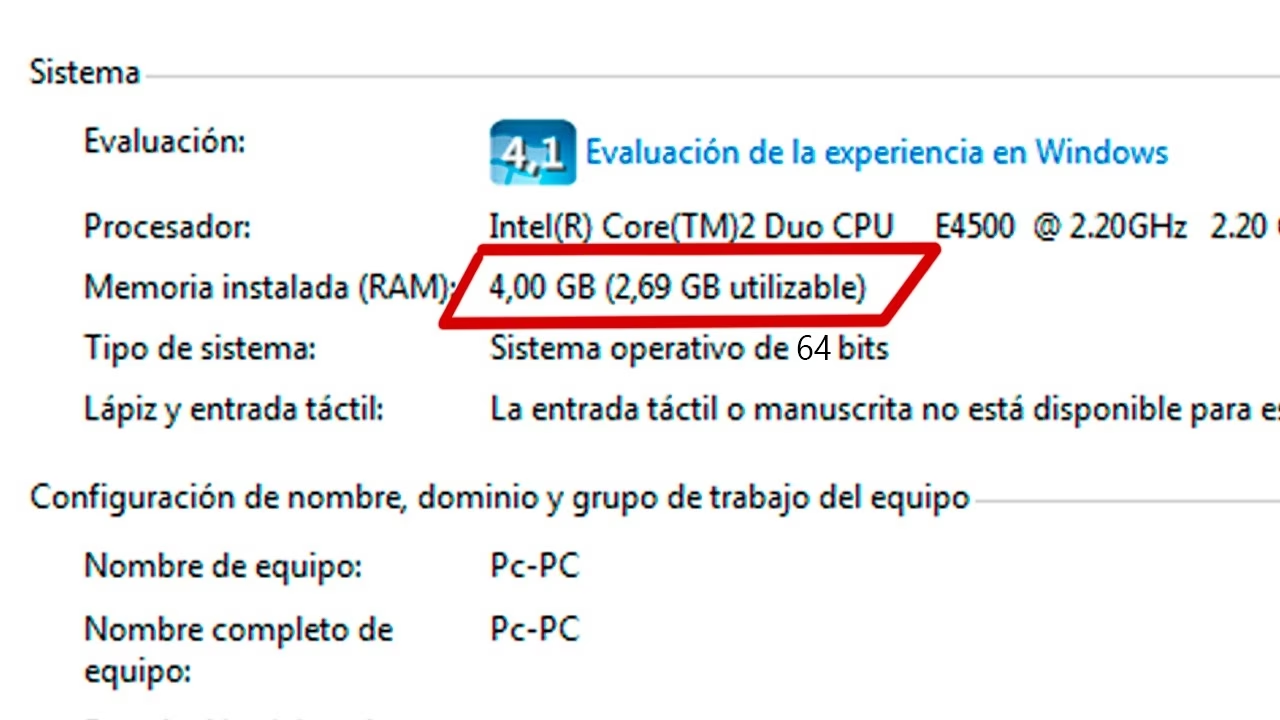
Has invertido en 16GB o incluso 32GB de RAM, pero al revisar las propiedades del sistema en Windows 11, te encuentras con una frase desalentadora como "16 GB instalados (7.9 GB utilizables)". ¿Dónde ha ido la otra mitad? Este es un problema más común de lo que parece y puede tener varias causas:
- Reserva de hardware: Una parte de la RAM puede estar reservada para la tarjeta gráfica integrada (iGPU) de tu procesador.
- Configuración del sistema: Una opción en la configuración de arranque de Windows puede estar limitando artificialmente la cantidad de memoria que el sistema operativo puede usar.
- Módulos mal asentados: A veces, la solución es tan simple como que uno de los módulos de RAM no está correctamente encajado en su ranura (slot) en la placa base.
- Limitaciones del sistema operativo: Aunque es raro hoy en día, una versión de 32 bits de Windows solo puede direccionar un máximo de 4GB de RAM, sin importar cuánto tengas instalado.
Afortunadamente, la mayoría de estos problemas tienen solución. A continuación, te guiaremos paso a paso para que puedas reclamar toda la memoria por la que pagaste.
Guía Práctica: Libera Todo el Potencial de tu RAM en Windows 11
1. Modificando la Configuración de Arranque con 'msconfig'
Esta es la solución más frecuente para el problema de la RAM utilizable. Se trata de una configuración que, en ocasiones, puede quedarse "atascada" en un valor incorrecto, limitando el sistema.
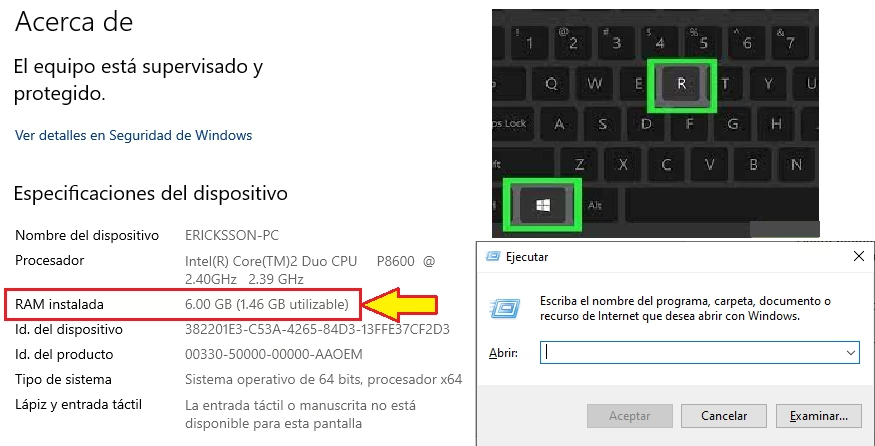
- Paso 1: Pulsa la combinación de teclas
Win + Rpara abrir el cuadro de diálogo "Ejecutar". Escribemsconfigy presiona Enter. Esto abrirá la ventana de "Configuración del sistema". - Paso 2: Navega a la pestaña "Arranque". Con tu sistema operativo actual seleccionado, haz clic en el botón "Opciones avanzadas...".
- Paso 3: En la nueva ventana, verás dos casillas de verificación importantes. Primero, marca la casilla "Número de procesadores" y selecciona el número más alto disponible en el menú desplegable. Esto asegura que tu PC arranque usando todos los núcleos de tu CPU.
- Paso 4: Ahora, el paso crucial. Fíjate en la casilla "Cantidad máxima de memoria". Aquí está el truco: a menudo, el problema se soluciona DESMARCANDO esta casilla. Al desmarcarla, le dices a Windows que gestione la memoria automáticamente y use todo lo que esté disponible. Sin embargo, si el problema persiste, puedes forzar el valor.
- Paso 5: Para forzar el valor, necesitas saber cuánta memoria tienes en Megabytes (MB). Ve al menú Inicio, busca "Acerca de tu PC" y ábrelo. Busca la sección "RAM instalada".
- Paso 6: Convierte tus Gigabytes (GB) a Megabytes (MB) multiplicando por 1024. Por ejemplo, 16 GB son 16 * 1024 = 16384 MB. Vuelve a la ventana de `msconfig` (Opciones avanzadas de arranque), marca la casilla "Cantidad máxima de memoria" e introduce ese valor total.
- Paso 7: Haz clic en "Aceptar" en ambas ventanas y el sistema te pedirá reiniciar. Guarda todo tu trabajo y reinicia el equipo. Al volver, comprueba de nuevo la información del sistema. ¡Deberías ver toda tu RAM disponible!
2. Diagnóstico de Salud de tu Memoria RAM
Si el problema no era de configuración, es posible que uno de tus módulos de RAM esté defectuoso. Windows 11 incluye una herramienta excelente para comprobarlo sin necesidad de instalar software de terceros.
- Paso 1: Abre el menú Inicio y escribe "Diagnóstico de memoria de Windows". Ejecuta la aplicación.
- Paso 2: Se te presentarán dos opciones. La más recomendable es "Reiniciar ahora y comprobar si existen problemas". Asegúrate de haber guardado todo tu trabajo antes de seleccionarla.
- Paso 3: El ordenador se reiniciará y comenzará un proceso de testeo exhaustivo de tu memoria. Esta pantalla azul (no te asustes, es la de la herramienta) te mostrará el progreso. El proceso puede tardar varios minutos.
- Paso 4: Una vez finalizado, el PC se reiniciará de nuevo en Windows. Los resultados del diagnóstico aparecerán en una notificación o puedes consultarlos en el Visor de eventos de Windows. Si se detectan errores, es muy probable que uno de los módulos esté dañado y necesite ser reemplazado.
3. La Revisión Física: Un Paso que no Debes Omitir
No subestimes los problemas físicos. Apaga completamente tu PC y desconéctalo de la corriente. Abre el panel lateral de la torre y localiza los módulos de RAM. Presiona las pestañas de seguridad en los extremos de cada slot para liberarlos. Saca los módulos y vuelve a insertarlos, asegurándote de que encajen firmemente y escuches un "clic" de las pestañas al cerrarse. A veces, una simple reconexión puede solucionar problemas de detección.
Tabla Comparativa: ¿Cuánta RAM Necesitas Realmente para Jugar?
La cantidad ideal de RAM ha ido cambiando con los años. Aquí tienes una guía rápida para el panorama actual del gaming:
| Cantidad de RAM | Uso Ideal y Rendimiento Esperado |
|---|---|
| 8 GB | Considerado el mínimo indispensable hoy en día. Suficiente para juegos más antiguos o títulos e-sports menos exigentes (Valorant, CS:GO, League of Legends) en configuraciones medias. La multitarea será muy limitada. |
| 16 GB | El punto dulce o "sweet spot" para la gran mayoría de los gamers. Permite jugar a prácticamente todos los títulos AAA modernos con fluidez y tener abiertas aplicaciones secundarias como Discord o Spotify sin problemas de rendimiento. |
| 32 GB | La opción para entusiastas y el futuro. Ideal si, además de jugar, realizas streaming, editas vídeo o trabajas con aplicaciones muy pesadas. Te asegura estar cubierto para los juegos más exigentes que están por venir. |
| 64 GB o más | Excesivo para el gaming puro. Este territorio está reservado para estaciones de trabajo profesionales, virtualización o usuarios que realizan simulaciones complejas. No verás una mejora de FPS en juegos al pasar de 32 a 64 GB. |
Preguntas Frecuentes (FAQ)
¿Activar el perfil XMP/EXPO en la BIOS mejora el rendimiento?
¡Absolutamente! XMP (Extreme Memory Profile para Intel) o EXPO (Extended Profiles for Overclocking para AMD) es una configuración en la BIOS/UEFI de tu placa base que permite que tu RAM funcione a la velocidad para la que fue diseñada. Por defecto, la RAM suele funcionar a una velocidad estándar más baja. Activar el perfil XMP es una de las formas más fáciles y seguras de obtener un impulso de rendimiento gratuito y es altamente recomendable para gaming.
¿Puedo mezclar módulos de RAM de diferentes marcas o velocidades?
Técnicamente es posible, pero no es nada recomendable. Si mezclas módulos con diferentes velocidades, todo el sistema funcionará a la velocidad del módulo más lento. Además, pueden surgir problemas de inestabilidad y compatibilidad. Lo ideal es usar siempre kits de memoria idénticos (misma marca, modelo, velocidad y latencia).
El diagnóstico de memoria encontró un error, ¿qué hago ahora?
Si tienes varios módulos, el siguiente paso es identificar cuál es el defectuoso. Apaga el PC, retira todos los módulos menos uno y vuelve a pasar el diagnóstico. Repite el proceso con cada módulo individualmente en el mismo slot. Cuando encuentres el que genera el error, ese es el que debes reemplazar.
Si quieres conocer otros artículos parecidos a Optimiza tu RAM en Windows 11 para Gaming puedes visitar la categoría Hardware.