
11/06/2023
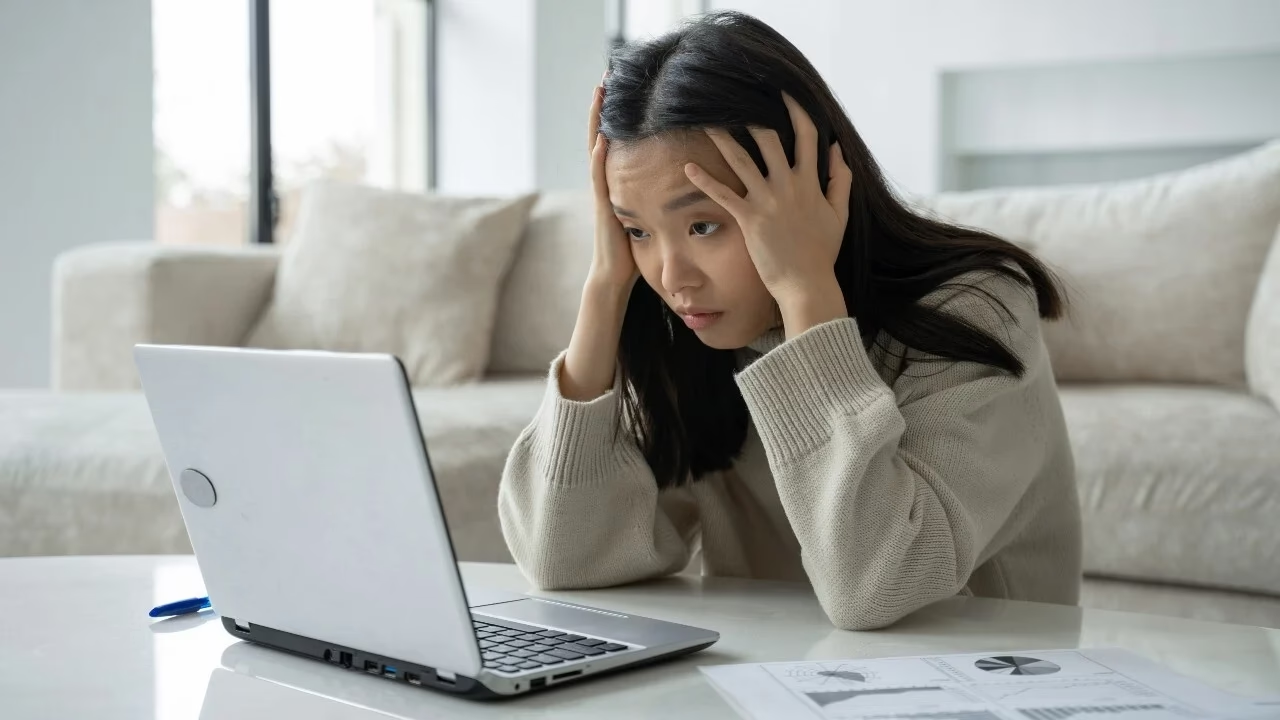
La frustración es inmensa. Estás en el clímax de una partida competitiva, a punto de realizar esa jugada que te dará la victoria, o quizás concentrado en una tarea importante del trabajo, y de repente, todo se detiene. No el ordenador, que sigue funcionando, sino la imagen en tu monitor. Se queda estática, congelada, convirtiendo tu ventana al mundo digital en un ladrillo inútil. Este problema, conocido como congelamiento del monitor, es más común de lo que parece y puede tener múltiples orígenes, desde un simple cable mal conectado hasta un fallo crítico de hardware. A partir de la experiencia de varios usuarios, como el caso de un monitor MSI G241 que se congela en un 97% de su superficie o el de una pantalla conectada por DisplayPort que deja de responder bajo carga, hemos creado esta guía definitiva para ayudarte a diagnosticar y, con suerte, resolver este molesto inconveniente.
Primeros pasos: Acorralando al culpable
Antes de entrar en pánico y pensar que necesitas comprar un monitor nuevo o una tarjeta gráfica de última generación, es crucial realizar un diagnóstico metódico. El objetivo es aislar el problema para saber si el fallo reside en el monitor, el cable, la tarjeta gráfica o el software. Sigue estos pasos iniciales:
- Prueba con otra fuente de video: Si es posible, conecta tu monitor a otro dispositivo, como una videoconsola, un reproductor de Blu-ray o un portátil diferente. Si el monitor funciona perfectamente con otra fuente, el problema probablemente no sea el monitor en sí, sino tu PC o la conexión.
- Verifica el cable y los puertos: Un cable dañado o de mala calidad es una de las causas más frecuentes. Prueba con otro cable (HDMI, DisplayPort, etc.). Asegúrate también de que los puertos, tanto en el monitor como en la tarjeta gráfica, estén limpios y sin polvo. A veces, simplemente cambiar de un puerto DisplayPort a otro en tu GPU puede solucionar el problema.
- Prueba la salida de video integrada: Si tu procesador tiene gráficos integrados (la mayoría de los Intel y algunos AMD los tienen), desconecta la tarjeta gráfica dedicada y conecta el monitor directamente a la placa base. Si el congelamiento desaparece, todo apunta a un problema con tu GPU.
- Monitor On-Screen Display (OSD): Cuando la pantalla se congele, intenta abrir el menú del propio monitor (el menú OSD, que se controla con los botones físicos del monitor). Si puedes navegar por el menú sin problemas mientras el resto de la imagen está congelada, confirma que el monitor está recibiendo energía y funcionando internamente, y que el problema radica en la señal de video que está recibiendo.
Causas comunes del congelamiento y sus soluciones
Una vez que tienes una idea más clara de dónde puede estar el fallo, podemos profundizar en las causas más habituales y cómo solucionarlas.
1. Controladores (Drivers) Gráficos: El sospechoso habitual
Los drivers son el software que permite que tu sistema operativo se comunique con la tarjeta gráfica. Si están corruptos, desactualizados o en conflicto, pueden causar todo tipo de problemas visuales, incluido el congelamiento.
- Actualización de drivers: Es la solución más sencilla. Visita la página web del fabricante de tu GPU (NVIDIA, AMD o Intel) y descarga la última versión de los controladores para tu modelo específico.
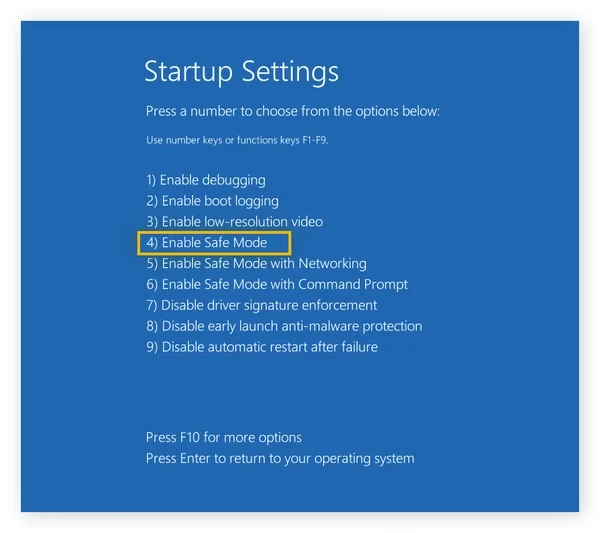
- Instalación limpia: A veces, simplemente actualizar no es suficiente. Los restos de instalaciones anteriores pueden generar conflictos. Para ello, se recomienda una instalación limpia. La herramienta más recomendada por la comunidad es DDU (Display Driver Uninstaller). Úsala en Modo Seguro de Windows para eliminar por completo cualquier rastro de los drivers antiguos antes de instalar los nuevos.
- Versiones anteriores: En raras ocasiones, una nueva versión de un driver puede introducir un bug. Si el problema comenzó justo después de actualizar, considera volver a una versión anterior que sepas que era estable.
2. Problemas de conexión: El eslabón débil
Como mencionamos, la conexión física es fundamental. El caso del usuario con el monitor conectado a través de DisplayPort a una docking station es un ejemplo perfecto de cómo este puede ser un punto de fallo.
- Calidad del cable: Especialmente con DisplayPort y altas resoluciones o tasas de refresco, la calidad del cable importa. Un cable barato o demasiado largo puede no tener el blindaje o el ancho de banda necesarios, provocando una pérdida de señal que se manifiesta como parpadeos o congelamientos, sobre todo cuando la GPU está bajo carga.
- Docking Stations y Adaptadores: Estos dispositivos añaden una capa de complejidad y un posible punto de fallo. Si usas uno, intenta conectar el monitor directamente al PC para ver si el problema persiste. Si se soluciona, el problema es el dock. Busca actualizaciones de firmware para el dock o considera reemplazarlo por uno de mayor calidad.
3. Configuración del sistema y software en conflicto
A veces, el problema no es un fallo, sino una mala configuración o la interferencia de otro programa.
- Planes de energía de Windows: Windows tiene configuraciones de ahorro de energía que a veces pueden ser demasiado agresivas. Ve a 'Opciones de energía' -> 'Cambiar la configuración del plan' -> 'Cambiar la configuración avanzada de energía' y busca la opción 'PCI Express'. Asegúrate de que la 'Administración de energía del estado de vínculo' esté desactivada.
- Superposiciones (Overlays): Programas como Discord, NVIDIA GeForce Experience, Fraps o el software de monitorización de MSI Afterburner utilizan superposiciones para mostrar información en pantalla. Estas pueden entrar en conflicto con los juegos o los drivers y causar inestabilidad. Prueba a desactivar todas las superposiciones.
- Sincronización adaptativa (G-Sync/FreeSync): Aunque es una tecnología fantástica, a veces puede causar problemas. Intenta desactivar G-Sync o FreeSync en el panel de control de tu tarjeta gráfica y en el menú del monitor para ver if el congelamiento cesa.
4. Fallo de Hardware: El peor escenario
Si has probado todo lo anterior y el problema persiste, es hora de considerar un fallo de hardware. El caso del monitor MSI G241, que tras dos años de uso congela el 97% de la pantalla de forma intermitente, es un claro indicio de un fallo interno.
- Fallo del monitor: Componentes como la placa T-CON (Timing Controller) o el propio panel LCD pueden degradarse con el tiempo y fallar. Los patrones de congelamiento extraños, líneas verticales u horizontales o artefactos que solo aparecen en ese monitor específico suelen apuntar a un fallo interno. En este caso, si el monitor está fuera de garantía, la única solución suele ser la reparación por un técnico especializado o su reemplazo.
- Fallo de la Tarjeta Gráfica (GPU): Si el problema ocurre con cualquier monitor que conectes y has descartado los drivers, la GPU podría estar fallando. El sobrecalentamiento es una causa común. Monitoriza las temperaturas de tu GPU bajo carga con herramientas como HWMonitor. Si superan los 85-90°C, podrías tener un problema de refrigeración.
- Fallo de la Fuente de Alimentación (PSU): Una fuente de alimentación que no entrega un voltaje estable puede causar todo tipo de problemas extraños, afectando principalmente a los componentes que más consumen, como la GPU.
Tabla Comparativa: HDMI vs. DisplayPort
Entender las diferencias entre los conectores puede ayudarte a diagnosticar problemas relacionados con la conexión.
| Característica | HDMI | DisplayPort |
|---|---|---|
| Ancho de Banda Máximo | Hasta 48 Gbps (HDMI 2.1) | Hasta 80 Gbps (DisplayPort 2.0) |
| Soporte Multi-Stream (Daisy Chain) | No soportado de forma nativa | Soportado |
| Sincronización Adaptativa | FreeSync, G-Sync Compatible (en versiones recientes) | Soporte nativo para FreeSync y G-Sync |
| Problemas Comunes | Conector menos seguro, problemas de 'handshake' | Muy sensible a la calidad del cable, problemas de 'handshake' |
Preguntas Frecuentes (FAQ)
¿Por qué mi monitor se congela pero el PC sigue funcionando?
Esto indica que el problema está en la cadena de salida de video (GPU, driver, cable, monitor) y no en el sistema operativo o los procesos principales del PC. Puedes comprobarlo si, por ejemplo, el sonido del juego o la música sigue sonando con normalidad.
¿Actualizar los drivers de la GPU realmente puede solucionar el congelamiento?
Absolutamente. Es una de las soluciones más efectivas y comunes. Los fabricantes lanzan constantemente actualizaciones que corrigen bugs y mejoran la estabilidad, y un congelamiento de imagen es un bug clásico que puede ser corregido con una nueva versión del controlador.
¿Un cable DisplayPort de mala calidad puede causar este problema?
Sí, de forma rotunda. DisplayPort transmite una gran cantidad de datos a alta velocidad. Un cable sin el blindaje adecuado o con conductores de mala calidad puede sufrir interferencias o pérdida de datos, lo que el sistema interpreta como una desconexión o una señal corrupta, resultando en un congelamiento o pantalla negra.
Si reiniciar soluciona el problema temporalmente, ¿qué significa?
Generalmente apunta a un problema de software o de estado del driver. Al reiniciar, el sistema operativo y los controladores se cargan desde cero, en un estado limpio. El problema reaparece cuando se dan ciertas condiciones (carga de trabajo, ejecución de un programa específico) que activan el bug en el software. Es menos probable que sea un fallo de hardware permanente, aunque no lo descarta por completo.
Conclusión: No te rindas
Un monitor que se congela es una de las experiencias más frustrantes para cualquier usuario de PC. Sin embargo, en la mayoría de los casos, el problema tiene solución. La clave es abordar la situación con paciencia y de forma metódica. Empieza siempre por lo más sencillo y barato: revisa los cables, actualiza tus drivers con una instalación limpia y comprueba la configuración de tu sistema. No asumas inmediatamente que tu hardware ha muerto. Siguiendo los pasos de esta guía, tendrás muchas posibilidades de encontrar al culpable y volver a disfrutar de una experiencia fluida y sin interrupciones.
Si quieres conocer otros artículos parecidos a ¿Tu monitor se congela? Causas y soluciones puedes visitar la categoría Hardware.