
14/07/2015
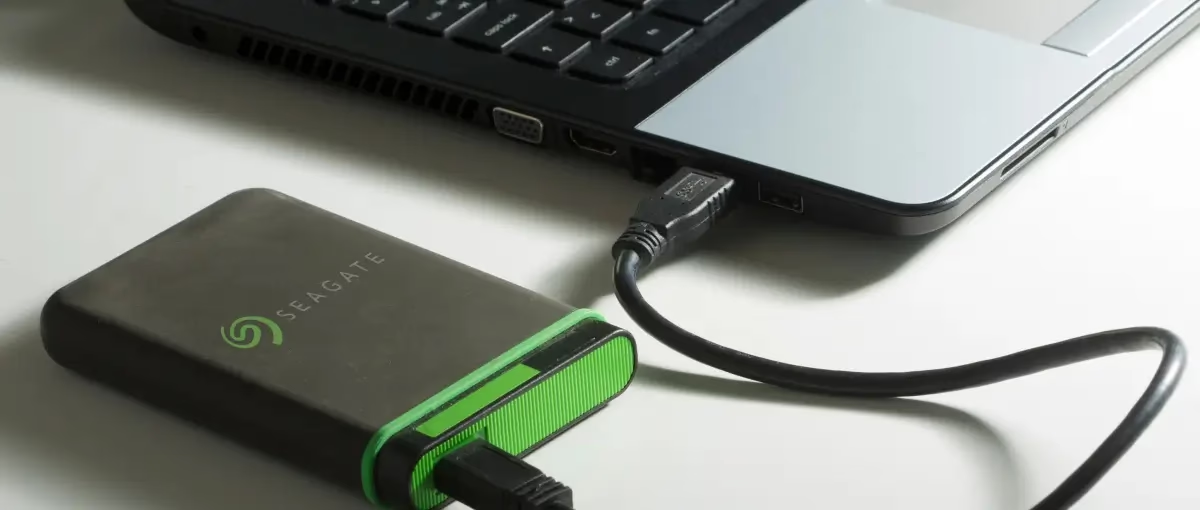
Al buscar soluciones de almacenamiento externo, es casi imposible no toparse con la marca Seagate. Con décadas en el mercado, se han posicionado como uno de los gigantes en la fabricación de discos duros. Sin embargo, una pregunta frecuente resuena en foros y comunidades online: ¿Son malos los discos duros externos de Seagate? La respuesta corta es no. Seagate es una marca de renombre con productos de alta calidad, pero como cualquier dispositivo electrónico complejo, no están exentos de fallos. La fiabilidad de un disco duro no solo depende de su fabricación, sino también del uso que se le da, las condiciones ambientales y, a veces, la simple mala suerte.
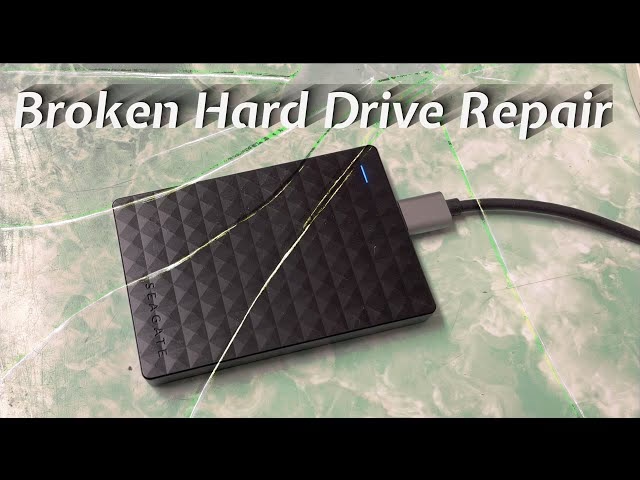
Más que centrarse en si la marca es buena o mala, lo importante es estar preparado para cuando surja un problema. Un disco duro externo que de repente no es reconocido por el ordenador, que funciona con una lentitud exasperante o que emite ruidos extraños puede causar un pánico justificado, especialmente si contiene archivos valiosos. Afortunadamente, muchos de estos problemas tienen solución. Esta guía completa está diseñada para llevarte de la mano a través de los problemas más comunes de los discos Seagate y ofrecerte un arsenal de soluciones prácticas para que puedas recuperar el control de tu dispositivo y, lo más importante, de tus datos.
- Problemas Frecuentes en Discos Duros Externos Seagate
- Guía de Solución de Problemas Paso a Paso
- 1. Verificaciones Básicas Iniciales
- 2. Actualización de Controladores (Drivers)
- 3. Revisión en el Administrador de Discos (Windows) y Utilidad de Discos (Mac)
- 4. Ejecutar Herramientas de Diagnóstico del Sistema
- 5. Utilizar Seagate SeaTools: La Herramienta Oficial
- Tabla Resumen de Soluciones Rápidas
- Preguntas Frecuentes (FAQ)
- Conclusión: La Prevención es la Mejor Solución
Problemas Frecuentes en Discos Duros Externos Seagate
Aunque los discos Seagate son generalmente robustos, los usuarios pueden encontrarse con ciertos contratiempos. Conocerlos es el primer paso para poder diagnosticarlos correctamente.
- El ordenador no reconoce el disco: Este es, sin duda, el problema más común. Conectas el disco y... nada. Ni una notificación, ni una nueva unidad en el explorador de archivos. Las causas pueden ir desde un cable defectuoso hasta un problema con los controladores del sistema.
- Rendimiento extremadamente lento: De repente, transferir un archivo que antes tardaba segundos ahora toma una eternidad. La lentitud en las velocidades de lectura o escritura puede ser un síntoma de errores en el sistema de archivos o incluso de un fallo de hardware inminente.
- Pérdida o corrupción de datos: Abres una carpeta y descubres que tus archivos han desaparecido o que no se pueden abrir porque están corruptos. Esto puede ser resultado de una desconexión incorrecta, un apagón o errores lógicos en el disco.
- Ruidos extraños (clics o pitidos): Si tu disco duro empieza a emitir un sonido rítmico de clic o pitidos, es una señal de alarma grave. Generalmente indica un problema mecánico interno, como un fallo en el cabezal de lectura/escritura. En este caso, lo más recomendable es dejar de usarlo inmediatamente.
- Problemas de compatibilidad: A veces, un disco que funciona perfectamente en un PC con Windows no es totalmente funcional en un Mac, o viceversa. Esto suele deberse al formato del sistema de archivos del disco.
Guía de Solución de Problemas Paso a Paso
Cuando te enfrentes a un problema con tu disco Seagate, sigue estos pasos de manera sistemática. Comienza por lo más sencillo antes de pasar a soluciones más complejas.
1. Verificaciones Básicas Iniciales
Antes de asumir lo peor, descarta los problemas más simples y obvios:
- Revisa las conexiones físicas: Asegúrate de que el cable USB esté firmemente conectado tanto al disco duro como al puerto del ordenador. Si el disco tiene una fuente de alimentación externa, comprueba que también esté bien conectada y encendida.
- Prueba con otro puerto USB: El puerto que estás utilizando podría estar defectuoso. Conecta el disco a otro puerto USB de tu ordenador, preferiblemente uno en la parte trasera si es un PC de escritorio, ya que suelen tener una conexión más directa con la placa base.
- Usa un cable diferente: Los cables USB se desgastan y pueden fallar. Si tienes otro cable compatible, prueba a usarlo para descartar que el problema sea el cable original.
- Conéctalo a otro ordenador: Esta es la prueba de fuego. Si el disco funciona en otro equipo, el problema reside en la configuración de tu ordenador. Si tampoco funciona, es más probable que el fallo esté en el propio disco duro.
2. Actualización de Controladores (Drivers)
Unos controladores desactualizados o corruptos pueden impedir que tu sistema operativo se comunique correctamente con el disco duro.
- Visita la página web oficial de Seagate y busca la sección de Soporte o Descargas.
- Localiza tu modelo específico de disco duro externo.
- Descarga e instala los controladores o firmware más recientes disponibles para tu sistema operativo (Windows o macOS).
- Reinicia el ordenador después de la instalación para que los cambios se apliquen correctamente.
3. Revisión en el Administrador de Discos (Windows) y Utilidad de Discos (Mac)
A veces el disco es detectado por el sistema, pero no se le asigna una letra de unidad o no está inicializado.
- En Windows: Haz clic derecho en el botón de Inicio y selecciona "Administrador de Discos". Busca tu disco Seagate en la lista. Si aparece como "Sin asignar" o "No inicializado", puedes hacer clic derecho sobre él para inicializarlo y crear un nuevo volumen (formatearlo). Si aparece pero no tiene una letra, haz clic derecho y selecciona "Cambiar la letra y rutas de acceso de unidad" para asignarle una.
- En macOS: Ve a Aplicaciones > Utilidades y abre la "Utilidad de Discos". Busca tu disco Seagate en la barra lateral. Si aparece, puedes usar la función "Primeros auxilios" para intentar reparar errores. Si el disco no está formateado para Mac, es posible que tengas que borrarlo y formatearlo en un sistema de archivos compatible como APFS, HFS+ o exFAT (este último es compatible con Windows y Mac).
4. Ejecutar Herramientas de Diagnóstico del Sistema
Tanto Windows como macOS tienen herramientas integradas para verificar y reparar errores en el sistema de archivos de un disco.
- En Windows (CHKDSK): Abre el Símbolo del sistema como administrador. Escribe el comando
chkdsk E: /f /r(reemplaza "E:" por la letra de tu disco) y presiona Enter. La opción/fcorrige errores y la/rlocaliza sectores defectuosos e intenta recuperar la información. Este proceso puede tardar bastante tiempo. La herramienta CHKDSK es muy potente para solucionar problemas lógicos. - En macOS (Primeros Auxilios): Como se mencionó anteriormente, selecciona el disco en la Utilidad de Discos y haz clic en el botón "Primeros Auxilios". El sistema analizará el volumen en busca de errores y los reparará si es posible.
5. Utilizar Seagate SeaTools: La Herramienta Oficial
Seagate ofrece su propio software de diagnóstico gratuito llamado SeaTools. Es una herramienta excelente para determinar la salud de tu disco.
- Descarga e instala SeaTools desde el sitio web de Seagate.
- Ejecuta el programa. Detectará automáticamente tus unidades Seagate.
- Selecciona tu disco duro externo y elige una de las pruebas disponibles. Se recomienda empezar con la "Prueba genérica corta".
- Si la prueba corta encuentra problemas, puedes ejecutar la "Prueba genérica larga" para un análisis más exhaustivo. SeaTools también tiene opciones para intentar reparar sectores defectuosos.
Tabla Resumen de Soluciones Rápidas
| Síntoma | Causa Probable | Solución Sugerida |
|---|---|---|
| El PC no reconoce el disco | Cable defectuoso, puerto USB dañado, problema de driver | Verificar conexiones, probar otro puerto/PC, actualizar drivers desde la web de Seagate. |
| Transferencia de archivos muy lenta | Fragmentación, errores de sistema, cable de baja velocidad | Ejecutar CHKDSK o Primeros Auxilios, usar un puerto USB 3.0 o superior, verificar la salud del disco con SeaTools. |
| Ruidos de clic o pitidos | Fallo mecánico inminente del cabezal de lectura | ¡DEJAR DE USARLO INMEDIATAMENTE! Contactar a un servicio profesional de recuperación de datos. |
| El disco aparece pero no se puede acceder | Sin letra de unidad asignada (Windows), formato incorrecto | Asignar una letra en el Administrador de Discos, o formatear el disco (¡cuidado, borra todo!). |
Preguntas Frecuentes (FAQ)
¿Por qué mi disco duro Seagate hace un ruido de clic?
El "clic de la muerte" es una de las peores señales. Indica que el brazo del actuador, que mueve los cabezales de lectura/escritura, está fallando al intentar encontrar la pista de datos correcta. Cada clic es un intento fallido que puede estar arañando físicamente los platos del disco donde se almacenan tus datos. Si escuchas esto, desconecta el disco de forma segura y no vuelvas a conectarlo. Cualquier intento adicional de hacerlo funcionar puede causar un daño irreparable. La única opción segura es acudir a una empresa especializada en recuperación de datos.
Mi Mac no reconoce mi disco Seagate, ¿qué hago?
Este es un problema de compatibilidad de formato muy común. La mayoría de los discos externos vienen pre-formateados en NTFS, el sistema de archivos de Windows. macOS puede leer archivos de unidades NTFS, pero no puede escribir en ellas de forma nativa. Si necesitas usar el disco tanto en Mac como en Windows, la mejor solución es hacer una copia de seguridad de los datos y formatear el disco en formato exFAT desde la Utilidad de Discos de tu Mac. Si solo lo usarás en Mac, puedes elegir APFS o Mac OS Plus (con registro).
¿Perderé mis datos si formateo el disco?
Sí, absolutamente. Formatear un disco duro es el proceso de preparar el dispositivo para el almacenamiento, lo que implica borrar por completo toda la información que contiene. Es un paso irreversible. Nunca formatees un disco a menos que estés completamente seguro de que no necesitas los datos que contiene o que ya tienes una copia de seguridad completa en otro lugar.
¿Es mejor Seagate que otras marcas como Western Digital (WD)?
Tanto Seagate como Western Digital son marcas líderes y altamente competitivas. Ambas producen discos duros de excelente calidad y ambas tienen modelos que pueden fallar. En lugar de centrarse en una supuesta superioridad de marca, es más productivo enfocarse en las buenas prácticas: siempre realizar un respaldo regular de los datos importantes, expulsar el disco de forma segura del sistema operativo antes de desconectarlo físicamente, evitar golpes y caídas, y mantenerlo en un lugar fresco y seco.
Conclusión: La Prevención es la Mejor Solución
En resumen, los discos duros Seagate no son inherentemente "malos". Son dispositivos de almacenamiento fiables que, como cualquier tecnología, pueden presentar problemas. La clave para una experiencia sin frustraciones no es encontrar una marca que nunca falle, sino saber cómo actuar cuando ocurre un fallo y, más importante aún, cómo prevenir la pérdida de datos catastrófica.
La mayoría de los problemas de software y conexión se pueden resolver siguiendo los pasos de esta guía. Sin embargo, para los fallos de hardware, especialmente los mecánicos, la intervención del usuario puede empeorar la situación. La lección más valiosa es la importancia de las copias de seguridad. Un buen plan de respaldo (como la regla 3-2-1: tres copias de tus datos, en dos tipos de medios diferentes, con una copia fuera de tu ubicación principal) es la única garantía real contra la pérdida de datos. Tu disco Seagate puede fallar, pero si tus datos están seguros en otro lugar, el problema se convierte en un simple inconveniente de reemplazar hardware, no en una tragedia digital.
Si quieres conocer otros artículos parecidos a Discos Seagate: ¿Son malos? Guía de soluciones puedes visitar la categoría Hardware.