
30/05/2017
Nada es más frustrante que estar en medio de una partida online, una videollamada importante o viendo tu serie favorita y, de repente, la conexión se pierde. El ícono del Wi-Fi desaparece y tu móvil se desconecta sin previo aviso, dejándote a merced de tus datos móviles o, peor aún, completamente offline. Si este escenario te resulta familiar, has llegado al lugar correcto. La desconexión constante del Wi-Fi es un problema sorprendentemente común, pero la buena noticia es que la mayoría de las veces tiene una solución sencilla. En este artículo, te guiaremos a través de un completo proceso de diagnóstico y reparación para que puedas decirle adiós a esas molestas interrupciones y disfrutar de una conexión estable y fiable.
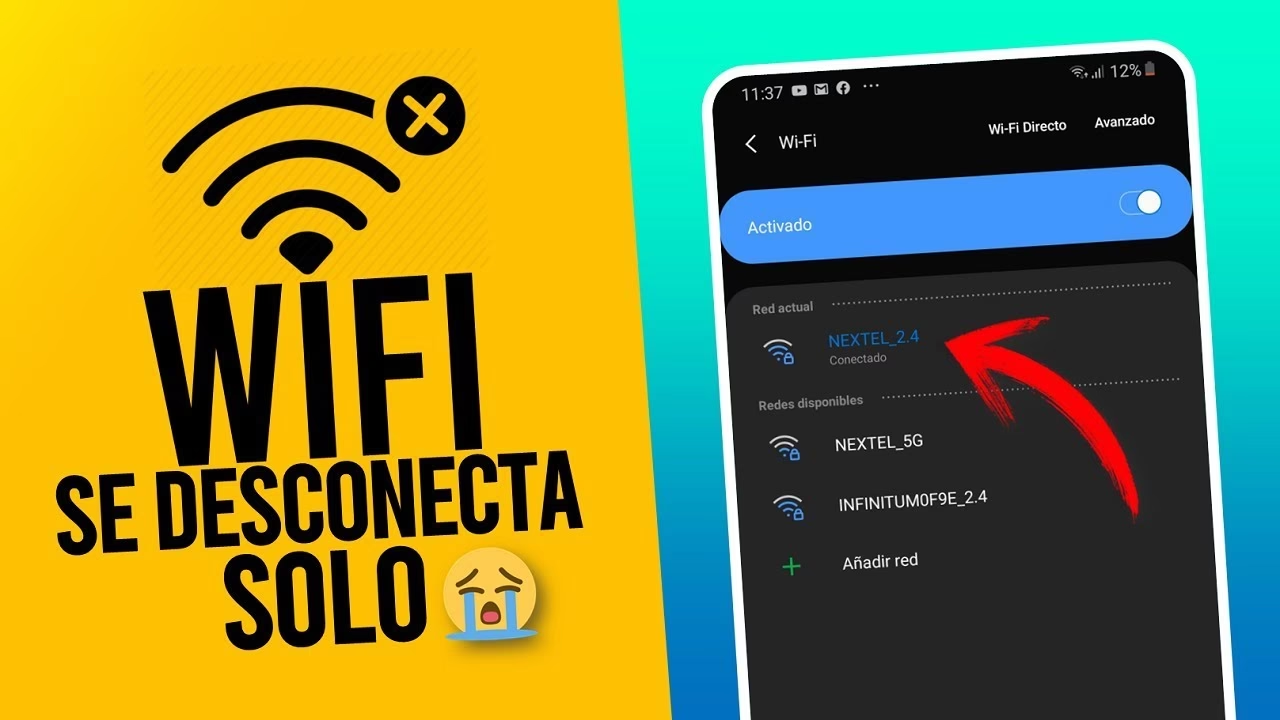
Primeros Pasos: Verificaciones Básicas Antes de Entrar en Pánico
Antes de sumergirnos en las configuraciones complejas de tu teléfono, es crucial descartar los problemas más obvios. Muchas veces, la solución es más simple de lo que pensamos. Realiza estas comprobaciones iniciales:
- Verifica otros dispositivos: ¿Tu portátil, tablet u otro móvil también han perdido la conexión? Si la respuesta es sí, el problema probablemente no sea tu teléfono, sino tu servicio de internet o tu router.
- Revisa el router: Echa un vistazo a las luces del dispositivo. ¿Están todas encendidas y en verde (o el color que indique normalidad según el fabricante)? Si ves luces rojas o parpadeantes, algo no va bien con el equipo.
- El reinicio mágico: La solución más antigua y, a menudo, la más efectiva. Apaga tu router, desconéctalo de la corriente, espera unos 30 segundos y vuelve a enchufarlo. Mientras esperas, reinicia también tu teléfono móvil. Este simple acto puede resolver fallos temporales de software tanto en el router como en tu dispositivo.
Ajustes en tu Móvil que Marcan la Diferencia
Si el problema persiste y solo afecta a tu teléfono, es hora de revisar su configuración. Ciertas funciones automáticas, diseñadas para mejorar la experiencia, a veces pueden ser la causa del problema.
1. Olvida las Redes Antiguas
Tu teléfono almacena todas las redes Wi-Fi a las que te has conectado. Si vives en un área con muchas redes guardadas cerca (la del vecino, una cafetería cercana), tu móvil podría intentar conectarse a una de ellas si detecta que su señal es momentáneamente más fuerte, provocando la desconexión de tu red principal. La solución es hacer limpieza:
- Ve a Ajustes > Redes e Internet > Wi-Fi.
- Busca la opción "Redes guardadas" o similar.
- Selecciona todas aquellas redes que ya no utilices o no reconozcas y pulsa en "Olvidar" o "Eliminar".
- En Android: Ve a Ajustes > Wi-Fi. Busca los ajustes avanzados o adicionales (a veces tras un menú de tres puntos) y desactiva la opción "Cambiar a datos móviles" o "Selección de red inteligente".
- En iOS: Ve a Ajustes > Datos móviles. Desplázate hasta el final y desactiva la opción "Asistencia para Wi-Fi".
- En un lugar céntrico y elevado: Para que la señal se distribuya de manera uniforme por toda la casa.
- Lejos de paredes gruesas: El hormigón, los ladrillos y el metal son los peores enemigos de la señal Wi-Fi.
- Alejado de otros aparatos electrónicos: Los microondas, teléfonos inalámbricos, monitores de bebé e incluso dispositivos Bluetooth pueden operar en la misma frecuencia (2.4 GHz) y causar interferencias.
- Lejos de grandes objetos metálicos y agua: Archivadores, frigoríficos y acuarios pueden bloquear o absorber la señal.
- En Android: Ve a Ajustes > Sistema > Opciones de restablecimiento > Restablecer Wi-Fi, datos móviles y Bluetooth.
- En iOS: Ve a Ajustes > General > Transferir o restablecer iPhone > Restablecer > Restablecer configuración de red.
2. Desactiva el Cambio Automático a Datos Móviles
Esta función (conocida como "Wi-Fi Assist" en iOS o "Cambiar a datos móviles" en Android) está diseñada para mantenerte conectado a toda costa. Si detecta que tu red Wi-Fi es lenta o inestable, cambia automáticamente a tus datos móviles. Sin embargo, puede ser demasiado sensible y activarse con una mínima fluctuación de la señal.
Para desactivarla:
3. Desactiva la Selección de las Mejores Redes
Similar al punto anterior, algunos sistemas Android tienen una opción que busca y se conecta "inteligentemente" a la mejor red disponible. Esto puede causar que tu móvil se desconecte de tu Wi-Fi si la velocidad baja por un instante. Búscala en los ajustes avanzados de Wi-Fi y desactívala para tener un control manual sobre tu conexión.
Profundizando: Problemas de Red e Interferencias
Si los ajustes rápidos no funcionaron, el problema puede ser un poco más complejo, relacionado con la configuración de red o con elementos externos que afectan a tu señal.
Olvida tu Red Principal y Vuelve a Conectarte
A veces, la conexión entre tu móvil y el router puede corromperse. "Olvidar" tu propia red de casa y volver a introducir la contraseña puede forzar una nueva autenticación y resolver conflictos de dirección IP.
Combatiendo las Interferencias
La señal Wi-Fi viaja por el aire y es susceptible a interferencias de todo tipo. Una mala ubicación del router es una de las causas más comunes de una señal débil e inestable. Asegúrate de que tu router esté:
Cuando el Problema está en el Propio Dispositivo
Finalmente, si has probado todo lo anterior, es posible que el culpable sea el software o hardware de tu móvil.
Mantén tu Sistema Operativo Actualizado
Las actualizaciones de software no solo traen nuevas funciones, sino también correcciones de errores y mejoras de estabilidad. Un bug en los controladores de red de tu móvil podría ser la causa de las desconexiones. Ve a Ajustes > Sistema > Actualización de software y asegúrate de tener la última versión instalada.
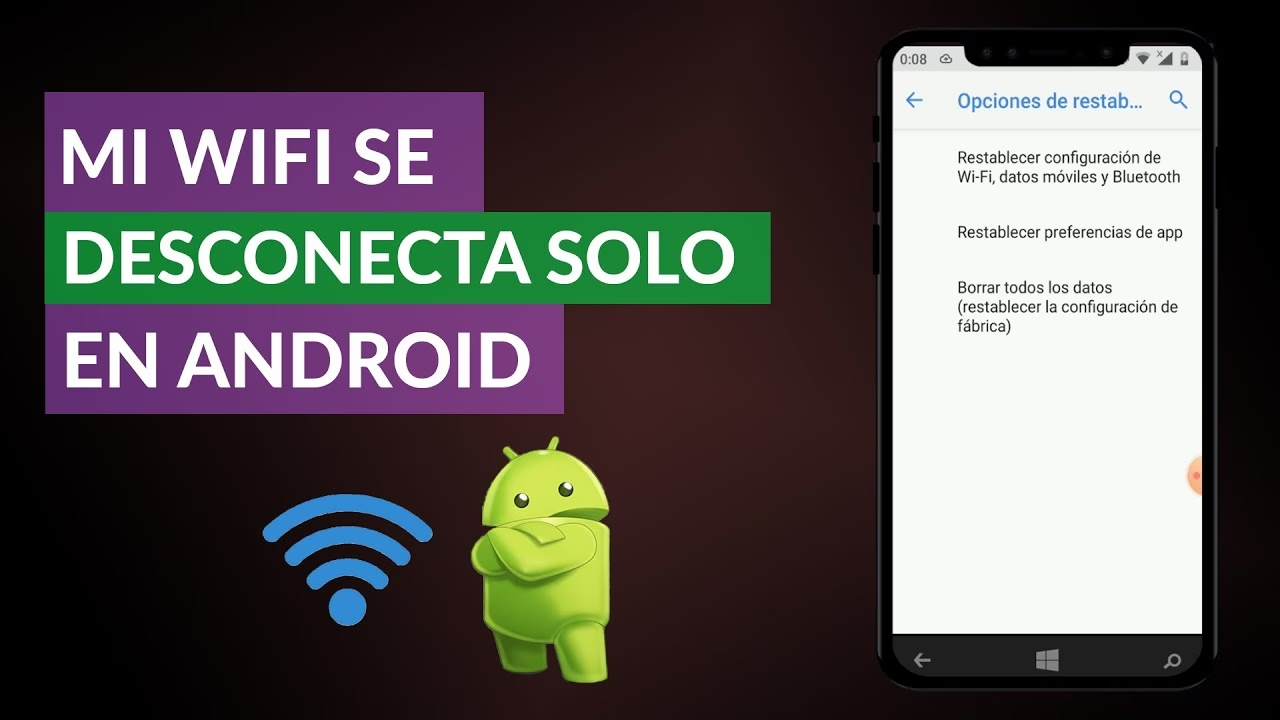
Restablecer la Configuración de Red
Esta es una medida más drástica pero muy efectiva. No borra tus datos personales, pero sí elimina todas las configuraciones de red, incluyendo contraseñas de Wi-Fi guardadas, dispositivos Bluetooth emparejados y configuraciones de VPN. Es como empezar de cero con todo lo relacionado con la conectividad.
El Último Recurso: Restablecimiento de Fábrica
Si nada funciona, un problema de software más profundo podría ser el culpable. Restablecer el teléfono a su estado de fábrica borrará todo y lo dejará como nuevo. ¡ATENCIÓN! Este paso elimina todos tus datos (fotos, contactos, aplicaciones), por lo que es absolutamente crucial que hagas una copia de seguridad completa antes de proceder.
Tabla Comparativa de Soluciones
Para ayudarte a decidir por dónde empezar, aquí tienes una tabla que resume las soluciones propuestas:
| Solución | Dificultad | Tiempo Estimado | Riesgo de Pérdida de Datos |
|---|---|---|---|
| Reiniciar móvil y router | Muy Baja | 2-5 min | Nulo |
| Olvidar red Wi-Fi | Baja | 1 min | Nulo (solo se pierde la clave de esa red) |
| Desactivar ajustes automáticos | Baja | 2 min | Nulo |
| Restablecer ajustes de red | Media | 5-10 min | Bajo (se pierden claves Wi-Fi y pairings Bluetooth) |
| Actualizar Sistema Operativo | Media | 15-45 min | Bajo (se recomienda copia de seguridad) |
| Restablecer de fábrica | Alta | 30-60 min | Muy Alto (backup imprescindible) |
Preguntas Frecuentes (FAQ)
¿Por qué mi móvil se desconecta del Wi-Fi al bloquear la pantalla?
Esto suele ser una medida de ahorro de energía. Algunos teléfonos desactivan el Wi-Fi cuando la pantalla está apagada para conservar batería. Busca en Ajustes > Batería > Ahorro de batería o en los ajustes avanzados de Wi-Fi una opción como "Mantener Wi-Fi activado durante la suspensión" y asegúrate de que esté configurada en "Siempre".
¿Por qué la conexión se cae tras un tiempo sin usar el móvil?
Es el mismo motivo que la pregunta anterior. Las políticas agresivas de gestión de energía pueden estar desactivando la conexión para ahorrar batería durante los periodos de inactividad. Revisa la configuración de batería y Wi-Fi.
¿Por qué el Wi-Fi solo falla en ciertos lugares de mi casa?
Esto indica claramente un problema de cobertura o interferencias. Esas zonas son probablemente "puntos muertos" donde la señal del router no llega con suficiente fuerza debido a la distancia, paredes u otros obstáculos. Considera reubicar el router o adquirir un repetidor Wi-Fi o un sistema de malla (mesh) para mejorar la cobertura.
Mi móvil se desconecta, pero otros dispositivos funcionan bien. ¿Qué pasa?
Si solo tu móvil tiene problemas, el fallo está casi con seguridad en el propio dispositivo. Sigue los pasos de este artículo en orden, empezando por los ajustes del teléfono, actualizando el sistema y, si es necesario, restableciendo la configuración de red. El problema es de software en la gran mayoría de los casos.
Si quieres conocer otros artículos parecidos a Soluciona la desconexión Wi-Fi de tu móvil puedes visitar la categoría Tecnología.