

29/03/2005
Estás en el momento más emocionante de la partida. A punto de lograr la victoria, con la adrenalina al máximo, y de repente... la pantalla se vuelve negra. Silencio. Tu PC se ha apagado por completo, sin previo aviso. Esta es una de las experiencias más frustrantes para cualquier gamer, una que no solo arruina la diversión, sino que también genera una gran preocupación por la salud de nuestro preciado equipo. Si te ha pasado esto, no estás solo. Es un problema más común de lo que parece y, afortunadamente, en la mayoría de los casos tiene una solución clara. En este artículo, vamos a sumergirnos en las profundidades de tu sistema para diagnosticar y solucionar de una vez por todas por qué tu PC se rinde en el peor momento.
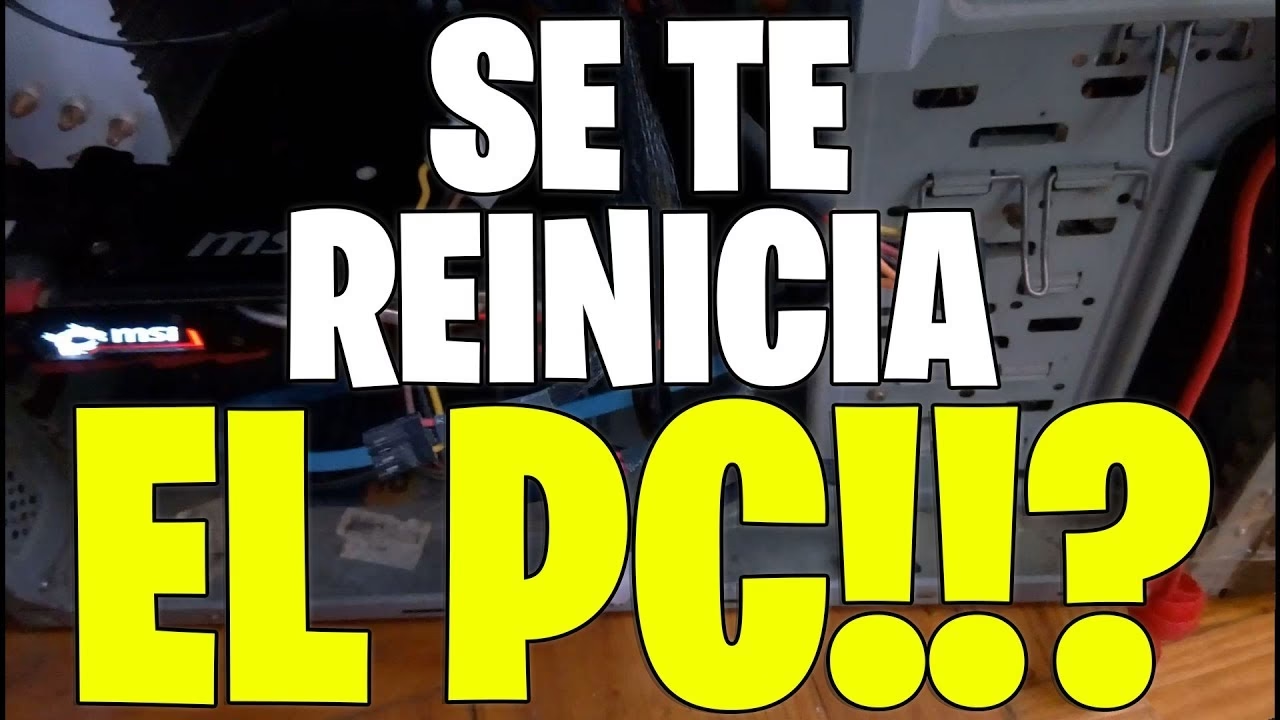
El Principal Culpable: El Sobrecalentamiento
La causa número uno, y la más frecuente, de los apagones repentinos durante el juego es el sobrecalentamiento. Los videojuegos modernos son increíblemente exigentes; exprimen cada gota de rendimiento de tu procesador (CPU) y tu tarjeta gráfica (GPU). Este esfuerzo titánico genera una cantidad enorme de calor. Tu PC está diseñado con un mecanismo de autoprotección: si las temperaturas alcanzan un umbral crítico, el sistema se apaga de golpe para evitar que los componentes sufran daños permanentes. Es como si tu ordenador dijera: "¡Basta! O me enfrío o me quemo".
¿Cómo saber si es sobrecalentamiento?
Antes del apagón, es posible que notes algunos síntomas:
- Los ventiladores de tu PC giran a una velocidad altísima, haciendo mucho más ruido de lo normal.
- El rendimiento en el juego decae drásticamente justo antes del apagón (stuttering o bajada de FPS).
- La carcasa de tu PC, especialmente cerca de la salida de aire de la tarjeta gráfica o del procesador, está muy caliente al tacto.
Soluciones al Sobrecalentamiento:
Afortunadamente, combatir el calor es relativamente sencillo si sigues estos pasos:
- Limpieza profunda: El polvo es el enemigo mortal de la refrigeración. Se acumula en los disipadores y en las aspas de los ventiladores, creando una capa aislante que impide que el calor se disipe. Apaga y desconecta tu PC. Ábrelo y utiliza aire comprimido para limpiar a fondo el disipador de la CPU, los ventiladores de la caja y, muy importante, los ventiladores y el disipador de la tarjeta gráfica.
- Verifica los ventiladores: Asegúrate de que todos los ventiladores giran correctamente cuando el PC está encendido. Si alguno está parado o hace ruidos extraños, es hora de reemplazarlo.
- Mejora el flujo de aire: Ordena los cables dentro de la caja para no obstruir el paso del aire. Asegúrate de que tu PC tiene suficiente espacio para "respirar" y no está encajonado en un mueble sin ventilación.
- Cambio de pasta térmica: La pasta térmica es un compuesto que ayuda a transferir el calor desde la CPU y la GPU a sus respectivos disipadores. Con el tiempo, esta pasta se seca y pierde efectividad. Si tu PC tiene varios años, considerar reemplazarla puede suponer una bajada drástica de las temperaturas.
- Monitorización: Instala software gratuito como HWMonitor o MSI Afterburner para ver las temperaturas de tus componentes en tiempo real. En reposo, la CPU y GPU deberían estar entre 30-50°C. Jugando, no deberían superar de forma sostenida los 85-90°C, aunque lo ideal es mantenerse por debajo de 80°C.
La Fuente de Alimentación (PSU): El Corazón Hambriento de tu PC
Si tu PC está limpio y fresco pero sigue apagándose, el segundo gran sospechoso es la fuente de alimentación (PSU, por sus siglas en inglés). Piensa en ella como el corazón de tu sistema: bombea la energía necesaria a todos los componentes. Al jugar, la CPU y, sobre todo, la GPU, demandan picos de energía muy altos. Si la fuente no es lo suficientemente potente o es de baja calidad, no podrá suministrar esa energía de forma estable, provocando un colapso y el consecuente apagón.
¿Cómo saber si es la Fuente de Alimentación?
- El apagón ocurre casi siempre en los momentos de mayor carga gráfica (explosiones, muchas unidades en pantalla, etc.).
- El problema aparece después de haber actualizado la tarjeta gráfica a un modelo más potente sin haber cambiado la fuente.
- La fuente de alimentación tiene ya varios años. Con el tiempo, pierden eficiencia y capacidad de entregar su potencia nominal.
¿Qué hacer?
Primero, comprueba la potencia recomendada para tu tarjeta gráfica en la web del fabricante (NVIDIA o AMD). Luego, suma el consumo aproximado de tu CPU y el resto de componentes. Utiliza una calculadora de PSU online para tener una estimación. Si la potencia de tu fuente está muy justa o por debajo de lo recomendado, es hora de invertir en una nueva. No escatimes en la fuente de alimentación; una buena PSU de una marca reconocida (Corsair, Seasonic, Cooler Master, EVGA, etc.) con una certificación de eficiencia (80 Plus Bronze como mínimo) protegerá tu inversión y garantizará la estabilidad del sistema.
Los Controladores (Drivers): Cuando el Software Causa Problemas de Hardware
A veces, el problema no es físico, sino lógico. Los controladores o drivers son el software que permite que tu sistema operativo se comunique con los componentes. Un controlador corrupto, desactualizado o incompatible, especialmente el de la tarjeta gráfica, puede causar todo tipo de inestabilidad, incluyendo los temidos apagones.
Pasos para solucionar problemas de drivers:
- Actualiza tus drivers gráficos: Ve directamente a la página oficial de NVIDIA o AMD y descarga la última versión de los controladores para tu modelo de tarjeta gráfica.
- Realiza una instalación limpia: Durante el proceso de instalación, tanto NVIDIA como AMD ofrecen una opción para "Instalación limpia" o "Clean Install". Esto elimina por completo los drivers anteriores antes de instalar los nuevos, solucionando posibles conflictos.
- Usa DDU (Display Driver Uninstaller): Si los problemas persisten, esta herramienta gratuita realiza una desinstalación mucho más profunda de los controladores gráficos en modo seguro, eliminando cualquier rastro. Después, podrás instalar la versión más reciente desde cero.
- No te olvides de otros drivers: Aunque menos común, problemas con los drivers del chipset de la placa base también pueden causar inestabilidad. Visita la web del fabricante de tu placa base y asegúrate de tenerlos actualizados.
Tabla Comparativa: Diagnóstico Rápido
| Síntoma Principal | Causa Probable | Solución Rápida | Solución a Largo Plazo |
|---|---|---|---|
| PC muy ruidoso y caliente antes del apagón. | Sobrecalentamiento | Limpiar el polvo de ventiladores y disipadores. | Cambiar pasta térmica, mejorar flujo de aire o instalar mejor refrigeración. |
| Apagón instantáneo en momentos de alta carga gráfica. | Fuente de alimentación insuficiente o defectuosa. | Probar con juegos menos exigentes para confirmar. | Comprar una fuente de alimentación de mayor potencia y calidad. |
| Apagones aleatorios, a veces con pantallazos azules. | Controladores (drivers) corruptos o incompatibles. | Reinstalar los drivers de la tarjeta gráfica con la opción "instalación limpia". | Usar DDU para una desinstalación completa y luego instalar los últimos drivers oficiales. |
| Cuelgues, reinicios y apagones en distintas situaciones. | Memoria RAM defectuosa o overclock inestable. | Restablecer la configuración de la BIOS a sus valores por defecto. | Pasar un test de memoria como MemTest86 para verificar los módulos de RAM. |
Preguntas Frecuentes (FAQ)
¿Es peligroso para mi PC que se apague mientras juego?
Sí. Aunque el apagón es una medida de protección, la causa subyacente (como el calor extremo) puede acortar la vida útil de tus componentes. Además, un apagado brusco puede corromper archivos del sistema operativo o de tus partidas guardadas. Es un problema que debes solucionar cuanto antes.
¿Cómo puedo ver la temperatura de mis componentes?
Existen programas gratuitos y fiables como HWMonitor, HWiNFO64, o MSI Afterburner. Este último incluso te permite mostrar las temperaturas en una esquina de la pantalla mientras juegas, lo cual es ideal para monitorizar el sistema bajo carga.
Mi PC es completamente nuevo y se apaga, ¿qué hago?
Si tu equipo es nuevo, no deberías tener problemas de polvo o pasta térmica seca. Lo más probable es que se trate de un componente defectuoso de fábrica (la fuente de alimentación es una candidata habitual) o un montaje incorrecto. En este caso, lo mejor es contactar inmediatamente con la tienda o el montador para hacer valer la garantía. No intentes repararlo tú mismo si esto puede anularla.
¿El problema podría ser el propio juego?
Es posible, aunque menos común que cause un apagado total. Un juego con un bug grave o una mala optimización podría llevar a tu hardware a situaciones de estrés extremas. Para descartarlo, prueba jugar a otros títulos igual de exigentes. Si el PC solo se apaga con un juego en concreto, prueba a reinstalarlo o buscar en foros si otros usuarios tienen el mismo problema.
En resumen, un PC que se apaga al jugar es una señal de alarma que no debe ser ignorada. Comienza siempre por el camino más sencillo y probable: una buena limpieza para combatir el sobrecalentamiento. Si eso no funciona, actualiza tus controladores de forma limpia. Y si el problema persiste, todo apunta a que la fuente de alimentación necesita ser reemplazada por una más robusta. Siguiendo estos pasos de forma metódica, podrás diagnosticar el problema y volver a disfrutar de tus sesiones de juego sin interrupciones ni preocupaciones.
Si quieres conocer otros artículos parecidos a Mi PC se apaga al jugar: Causas y Soluciones puedes visitar la categoría Hardware.