
27/06/2012
Estás en medio de una partida intensa, la acción es frenética y, de repente, notas algo extraño. La imagen parece romperse por una línea horizontal invisible, como si dos realidades diferentes estuvieran luchando por ocupar el mismo espacio en tu pantalla. Felicidades, acabas de experimentar uno de los artefactos visuales más comunes y molestos del mundo del gaming: el screen tearing. Aunque no es dañino para tu equipo, puede arruinar por completo la inmersión y la fluidez de tu experiencia. Pero no te preocupes, entender qué es, por qué ocurre y cómo solucionarlo es más sencillo de lo que parece. En esta guía completa, te llevaremos de la mano para que conviertas esas imágenes partidas en un recuerdo lejano.
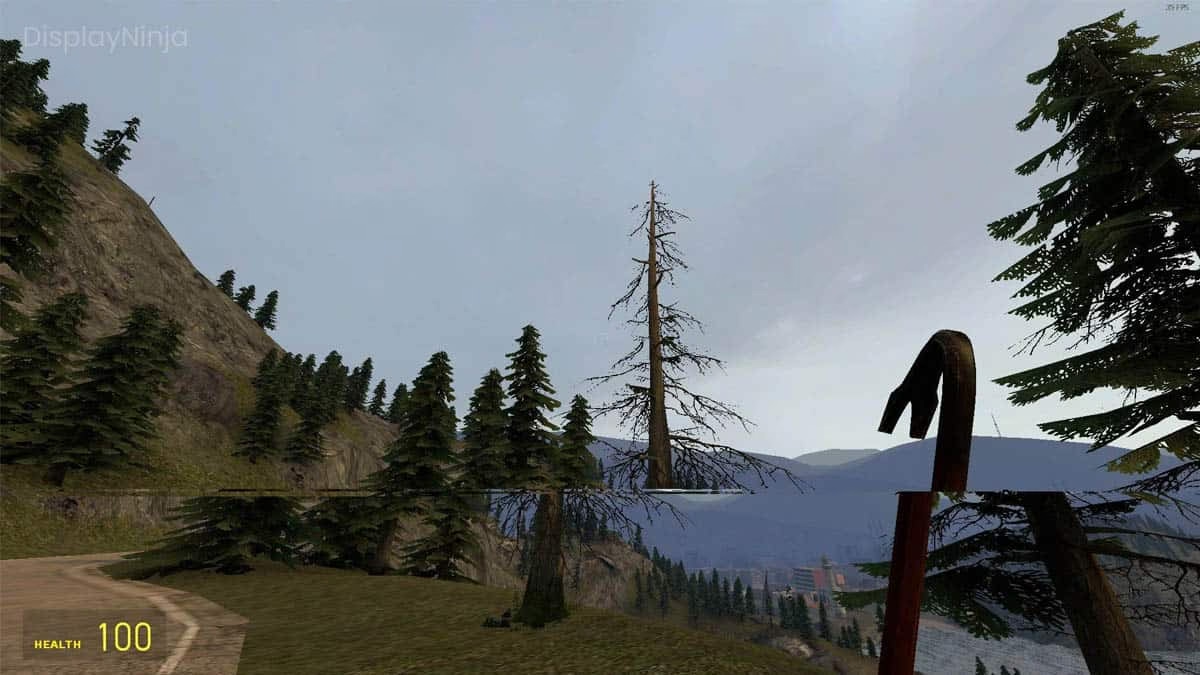
¿Qué es Exactamente el Screen Tearing? Una Mirada Técnica
Para comprender el screen tearing, primero debemos entender cómo funciona la comunicación entre tu tarjeta gráfica (GPU) y tu monitor. Tu GPU es el cerebro que renderiza cada fotograma (frame) del juego. Su poder se mide en Fotogramas Por Segundo (FPS), es decir, cuántas imágenes completas puede generar cada segundo. Por otro lado, tu monitor tiene la tarea de mostrar esas imágenes. Su capacidad se mide en Hertz (Hz), que representa la cantidad de veces que la pantalla se actualiza o "refresca" por segundo. Por ejemplo, un monitor de 60Hz actualiza la imagen 60 veces por segundo.
El problema, y la causa raíz del screen tearing, surge cuando estos dos componentes no están sincronizados. Imagina que tu GPU es un trabajador increíblemente rápido que produce 90 cuadros por segundo (90 FPS), pero tu monitor solo puede mostrar 60 de ellos (60Hz). La GPU, sin esperar, envía un nuevo fotograma al monitor mientras este todavía está en el proceso de dibujar el anterior. El resultado es que el monitor muestra la parte superior del fotograma antiguo y, a mitad de camino, cambia para mostrar la parte inferior del fotograma nuevo. Esa línea divisoria donde se encuentran los dos fotogramas es la "rasgadura" o "tear" que vemos en pantalla.
La Prueba Definitiva: Cómo Detectar el Screen Tearing en Segundos
Identificar el screen tearing es bastante intuitivo una vez que sabes qué buscar. El método proporcionado es el más efectivo y universal, aplicable a prácticamente cualquier juego en primera o tercera persona.
Paso a Paso para la Detección:
- Busca un escenario adecuado: Carga tu juego preferido y busca un área con abundantes líneas verticales. Postes de luz, marcos de puertas, árboles, bordes de edificios, columnas o incluso las esquinas de una habitación son candidatos perfectos.
- Realiza un movimiento rápido: Colócate frente a uno de estos objetos verticales. Ahora, mueve tu ratón (o el stick del mando) de izquierda a derecha de forma muy rápida y repetida. La idea es realizar un paneo horizontal brusco.
- Observa con atención: Mientras realizas este movimiento, fija tu vista en los objetos verticales. Si ves que estas líneas rectas se "quiebran" o se desalinean momentáneamente a lo largo de una línea horizontal invisible, estás presenciando el screen tearing. La farola, que debería ser una línea continua, parecerá momentáneamente cortada en dos o tres pedazos que no encajan.
Este efecto es más notorio en juegos de ritmo rápido como shooters (Counter-Strike, Valorant, Call of Duty) o juegos de carreras, donde la cámara se mueve constantemente a gran velocidad. Sin embargo, puede aparecer en cualquier género si las condiciones de desincronización entre la GPU y el monitor se cumplen.
Causas y Soluciones: El Camino Hacia una Imagen Perfecta
Ahora que sabes identificarlo, el siguiente paso es eliminarlo. La solución principal radica en sincronizar la entrega de fotogramas de la GPU con la tasa de refresco del monitor. Afortunadamente, tenemos varias herramientas para lograrlo.
1. V-Sync (Sincronización Vertical)
Es la solución más antigua y extendida. Prácticamente todos los juegos y paneles de control de GPU (NVIDIA, AMD, Intel) tienen una opción para activarla. Su funcionamiento es simple: obliga a la GPU a esperar a que el monitor termine su ciclo de refresco antes de enviarle un nuevo fotograma. De esta manera, los FPS se limitan a la tasa de refresco de tu monitor (por ejemplo, 60 FPS en un monitor de 60Hz).
- Ventajas: Elimina eficazmente el screen tearing. Es una solución de software universal y gratuita.
- Desventajas: Introduce un fenómeno llamado input lag. Al hacer que la GPU espere, se crea un pequeño retraso entre el momento en que realizas una acción (mover el ratón, presionar una tecla) y el momento en que la ves reflejada en pantalla. Para juegos casuales puede ser imperceptible, pero para títulos competitivos, este retraso puede ser fatal. Además, si tus FPS caen por debajo de la tasa de refresco del monitor, el V-Sync puede causar tirones o "stuttering" muy molestos.
2. Adaptive Sync: G-Sync y FreeSync
Esta es la solución moderna y superior. En lugar de forzar a la GPU a adaptarse al monitor, las tecnologías de Sincronización Adaptativa hacen que el monitor se adapte a la GPU. El monitor ajusta su tasa de refresco en tiempo real para que coincida con los FPS que la tarjeta gráfica está produciendo en cada momento. Si tu GPU renderiza a 83 FPS, el monitor se refrescará a 83Hz; si baja a 54 FPS, el monitor bajará a 54Hz.
- NVIDIA G-Sync: Es la tecnología propietaria de NVIDIA. Requiere un monitor con un módulo de hardware G-Sync específico y una tarjeta gráfica NVIDIA compatible. Generalmente, ofrece un rendimiento impecable.
- AMD FreeSync: Es la respuesta de AMD, basada en un estándar abierto (Adaptive-Sync de DisplayPort). No requiere un hardware especial en el monitor, lo que hace que los monitores FreeSync sean más asequibles y abundantes. Funciona con tarjetas gráficas AMD.
- G-Sync Compatible: Con el tiempo, NVIDIA ha certificado ciertos monitores FreeSync de alta calidad para que funcionen con sus tarjetas gráficas, etiquetándolos como "G-Sync Compatible". Esto ha abierto enormemente el ecosistema.
La Sincronización Adaptativa elimina el screen tearing sin introducir el notable input lag del V-Sync, ofreciendo lo mejor de ambos mundos: una imagen fluida y una respuesta instantánea.
Tabla Comparativa de Soluciones
| Característica | V-Sync | G-Sync (NVIDIA) | FreeSync (AMD) |
|---|---|---|---|
| Elimina Tearing | Sí | Sí | Sí |
| Input Lag | Alto | Muy Bajo | Muy Bajo |
| Requiere Hardware Especial | No | Sí (Monitor con módulo G-Sync) | Sí (Monitor compatible con FreeSync) |
| Coste | Gratuito (Software) | Más elevado (licencia y hardware) | Menos costoso (estándar abierto) |
| Compatibilidad GPU | Cualquiera | NVIDIA | AMD (y NVIDIA en monitores G-Sync Compatible) |
Preguntas Frecuentes (FAQ) sobre el Screen Tearing
¿El screen tearing puede dañar mi monitor o mi tarjeta gráfica?
Absolutamente no. Es importante recalcar que el screen tearing es un artefacto puramente visual. No causa ningún tipo de estrés o daño físico a tus componentes de hardware. Es simplemente una consecuencia de la desincronización, no una señal de que algo esté fallando o a punto de romperse.
¿Por qué veo screen tearing en juegos pero no al ver películas o vídeos?
La razón es la variabilidad de los fotogramas. Las películas y la mayoría de los vídeos se reproducen a una tasa de fotogramas constante y baja (generalmente 24, 30 o 60 FPS), que los monitores modernos manejan sin problemas. En cambio, en los videojuegos, la tasa de fotogramas (FPS) es altamente variable, fluctuando constantemente dependiendo de la complejidad de la escena que la GPU esté renderizando. Esta fluctuación constante es la que provoca la desincronización con la tasa de refresco fija del monitor.
Tengo un monitor de 144Hz, ¿soy inmune al screen tearing?
No necesariamente. Aunque un monitor de alta tasa de refresco reduce la percepción del tearing porque las "rasgaduras" duran menos tiempo en pantalla, el problema fundamental de la desincronización sigue existiendo. Si tu tarjeta gráfica produce, por ejemplo, 200 FPS, seguirás experimentando screen tearing en tu monitor de 144Hz. La única forma de eliminarlo por completo es usando una tecnología de sincronización.
Activé V-Sync y ahora mi juego se siente lento o pesado, ¿es normal?
Sí, es el efecto secundario más conocido del V-Sync: el input lag. Esa sensación de "pesadez" o retraso en la respuesta de tus controles es precisamente el tiempo extra que la GPU está esperando para sincronizarse con el monitor. Si eres sensible a este retraso, tu mejor opción es desactivar V-Sync y buscar una solución de Sincronización Adaptativa como G-Sync o FreeSync.
Conclusión: Tu Experiencia de Juego, Sin Interrupciones
El screen tearing, aunque visualmente discordante, es uno de los problemas de visualización más comunes y con soluciones más claras en el mundo del PC gaming. Identificarlo es tan simple como realizar un rápido movimiento de cámara frente a un poste o un edificio. Una vez detectado, tienes un arsenal de opciones a tu disposición: desde el clásico V-Sync, una solución rápida pero con compromisos, hasta las modernas y superiores tecnologías de Sincronización Adaptativa como G-Sync y FreeSync, que representan la cúspide de la fluidez visual. Invertir en un monitor con estas capacidades es, sin duda, una de las mejores mejoras que un jugador puede hacer para garantizar que la única ruptura que vea en su pantalla sea la de los récords que está a punto de batir.
Si quieres conocer otros artículos parecidos a Screen Tearing: Detecta y elimina la imagen partida puedes visitar la categoría Hardware.