
24/04/2020
Conocer los componentes de nuestro ordenador es fundamental, y uno de los más importantes, especialmente para los aficionados a los videojuegos y los profesionales creativos, es la tarjeta gráfica o GPU. Ya sea para actualizar los controladores (drivers), comprobar si un nuevo juego funcionará en tu equipo, solucionar un problema de rendimiento o simplemente por curiosidad, saber el modelo exacto de tu GPU es un conocimiento esencial. Afortunadamente, existen múltiples maneras de obtener esta información, desde herramientas integradas en el propio sistema operativo hasta aplicaciones de terceros que nos ofrecen un nivel de detalle abrumador. En esta guía completa, te guiaremos paso a paso a través de los métodos más efectivos y sencillos para que nunca más te preguntes: ¿qué tarjeta gráfica tengo?
¿Por Qué Es Tan Importante Conocer Tu Tarjeta Gráfica?
La Unidad de Procesamiento Gráfico (GPU) es un procesador especializado diseñado para renderizar imágenes, vídeos y animaciones a una velocidad vertiginosa. Es, en esencia, el motor visual de tu PC. Sin una GPU adecuada, tareas como jugar a títulos AAA, editar vídeo en 4K o trabajar con modelos 3D complejos serían prácticamente imposibles. Conocer tu modelo te permite:
- Instalar los Drivers Correctos: Los fabricantes como NVIDIA, AMD e Intel lanzan actualizaciones de software constantemente para mejorar el rendimiento, añadir nuevas funciones y corregir errores. Para descargar el controlador correcto, necesitas saber el modelo exacto de tu tarjeta.
- Verificar Requisitos de Sistema: Antes de comprar un juego o un programa de software exigente, es crucial comprobar si tu hardware cumple con los requisitos mínimos o recomendados.
- Diagnosticar Problemas: Si experimentas cuelgues, artefactos visuales o bajo rendimiento, saber qué GPU tienes es el primer paso para buscar soluciones en foros y comunidades online.
- Planificar una Actualización: Si estás pensando en mejorar tu PC, conocer tu tarjeta actual te da un punto de referencia para compararla con modelos más nuevos y tomar una decisión informada.
Métodos para Identificar tu GPU en Windows
Windows ofrece una variedad de herramientas integradas que te permiten descubrir qué hardware gráfico tienes instalado sin necesidad de descargar nada. A continuación, te presentamos los métodos más populares, ordenados de más sencillo a más completo.

Método 1: El Administrador de Tareas
Este es probablemente el método más rápido y directo para obtener la información básica. El Administrador de Tareas no solo sirve para cerrar aplicaciones que no responden, sino que también ofrece una visión general del rendimiento de tu sistema.
- Presiona las teclas Ctrl + Shift + Esc para abrir el Administrador de Tareas directamente.
- Si ves una vista simplificada, haz clic en "Más detalles" en la esquina inferior izquierda.
- Ve a la pestaña "Rendimiento".
- En la columna de la izquierda, busca y haz clic en la sección que dice "GPU". Si tienes más de una (por ejemplo, una integrada en el procesador y una dedicada), verás varias entradas como GPU 0, GPU 1, etc.
- En la esquina superior derecha de la ventana principal, verás claramente el nombre y modelo de tu tarjeta gráfica. Además, podrás ver en tiempo real su uso, temperatura y la cantidad de memoria dedicada que está utilizando.
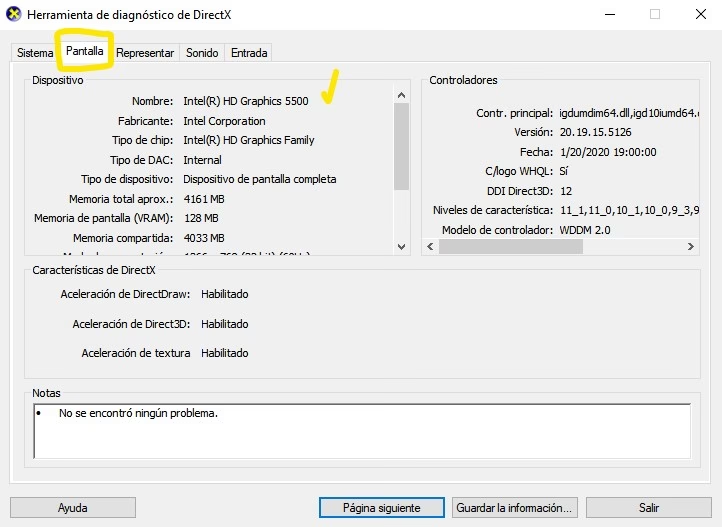
Método 2: Herramienta de Diagnóstico de DirectX (dxdiag)
Un clásico entre los gamers. La herramienta de diagnóstico de DirectX es un recurso invaluable que proporciona información detallada no solo de tu tarjeta gráfica, sino también del sonido y otros componentes del sistema.
- Presiona las teclas Windows + R para abrir el cuadro de diálogo "Ejecutar".
- Escribe dxdiag y presiona Enter.
- Es posible que te pregunte si quieres comprobar si los controladores están firmados digitalmente. Puedes hacer clic en "Sí".
- Una vez que la herramienta se abra, ve a la pestaña "Pantalla".
- En la sección "Dispositivo", encontrarás toda la información que necesitas: el nombre del modelo, el fabricante, el tipo de chip y la cantidad de memoria de vídeo (VRAM). Si tienes una configuración con múltiples GPUs (como en un portátil), podrías ver pestañas adicionales como "Representar".
Método 3: Información del Sistema (msinfo32)
Para aquellos que quieren un informe exhaustivo de todo el hardware y software de su PC, la herramienta de Información del Sistema es la opción ideal.
- Abre el menú de inicio y escribe msinfo32 o "Información del sistema" y selecciona la aplicación.
- En la ventana que aparece, en el panel izquierdo, expande la categoría "Componentes".
- Haz clic en "Pantalla".
- En el panel derecho, verás una lista detallada de propiedades. Busca la línea "Descripción del adaptador" o "Nombre", donde se mostrará el modelo completo de tu tarjeta gráfica, junto con información sobre la versión del controlador instalado y la resolución actual.
Método 4: Administrador de Dispositivos
Esta herramienta te permite ver y gestionar todo el hardware conectado a tu ordenador. Es una forma muy fiable de identificar tu GPU.
- Haz clic derecho en el botón de Inicio y selecciona "Administrador de Dispositivos".
- En la lista de categorías, busca y expande la opción "Adaptadores de pantalla".
- Debajo aparecerá el nombre de tu tarjeta o tarjetas gráficas. Normalmente, verás el modelo exacto listado aquí.
Uso de Software de Terceros: GPU-Z
Si bien las herramientas de Windows son suficientes para la mayoría de los usuarios, los entusiastas y aquellos que necesitan información extremadamente detallada pueden recurrir a software especializado. La aplicación más recomendada para esta tarea es GPU-Z.
GPU-Z es una utilidad ligera y gratuita que no requiere instalación. Simplemente la descargas, la ejecutas y te proporciona una cantidad increíble de información sobre tu tarjeta gráfica. Al abrirla, verás una única ventana con varias pestañas:
- Graphics Card: Aquí encontrarás todo lo que podrías querer saber: el modelo exacto, la GPU (el chip), la tecnología de fabricación, la versión de la BIOS, el tipo y la cantidad de memoria, las velocidades de reloj del núcleo y la memoria, y mucho más.
- Sensors: Esta pestaña es fantástica para monitorizar el rendimiento en tiempo real. Muestra las velocidades de reloj actuales, la temperatura de la GPU, la velocidad del ventilador, el consumo de energía y la carga del procesador gráfico. Es una herramienta indispensable para quienes hacen overclocking o quieren diagnosticar problemas de sobrecalentamiento.
Tabla Comparativa de Métodos
Para ayudarte a decidir qué método usar, aquí tienes una tabla que resume las características de cada uno:
| Método | Facilidad de Uso | Información Proporcionada | Requiere Instalación |
|---|---|---|---|
| Administrador de Tareas | Muy Alta | Básica + Rendimiento en tiempo real | No |
| DirectX (dxdiag) | Alta | Detallada (Modelo, VRAM, Drivers) | No |
| Información del Sistema | Media | Muy Detallada (Técnica) | No |
| GPU-Z | Alta | Exhaustiva + Sensores en tiempo real | No (Versión portable disponible) |
¿Y si uso Mac o Linux?
Aunque el artículo se centra en Windows, también es posible identificar tu GPU en otros sistemas operativos.
- En macOS: El proceso es muy sencillo. Haz clic en el menú de Apple (el icono de la manzana) en la esquina superior izquierda, selecciona "Acerca de este Mac". En la ventana que aparece, en la pestaña "Visión general", normalmente se muestra el modelo de la tarjeta gráfica. Para más detalles, puedes hacer clic en "Informe del sistema" y navegar a la sección "Gráficos/Pantallas".
- En Linux: La forma de hacerlo puede variar según la distribución. Un método común es abrir el terminal y ejecutar el comando
lspci | grep -i vga. Esto listará el controlador de vídeo compatible con VGA, que es tu tarjeta gráfica. Para información más detallada, herramientas comohardinfopueden ser muy útiles.
Preguntas Frecuentes (FAQ)
¿Cuál es la diferencia entre una GPU integrada y una dedicada?
Una GPU integrada forma parte del procesador principal (CPU) y comparte la memoria RAM del sistema. Es ideal para tareas cotidianas como navegar por internet, ofimática y ver vídeos, pero su rendimiento en juegos es limitado. Una GPU dedicada es una tarjeta separada con su propia memoria de vídeo (VRAM). Es mucho más potente y está diseñada para tareas gráficas intensivas como los videojuegos de última generación y el renderizado 3D.
¿Cómo sé si mi tarjeta gráfica es suficiente para un juego?
Busca en internet los "requisitos de sistema" del juego que te interesa. Verás una lista de requisitos "mínimos" y "recomendados". Compara el modelo de tu tarjeta gráfica con los que aparecen en esa lista. Sitios web como "Can You RUN It" pueden analizar tu sistema automáticamente y decirte si puedes ejecutar un juego específico.
¿Es realmente necesario actualizar los drivers de la tarjeta gráfica?
Sí, es muy recomendable. Las actualizaciones de drivers no solo solucionan errores, sino que a menudo incluyen optimizaciones de rendimiento significativas para los últimos lanzamientos de juegos. Mantener tus controladores actualizados garantiza que obtengas la mejor experiencia posible de tu hardware.
Conclusión
Saber qué tarjeta gráfica tienes en tu PC es un paso simple pero poderoso hacia una mejor comprensión de tu máquina. Ya sea que uses las herramientas rápidas integradas en Windows como el Administrador de Tareas o te sumerjas en los detalles técnicos con GPU-Z, ahora tienes todo el conocimiento necesario para identificar el corazón gráfico de tu ordenador. Con esta información en tu poder, estarás mejor preparado para mantener tu sistema optimizado, tomar decisiones de compra inteligentes y, lo más importante, disfrutar de tus juegos y aplicaciones al máximo rendimiento.
Si quieres conocer otros artículos parecidos a Cómo Saber qué Tarjeta Gráfica Tiene tu PC puedes visitar la categoría Hardware.