
18/02/2025
En el vertiginoso mundo del gaming, cada fotograma por segundo cuenta y cada milisegundo de respuesta puede significar la diferencia entre la victoria y la derrota. A menudo, nos centramos en la tarjeta gráfica como el corazón de nuestra experiencia de juego, pero olvidamos a su compañero inseparable: el procesador o CPU. Entender las capacidades de tu CPU, específicamente cuántos núcleos y procesadores lógicos posee, es fundamental no solo para saber si puedes correr el último título AAA, sino para optimizar todo tu sistema y garantizar una experiencia fluida, especialmente si te gusta hacer streaming o mantener varias aplicaciones abiertas mientras juegas. Esta guía te llevará de la mano para que descubras, de forma sencilla, el verdadero potencial que se esconde dentro de tu máquina.
- ¿Qué son los Núcleos y los Procesadores Lógicos? La Diferencia Clave
- ¿Por Qué es Crucial Conocer Esta Información para un Gamer?
- Tres Métodos Sencillos para Descubrir los Secretos de tu CPU en Windows
- Tabla Comparativa de Métodos
- Interpretando los Resultados: ¿Mi PC es Bueno para Jugar?
- Preguntas Frecuentes (FAQ)
¿Qué son los Núcleos y los Procesadores Lógicos? La Diferencia Clave
Antes de sumergirnos en los métodos para encontrar esta información, es crucial entender qué significan estos términos. A menudo se usan indistintamente, pero representan conceptos diferentes que impactan directamente en el rendimiento de tu PC.
Núcleos Físicos: Los Cerebros de la Operación
Imagina que tu CPU es una fábrica. Un núcleo físico es un trabajador individual dentro de esa fábrica, una unidad de procesamiento completa y autónoma capaz de ejecutar una tarea de principio a fin. Cuantos más trabajadores (núcleos) tengas, más tareas complejas y simultáneas podrá manejar tu fábrica (CPU). En los primeros días de la computación, los procesadores tenían un solo núcleo. Hoy en día, incluso los procesadores de gama de entrada suelen venir con múltiples núcleos, un cambio impulsado en gran medida por las exigencias del software moderno y, por supuesto, del gaming.
Procesadores Lógicos: Los Ayudantes Eficientes
Aquí es donde la cosa se pone interesante. Los procesadores lógicos, también conocidos como hilos o threads, son una tecnología que permite a un único núcleo físico comportarse como si fueran dos (o más) núcleos virtuales. Las tecnologías más conocidas son el Hyper-Threading de Intel y el Simultaneous Multithreading (SMT) de AMD.
Siguiendo con nuestra analogía de la fábrica, si un núcleo es un trabajador, un procesador lógico es como darle a ese trabajador dos manos para que pueda manejar dos tareas más pequeñas y relacionadas a la vez. No es tan efectivo como tener dos trabajadores separados (dos núcleos físicos), ya que ambos hilos comparten los recursos de un solo núcleo, pero mejora significativamente la eficiencia en la multitarea y en aplicaciones diseñadas para aprovecharlo. Por eso, a menudo verás procesadores descritos como "6 núcleos y 12 hilos", lo que significa que tiene 6 núcleos físicos, cada uno capaz de manejar 2 hilos, sumando un total de 12 procesadores lógicos.
¿Por Qué es Crucial Conocer Esta Información para un Gamer?
Saber el recuento de núcleos e hilos de tu PC no es un simple dato para presumir. Tiene implicaciones prácticas directas en tu experiencia de gaming:
- Requisitos Mínimos y Recomendados: Los desarrolladores de juegos especifican claramente cuántos núcleos se necesitan para correr sus títulos. Conocer tus especificaciones te permite saber de antemano si tu PC está a la altura del desafío.
- Rendimiento en Juegos Modernos: Los juegos actuales están diseñados para utilizar múltiples núcleos. Un juego optimizado para 8 hilos funcionará mucho mejor en una CPU con esa capacidad que en una de 4, reduciendo tirones (stuttering) y mejorando la tasa de FPS.
- Multitarea sin Sacrificios: ¿Eres de los que juega con Discord, Spotify, un navegador con guías y quizás hasta un software de streaming como OBS funcionando en segundo plano? Cada una de esas aplicaciones consume recursos. Más núcleos y procesadores lógicos permiten a tu sistema gestionar todo esto sin que el rendimiento de tu juego se vea afectado drásticamente.
- Identificar Cuellos de Botella: Si has invertido en una tarjeta gráfica de última generación pero no ves el rendimiento esperado, es posible que tu CPU no tenga suficientes núcleos para seguirle el ritmo, creando un "cuello de botella" que limita el potencial de todo el sistema.
- Planificar Futuras Actualizaciones: Con el fin de soporte para Windows 10 programado para octubre de 2025, muchos usuarios considerarán el salto a Windows 11. Este sistema operativo está aún más optimizado para arquitecturas de CPU modernas con múltiples núcleos. Saber dónde te encuentras ahora te ayudará a decidir si necesitas una actualización de hardware para el futuro.
Tres Métodos Sencillos para Descubrir los Secretos de tu CPU en Windows
Afortunadamente, Windows ofrece varias herramientas integradas para desvelar esta información sin necesidad de instalar software de terceros. Aquí te presentamos tres métodos, del más sencillo al más técnico.
Método 1: El Administrador de Tareas (La Vía Rápida y Visual)
Este es el método más accesible y recomendado para la mayoría de los usuarios por la cantidad de información útil que presenta de forma gráfica.
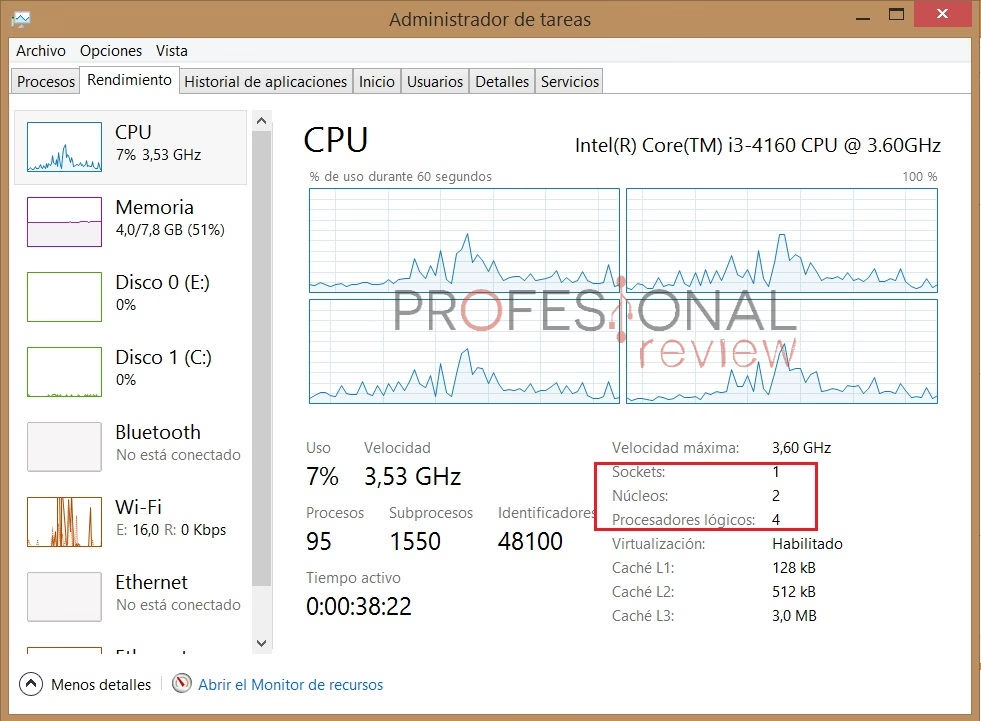
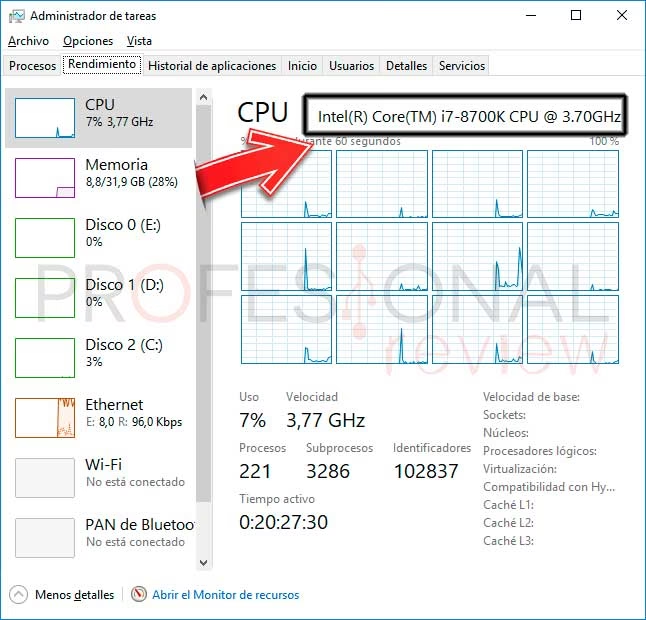
- Presiona la combinación de teclas Ctrl + Shift + Esc para abrir el Administrador de Tareas directamente.
- Si ves una vista simplificada, haz clic en "Más detalles" en la parte inferior izquierda.
- Ve a la pestaña "Rendimiento".
- En el panel izquierdo, selecciona "CPU".
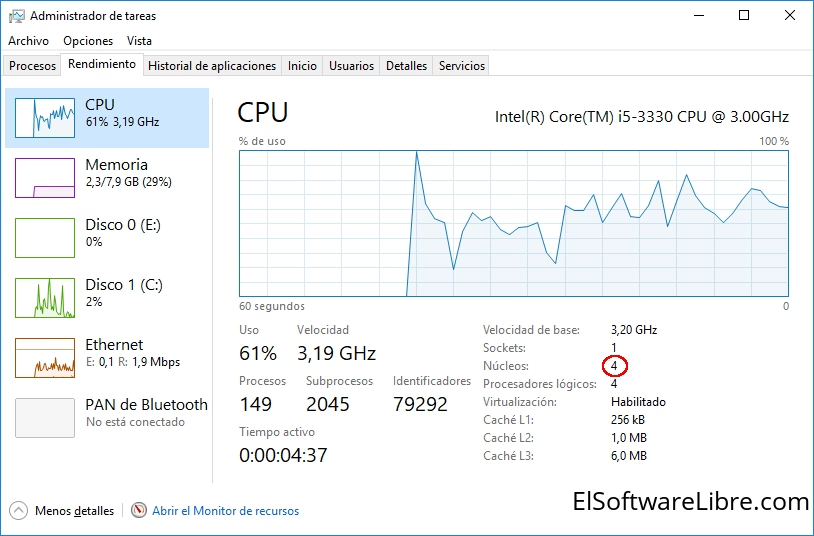
- En la parte inferior derecha de la ventana, verás la información clave que buscas:
- Núcleos: Muestra el número de núcleos físicos que tiene tu procesador.
- Procesadores lógicos: Muestra el número total de hilos o threads.
Además, esta pantalla te ofrece datos en tiempo real sobre la velocidad del procesador, el porcentaje de uso y la memoria caché, lo cual es extremadamente útil para diagnosticar problemas de rendimiento mientras juegas.
Método 2: El Símbolo del Sistema (CMD) (Para los Amantes de la Terminal)
Si prefieres una respuesta directa y sin gráficos, el clásico Símbolo del Sistema es tu aliado.
- Presiona la tecla de Windows, escribe "cmd" y abre la aplicación "Símbolo del sistema".
- En la ventana negra que aparece, escribe o pega el siguiente comando y presiona Enter:
wmic cpu get NumberOfCores, NumberOfLogicalProcessors - El sistema te devolverá una pequeña tabla con dos columnas: "NumberOfCores" (núcleos físicos) y "NumberOfLogicalProcessors" (procesadores lógicos), cada una con su valor correspondiente. Rápido, limpio y directo.
Método 3: PowerShell (La Herramienta Avanzada)
PowerShell es una versión más moderna y potente de la línea de comandos de Windows. El proceso es muy similar al de CMD.
- Presiona la tecla de Windows, escribe "powershell" y abre la aplicación "Windows PowerShell".
- Escribe o pega el siguiente comando y presiona Enter:
Get-CimInstance -ClassName Win32_Processor | Select-Object -Property NumberOfCores, NumberOfLogicalProcessors - Al igual que con CMD, verás una tabla clara que te mostrará el número de núcleos y procesadores lógicos de tu CPU.
Tabla Comparativa de Métodos
| Método | Nivel de Dificultad | Información Adicional | Ideal Para... |
|---|---|---|---|
| Administrador de Tareas | Muy Fácil | Mucha (Uso en tiempo real, velocidad, caché) | Principiantes y usuarios que quieren una vista completa. |
| Símbolo del Sistema (CMD) | Fácil | Ninguna | Usuarios que prefieren una respuesta rápida y textual. |
| PowerShell | Fácil | Ninguna (con este comando) | Usuarios avanzados o administradores de sistemas. |
Interpretando los Resultados: ¿Mi PC es Bueno para Jugar?
Ahora que tienes los números, ¿qué significan en el contexto del gaming actual?
- 2-4 Núcleos / 4 Hilos: Considerado de gama baja para el gaming moderno. Podrás correr juegos más antiguos, títulos indie o e-sports poco exigentes (como League of Legends o Valorant), pero sufrirás en los lanzamientos AAA más recientes y la multitarea será muy limitada.
- 6 Núcleos / 12 Hilos: Este es el punto dulce o el estándar actual para un PC de gaming sólido. Es una configuración capaz de manejar la gran mayoría de los juegos modernos a 1080p y 1440p con un excelente rendimiento, y permite una multitarea moderada sin problemas.
- 8 Núcleos / 16 Hilos o más: Esta es la gama alta. Ideal para jugadores entusiastas que buscan los máximos FPS, juegan a altas resoluciones (4K), o que realizan tareas intensivas simultáneamente como streaming de alta calidad, edición de video o virtualización. Esta configuración te asegura estar preparado para los juegos del futuro.
Importante: El número de núcleos no lo es todo. La arquitectura del procesador (su modernidad), la velocidad de reloj (medida en GHz) y la cantidad de memoria caché también son factores determinantes en el rendimiento final.
Preguntas Frecuentes (FAQ)
¿Más núcleos siempre es mejor para jugar?
No necesariamente. Aunque los juegos modernos aprovechan más núcleos, muchos todavía dependen en gran medida del rendimiento de un solo núcleo (single-core performance). Una CPU más nueva con 6 núcleos rápidos puede superar a una más antigua con 8 núcleos más lentos en muchos juegos. El equilibrio es la clave.
¿Qué es el Hyper-Threading o SMT y debería activarlo?
Es la tecnología que permite que un núcleo físico gestione dos hilos (procesadores lógicos). En el 99% de los casos, especialmente para gaming y multitarea, debes mantenerlo activado en la BIOS de tu sistema, ya que proporciona un aumento de rendimiento significativo.
¿Esta información es la misma para portátiles y PCs de escritorio?
Sí. Los métodos para encontrar el número de núcleos y procesadores lógicos son exactamente los mismos tanto en un portátil con Windows como en un PC de sobremesa.
Mi juego va lento pero tengo muchos núcleos, ¿por qué?
El rendimiento en los juegos es una suma de partes. Si tienes una CPU potente pero una tarjeta gráfica (GPU) de gama baja, la GPU será el cuello de botella. Otras causas pueden ser poca memoria RAM, un disco duro lento (en lugar de un SSD) o que el juego específico simplemente no esté bien optimizado.
¿Necesito actualizar mi PC si tengo pocos núcleos para Windows 11?
Windows 11 tiene ciertos requisitos de hardware, incluyendo el modelo de CPU. Si tu procesador es muy antiguo (incluso si tiene varios núcleos), es posible que no sea compatible oficialmente. Conocer tu hardware es el primer paso para verificar la compatibilidad y planificar una posible actualización antes de que finalice el soporte de Windows 10.
Conocer a fondo los componentes de tu PC es el primer paso para convertirte en un usuario avanzado y un gamer más informado. Ahora que sabes cómo desvelar el poder oculto de tu CPU, puedes tomar mejores decisiones, diagnosticar problemas y, en última instancia, disfrutar de una experiencia de juego más fluida y satisfactoria. ¡Es hora de comprobar tus especificaciones y ver de qué está hecho realmente tu equipo!
Si quieres conocer otros artículos parecidos a Guía: ¿Cuántos Núcleos Tiene tu PC para Gaming? puedes visitar la categoría Hardware.