
03/08/2013
¿Alguna vez te has sentado frente a tu ordenador, listo para una sesión de juego intensa o una jornada de trabajo concentrada, solo para ser interrumpido por un zumbido que parece el despegue de un avión? Ese ruido incesante del ventilador no solo es una distracción molesta, sino que a menudo es una señal de auxilio de tu equipo. Un ventilador ruidoso es un síntoma claro de que algo no va bien, generalmente relacionado con el calor. Ignorarlo puede llevar a una disminución del rendimiento, bloqueos inesperados y, en el peor de los casos, a una reducción de la vida útil de tus componentes. En este artículo, te guiaremos paso a paso, desde las soluciones más simples hasta las más avanzadas, para que puedas silenciar tu PC y devolverle la salud y la eficiencia que se merece.
¿Por qué mi PC parece una turbina de avión? Las causas del ruido
Antes de ponernos manos a la obra, es fundamental entender qué está causando el problema. El ruido excesivo de un ventilador casi siempre se reduce a una causa principal: el sobrecalentamiento. Los ventiladores son el sistema de refrigeración activo de tu PC; su trabajo es expulsar el aire caliente y meter aire fresco. Si se ven forzados a girar a máxima velocidad constantemente, es porque la temperatura interna es demasiado alta. Las razones más comunes son:
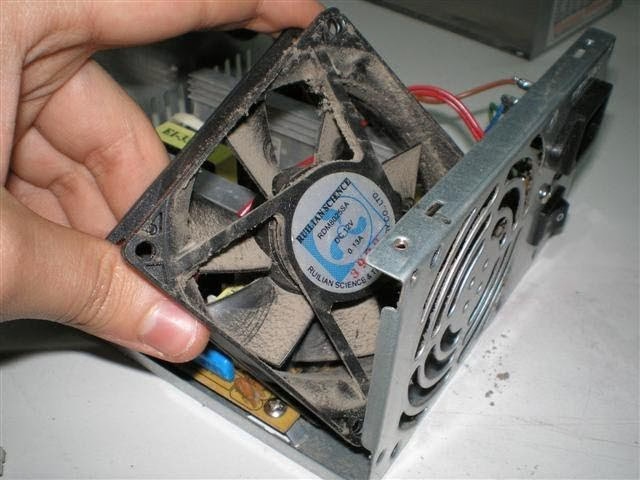
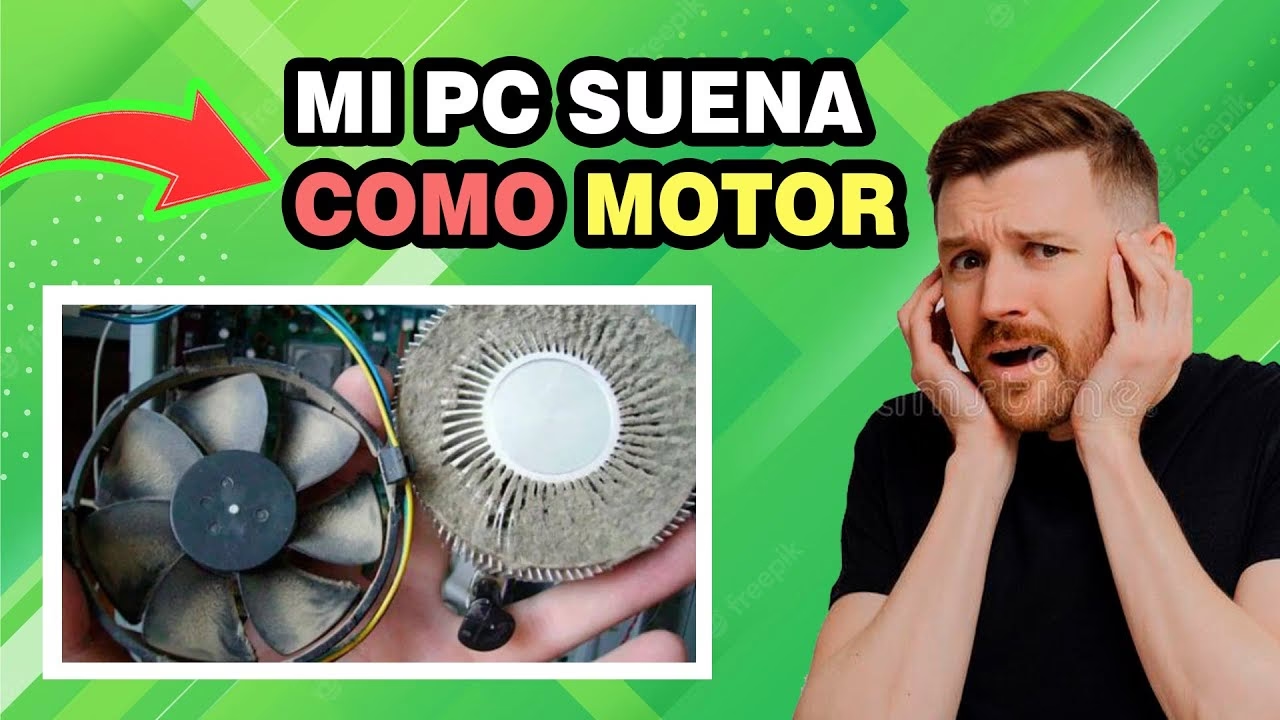
- Acumulación de polvo y suciedad: El polvo es el enemigo número uno de la refrigeración. Con el tiempo, se acumula en las aspas de los ventiladores, los disipadores y las rejillas de ventilación, actuando como un aislante térmico que atrapa el calor y obstruye el flujo de aire.
- Uso intensivo de la CPU y la GPU: Al ejecutar juegos exigentes, programas de edición de video o cualquier tarea que requiera mucha potencia de cálculo, tanto el procesador (CPU) como la tarjeta gráfica (GPU) generan una cantidad enorme de calor.
- Mala circulación de aire: Si tu PC está en un espacio cerrado, como un mueble sin ventilación, o si los cables internos bloquean el flujo de aire, el calor no puede disiparse correctamente.
- Pasta térmica degradada: La pasta térmica es un compuesto que mejora la transferencia de calor entre la CPU/GPU y su disipador. Con los años, esta pasta se seca y pierde efectividad, provocando que las temperaturas se disparen.
- Software malicioso o procesos en segundo plano: Algunos virus o programas que se ejecutan sin que lo sepas pueden consumir una cantidad desproporcionada de recursos, poniendo la CPU al 100% y generando calor innecesario.
Primeros Pasos: Diagnóstico y Soluciones Sencillas
Antes de abrir tu PC, hay varias cosas que puedes hacer desde el software y revisando el entorno de tu equipo. Estos pasos son fáciles, no requieren conocimientos técnicos y a menudo solucionan el problema.
1. Monitoriza las Temperaturas
Lo primero es confirmar si el sobrecalentamiento es realmente el problema. Utiliza un software de monitorización para ver las temperaturas de tus componentes en tiempo real. Programas como HWMonitor o MSI Afterburner son gratuitos y muy fáciles de usar. Como referencia general:
- En reposo (idle): Las temperaturas de la CPU y la GPU deberían estar entre 30°C y 50°C.
- Bajo carga (jugando o trabajando): Las temperaturas pueden subir a 70°C - 85°C. Si superan los 90°C de forma sostenida, tienes un problema de refrigeración.
2. Controla el Software
Abre el Administrador de Tareas en Windows (Ctrl + Shift + Esc) o el Monitor de Actividad en Mac. Revisa las pestañas de CPU, Memoria y Disco para ver si algún proceso está consumiendo recursos de forma anormal. Cierra aplicaciones que no estés usando, especialmente las que se ejecutan en segundo plano, y finaliza las pestañas del navegador que ya no necesites. Cada una de ellas consume recursos.
3. Realiza un Análisis de Malware
Un buen análisis con tu antivirus de confianza o con herramientas como Malwarebytes puede detectar y eliminar software malicioso que esté forzando tu hardware sin que te des cuenta.
4. Mejora el Flujo de Aire Externo
Asegúrate de que tu PC, ya sea de sobremesa o portátil, tenga espacio para "respirar". Deja al menos 10-15 centímetros de espacio libre alrededor de todas las rejillas de ventilación. Evita colocar el portátil sobre superficies blandas como camas o sofás, ya que obstruyen las entradas de aire. Considera usar una base de refrigeración para portátiles si sueles realizar tareas intensivas.
Manos a la Obra: La Limpieza Profunda
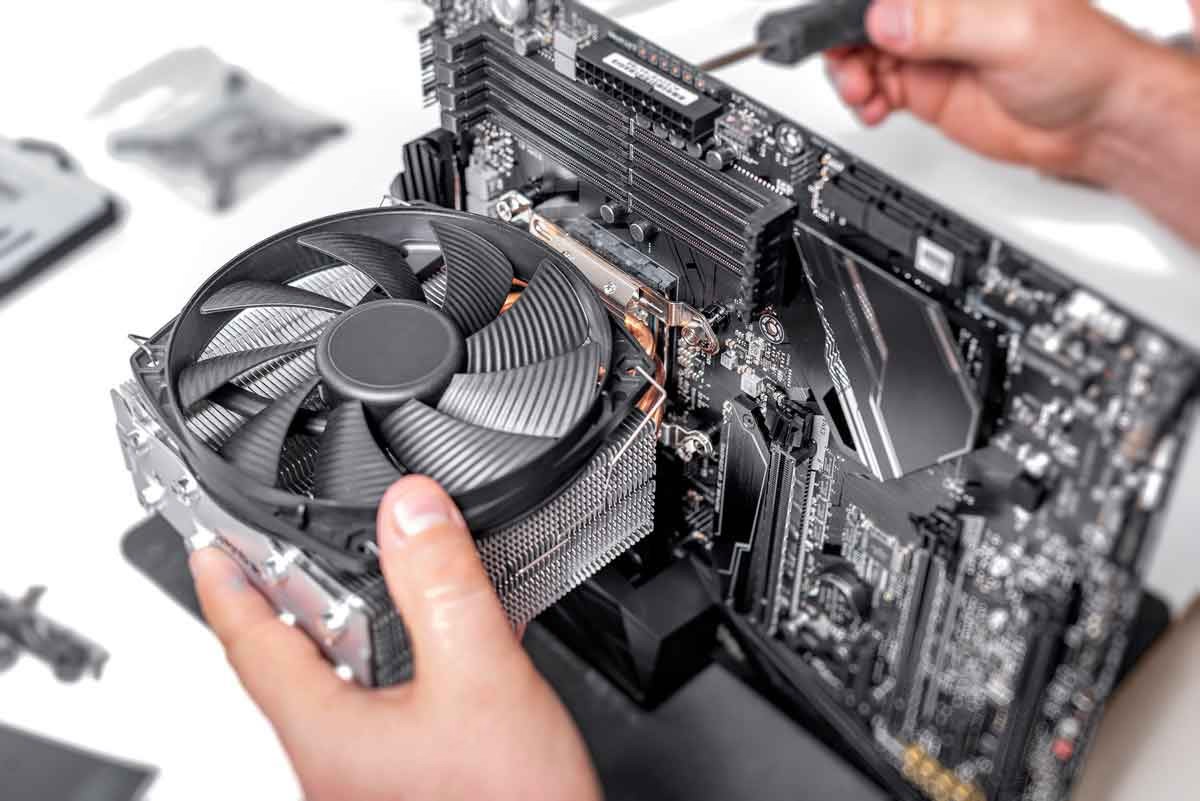
Si las soluciones anteriores no han funcionado, es hora de arremangarse. La limpieza interna es la solución más efectiva contra el ruido por sobrecalentamiento. Para ello, necesitarás:
- Un bote de aire comprimido.
- Pinceles o brochas pequeñas de cerdas suaves.
- Alcohol isopropílico (con una concentración superior al 90%).
- Bastoncillos de algodón.
Sigue estos pasos con cuidado:
- Apaga y desconecta completamente el PC: Desenchúfalo de la corriente y de todos los periféricos. Toca una superficie metálica para descargar cualquier electricidad estática de tu cuerpo.
- Abre el chasis: Retira el panel lateral de tu torre. Si tienes un portátil, consulta un tutorial específico para tu modelo, ya que el proceso varía.
- Usa el aire comprimido: Aplica ráfagas cortas de aire comprimido sobre los ventiladores (sujetando las aspas con un dedo para que no giren descontroladamente), disipadores y cualquier zona con polvo acumulado. Hazlo en un lugar bien ventilado.
- Limpieza detallada: Para el polvo más rebelde y pegado en las aspas, humedece ligeramente un bastoncillo en alcohol isopropílico y pásalo con cuidado. Usa los pinceles para llegar a las zonas más difíciles.
- Revisa los filtros: Muchas cajas de PC tienen filtros de polvo en las entradas de aire. Extráelos y límpialos a fondo.
- Cierra y prueba: Una vez todo esté limpio y seco, vuelve a montar el panel y conecta todo. Enciende el PC y comprueba si el ruido ha disminuido.
Ajustes Avanzados para un Control Total
Si la limpieza no fue suficiente o si eres un usuario entusiasta que busca el máximo silencio, puedes adentrarte en configuraciones más avanzadas.
Configurar Curvas de Ventilación
Una curva de ventilación le dice a los ventiladores a qué velocidad deben girar según la temperatura de un componente. Por defecto, suelen ser bastante agresivas. Puedes crear una curva personalizada para que los ventiladores giren más lento a bajas temperaturas y solo aceleren cuando sea estrictamente necesario. Puedes hacerlo de dos formas:
- Desde la BIOS/UEFI: Reinicia tu PC y entra en la BIOS (normalmente pulsando Supr, F2 o F12). Busca una sección llamada "Hardware Monitor", "Fan Control" o similar. Desde ahí podrás ajustar las curvas de forma gráfica.
- Mediante Software: Programas como SpeedFan o el software propietario de tu placa base (MSI Center, ASUS Armoury Crate, etc.) te permiten ajustar las curvas directamente desde Windows. Es muy útil para crear perfiles (por ejemplo, un perfil "Silencioso" para trabajar y un perfil "Rendimiento" para jugar).
Reemplazo de Componentes Clave
- Ventiladores de la caja: Invertir en ventiladores de alta calidad de marcas como Noctua, be quiet! o Arctic puede marcar una diferencia abismal en el nivel de ruido.
- Disipador de la CPU: El disipador que viene de serie con muchos procesadores (stock cooler) suele ser ruidoso y poco eficiente. Cambiarlo por un disipador de torre de mayor tamaño o incluso un sistema de refrigeración líquida (AIO) reducirá drásticamente las temperaturas y el ruido.
- Cambio de Pasta Térmica: Si tu PC tiene varios años, la pasta térmica de la CPU y la GPU puede estar seca. Reemplazarla es un proceso delicado pero que puede bajar las temperaturas varios grados.
- Actualizar de HDD a SSD: Los discos duros mecánicos (HDD) generan ruido por sus partes móviles. Si el ruido que escuchas es un traqueteo o un zumbido constante, podría ser tu disco duro. Cambiar a una unidad de estado sólido (SSD) no solo eliminará ese ruido, sino que mejorará radicalmente la velocidad general de tu sistema.
Tabla Comparativa de Soluciones
| Solución | Dificultad | Costo Aproximado | Impacto en el Ruido |
|---|---|---|---|
| Control de Software | Baja | Gratis | Bajo a Medio |
| Mejorar Flujo de Aire Externo | Baja | Gratis | Medio |
| Limpieza Profunda | Media | Bajo (costo del aire comprimido) | Alto |
| Ajustar Curva de Ventilación | Media | Gratis | Medio a Alto |
| Cambiar Pasta Térmica | Alta | Bajo | Medio |
| Cambiar Ventiladores/Disipador | Media a Alta | Medio a Alto | Muy Alto |
Preguntas Frecuentes (FAQ)
¿Es normal que el ventilador haga mucho ruido al jugar?
Sí, es completamente normal que los ventiladores aceleren durante tareas intensivas como los videojuegos. El hardware está trabajando al máximo y generando mucho calor. Sin embargo, si el ruido es excesivamente fuerte, constante incluso en tareas ligeras, o si las temperaturas son muy altas (más de 90°C), indica que la refrigeración es insuficiente.
¿Cada cuánto tiempo debo limpiar mi PC?
Como regla general, se recomienda una limpieza profunda cada 6 a 12 meses. Sin embargo, si vives en un entorno con mucho polvo, mascotas, o si eres fumador, es posible que necesites hacerlo cada 3 o 4 meses.
Mi PC es nuevo y ya hace ruido, ¿por qué?
Puede deberse a varios factores: una curva de ventilación predeterminada muy agresiva, un componente defectuoso de fábrica, o incluso tareas de indexación o actualizaciones que Windows realiza en segundo plano durante los primeros usos.
¿Un SSD realmente reduce el ruido?
Sí, pero solo el ruido mecánico. Un SSD elimina por completo el sonido de clics y zumbidos que produce un disco duro tradicional. Sin embargo, no afectará al ruido generado por los ventiladores de la CPU, la GPU o la caja, ya que su función es refrigerar, no almacenar datos.
En conclusión, un PC ruidoso es un PC que pide atención. Abordar el problema no solo te devolverá la paz y la tranquilidad, sino que también garantizará que tu equipo funcione de manera óptima y segura durante mucho más tiempo. Con un poco de mantenimiento regular y los ajustes correctos, podrás disfrutar de toda la potencia de tu máquina en un silencio casi absoluto.
Si quieres conocer otros artículos parecidos a Adiós al ruido del ventilador de tu PC: Guía 2024 puedes visitar la categoría Hardware.