
24/04/2012
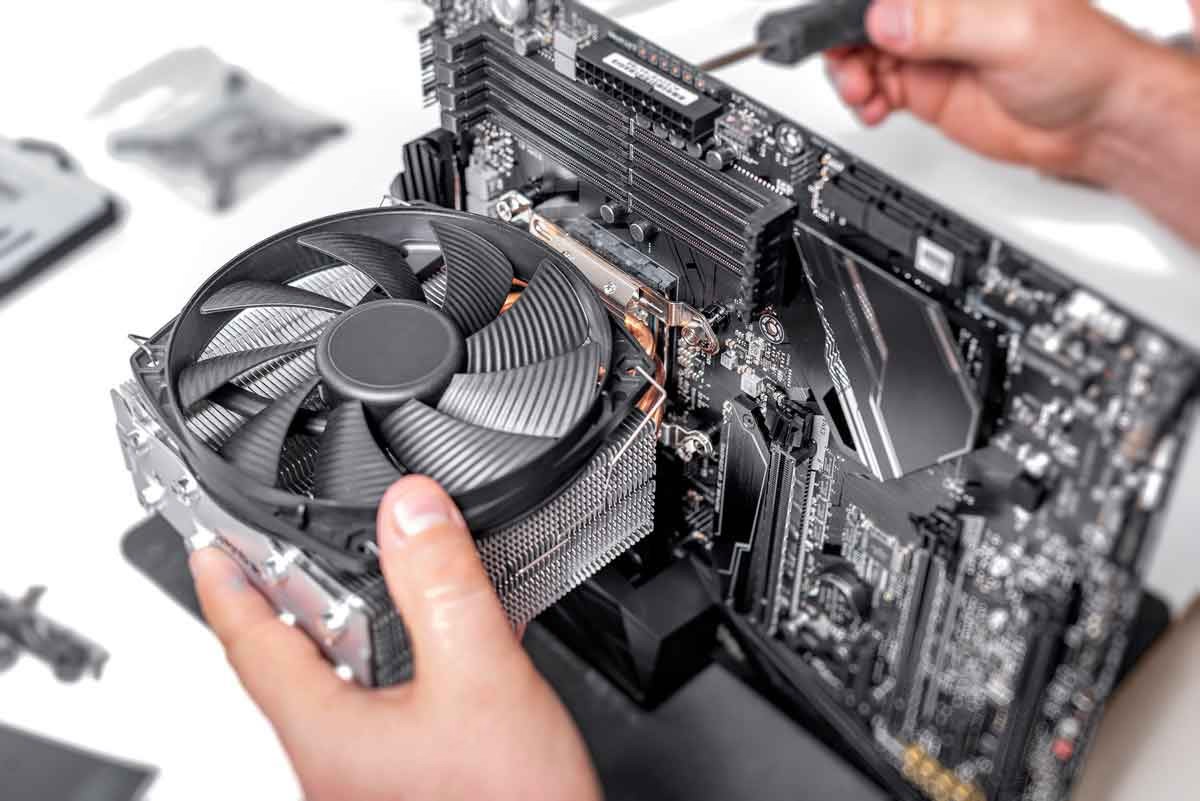
Ese zumbido constante, que a veces se convierte en un rugido digno de una turbina de avión, es uno de los problemas más comunes y molestos que enfrentan los usuarios de ordenadores. El ruido del ventilador no solo es una distracción, sino que a menudo es un síntoma de que algo no funciona como debería. Puede ser una señal de que tu valioso equipo está luchando por mantenerse fresco, lo que a la larga puede afectar su rendimiento y vida útil. Afortunadamente, no tienes que resignarte a vivir con una banda sonora indeseada. En este artículo exhaustivo, te guiaremos a través de las causas del ruido del ventilador y te proporcionaremos un arsenal de soluciones, desde las más sencillas y gratuitas hasta mejoras de hardware que transformarán tu PC en una máquina silenciosa y eficiente.
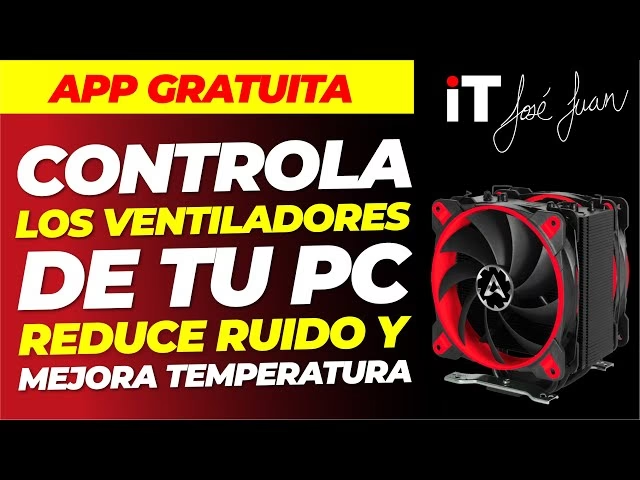
¿Por Qué Mi PC Suena Como un Avión Despegando? Las Causas del Ruido
Antes de poder solucionar el problema, es fundamental entender por qué ocurre. El ventilador de tu PC tiene una misión crucial: expulsar el aire caliente generado por componentes como la CPU y la tarjeta gráfica (GPU) para evitar el sobrecalentamiento. Cuando un ventilador se vuelve ruidoso, te está diciendo algo. Estas son las causas más habituales:
- Acumulación de Polvo y Suciedad: Es el culpable número uno. Con el tiempo, el polvo, los pelos de mascotas y otras partículas se acumulan en las aspas del ventilador y en los disipadores de calor. Esta capa de suciedad actúa como un aislante, atrapando el calor y obligando al ventilador a girar más rápido y durante más tiempo para compensar. Además, el polvo puede desequilibrar las aspas, causando vibraciones y ruidos molestos.
- Desgaste y Daños Mecánicos: Los ventiladores son componentes mecánicos con piezas móviles, principalmente los rodamientos. Con el uso prolongado, estos rodamientos pueden desgastarse, secarse o dañarse, produciendo ruidos de rechinido, chirridos o un traqueteo constante que no desaparece incluso con el sistema en reposo.
- Alta Carga del Sistema: Si estás jugando a un título exigente, renderizando un video o ejecutando múltiples aplicaciones pesadas, tu CPU y GPU están trabajando al máximo. Esto genera una gran cantidad of calor, y el sistema responde aumentando la velocidad de los ventiladores al máximo para mantener las temperaturas bajo control. Este tipo de ruido es normal, pero si es excesivo, puede indicar un problema de refrigeración subyacente.
- Mala Ventilación del Gabinete: El mejor sistema de refrigeración del mundo no servirá de nada si el aire caliente no tiene por dónde salir. Un gabinete mal diseñado, colocado en un espacio cerrado (como un mueble sin ventilación) o con un mal manejo de cables puede crear bolsas de aire caliente, forzando a los ventiladores a una batalla perdida.
Paso 1: La Solución Universal - Una Limpieza Profunda
La primera y más efectiva medida que puedes tomar es una limpieza a fondo. Te sorprendería la cantidad de ruido que puede eliminar una simple sesión de limpieza. Sigue estos pasos de forma segura:
- Preparación: Apaga completamente tu PC y desconéctalo de la corriente eléctrica. Presiona el botón de encendido un par de veces para descargar cualquier energía residual. Traslada tu equipo a un área bien ventilada.
- Herramientas: Necesitarás una lata de aire comprimido, hisopos de algodón, y opcionalmente, un poco de alcohol isopropílico y un juego de destornilladores.
- Apertura del Gabinete: Retira los paneles laterales de tu torre. Consulta el manual si no estás seguro de cómo hacerlo.
- Limpieza de Ventiladores: Usando la lata de aire comprimido en ráfagas cortas, sopla el polvo de todos los ventiladores que veas: el de la CPU, el de la tarjeta gráfica, los del gabinete y el de la fuente de poder (sopla desde el exterior de la fuente, no la abras). Consejo crucial: Sujeta suavemente las aspas del ventilador con un dedo mientras soplas aire. Esto evita que giren a una velocidad excesiva, lo que podría dañar su motor.
- Limpieza de Disipadores y Filtros: Dirige el aire comprimido a las aletas metálicas de los disipadores de calor (el bloque metálico debajo del ventilador de la CPU y en la tarjeta gráfica) para expulsar el polvo atrapado. Si tu gabinete tiene filtros de polvo extraíbles, sácalos y límpialos con agua y jabón, asegurándote de que estén completamente secos antes de volver a colocarlos.
- Cierre y Prueba: Vuelve a montar el gabinete, conéctalo y enciéndelo. En muchos casos, notarás una diferencia de sonido inmediata.
Paso 2: Tomando el Control con Software y BIOS
Si la limpieza no ha resuelto completamente el problema, o si crees que tus ventiladores son demasiado agresivos por defecto, es hora de tomar el control de su velocidad. Puedes hacerlo desde el BIOS de tu placa base o mediante software especializado.
Ajuste desde el BIOS/UEFI
El BIOS es el software fundamental de tu placa base. Para acceder a él, reinicia tu PC y presiona repetidamente una tecla específica durante el arranque (generalmente Supr, F2, F10 o F12). Una vez dentro, busca una sección llamada "Hardware Monitor", "PC Health Status", "Q-Fan Control" o "Smart Fan". Aquí podrás cambiar los perfiles de los ventiladores (por ejemplo, a un modo "Silencioso") o, para un control más preciso, ajustar la "curva del ventilador". Esta curva le dice al ventilador a qué porcentaje de su velocidad máxima debe girar según la temperatura de la CPU. Puedes hacerla menos agresiva a bajas temperaturas para reducir el ruido en tareas cotidianas.
Software de Control de Velocidad
Existen programas que te permiten ajustar la velocidad de los ventiladores directamente desde Windows. Son herramientas muy potentes que también te permiten monitorizar las temperaturas en tiempo real.
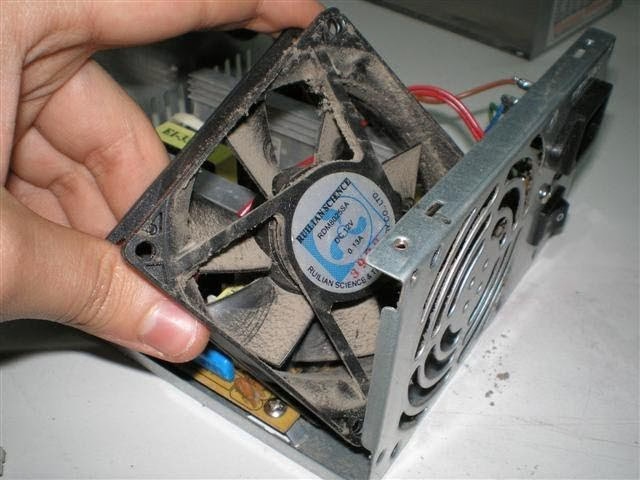
Tabla Comparativa de Software de Control de Ventiladores
| Software | Ideal para | Precio | Características Clave |
|---|---|---|---|
| Fan Control | Usuarios que buscan potencia y simplicidad | Gratuito | Detección automática de ventiladores, interfaz gráfica e intuitiva para crear curvas personalizadas. |
| Argus Monitor | Monitorización y control integral | De Pago (con prueba) | Control de todos los ventiladores (CPU, GPU, caja), alertas de temperatura, interfaz moderna y muy completa. |
| SpeedFan | Usuarios avanzados con hardware antiguo | Gratuito | Un clásico potente pero con una interfaz anticuada y una curva de aprendizaje más pronunciada. |
| NoteBook FanControl | Usuarios de portátiles | Gratuito | Ofrece perfiles preconfigurados para una amplia gama de modelos de portátiles, facilitando el control. |
Paso 3: Mejoras de Hardware para el Silencio Definitivo
Si has limpiado tu PC y ajustado las curvas de los ventiladores, pero el ruido persiste, puede que sea el momento de considerar una mejora de hardware.
- Reemplazo del Ventilador: Si un ventilador específico hace un ruido de rechinido o vibración, es probable que sus rodamientos estén fallando. Reemplazarlo es una solución económica. Al comprar uno nuevo, fíjate en el tamaño (medido en mm), el tipo de conector (los de 4 pines con PWM ofrecen un control de velocidad más preciso) y el tipo de rodamiento (los rodamientos de fluido dinámico o hidráulicos suelen ser los más silenciosos y duraderos).
- Mejora del Disipador de la CPU: El disipador que viene de serie con muchas CPUs es funcional, pero no destaca por ser silencioso. Invertir en un disipador de torre de mayor tamaño de marcas como Noctua o Be Quiet! puede suponer una diferencia abismal. Su mayor superficie de disipación permite que su ventilador (generalmente más grande y de mejor calidad) gire a velocidades mucho más bajas, reduciendo drásticamente el ruido.
- Renovación de la Pasta Térmica: La pasta térmica es un compuesto que se aplica entre la CPU y el disipador para asegurar una transferencia de calor eficiente. Con los años, esta pasta se seca y pierde efectividad. Reemplazarla puede bajar las temperaturas de tu CPU varios grados, lo que se traduce en un menor trabajo para el ventilador.
- Optimización del Flujo de Aire: Un buen flujo de aire (airflow) en el gabinete es clave. La configuración ideal suele ser tener ventiladores frontales metiendo aire fresco y ventiladores traseros y superiores sacando el aire caliente. Asegúrate de que los cables estén ordenados y no obstruyan el paso del aire.
Preguntas Frecuentes (FAQ)
¿Es normal que el ventilador haga un poco de ruido?
Sí, es completamente normal escuchar el sonido del aire moviéndose, especialmente cuando tu PC está bajo una carga pesada como al jugar. Sin embargo, ruidos como clics, chirridos, zumbidos eléctricos o traqueteos no son normales e indican un problema mecánico o una vibración.
Mi portátil hace mucho ruido, ¿se aplican los mismos consejos?
En gran medida, sí. La causa principal suele ser la acumulación de polvo en sus compactos sistemas de refrigeración. La limpieza es el primer paso, aunque abrir un portátil puede ser más complicado. El uso de software como NoteBook FanControl también es altamente recomendable. Además, usar una base de refrigeración puede ayudar a mejorar el flujo de aire.
¿Reducir la velocidad del ventilador puede dañar mi PC?
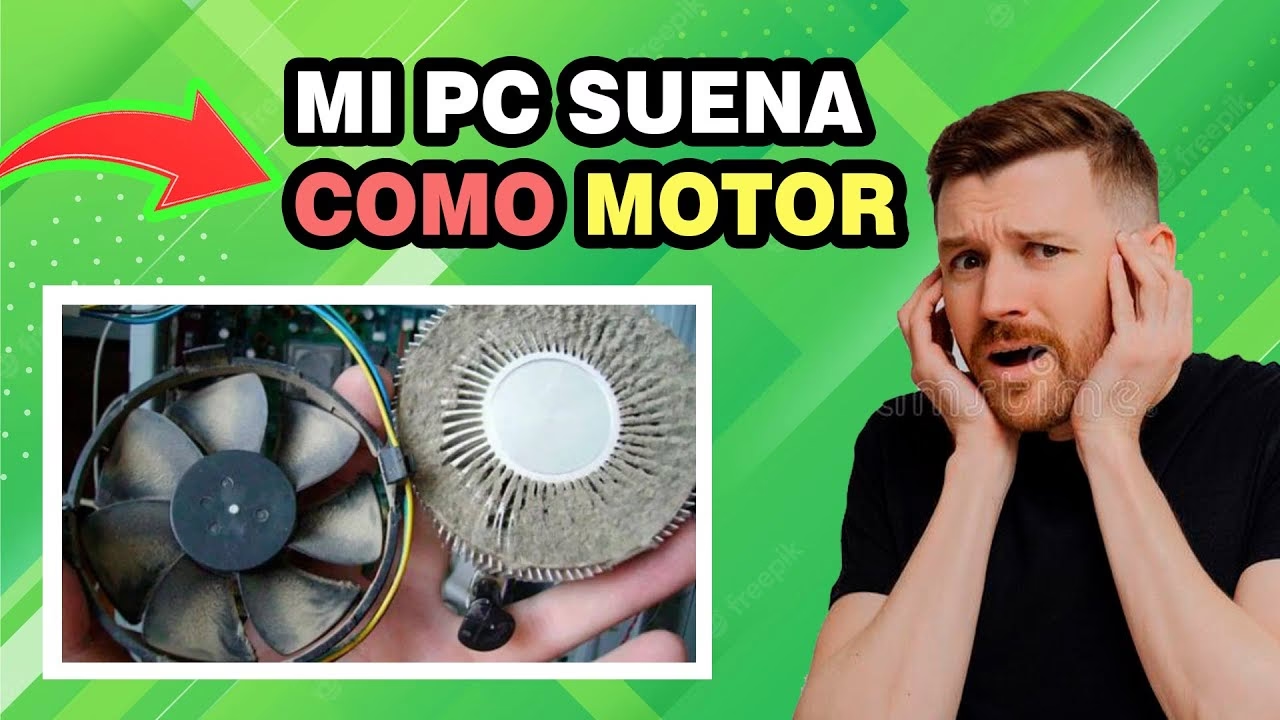
Sí, si lo haces de forma incorrecta. Si reduces demasiado la velocidad de los ventiladores, los componentes pueden sobrecalentarse, lo que puede causar una reducción del rendimiento (thermal throttling) e incluso daños permanentes a largo plazo. Siempre que ajustes la velocidad, monitoriza las temperaturas de tu CPU y GPU para asegurarte de que se mantienen en un rango seguro (generalmente por debajo de 85-90°C bajo carga máxima).
Cambié el ventilador y sigue haciendo ruido, ¿qué hago?
Primero, asegúrate de que el nuevo ventilador esté bien atornillado y no vibre contra el chasis. Si el ruido persiste, es posible que el culpable no fuera ese ventilador. Usa tu oído para identificar la fuente: podría ser el ventilador de la tarjeta gráfica, el de la fuente de alimentación o incluso la vibración de un disco duro mecánico.
Si quieres conocer otros artículos parecidos a Ventilador Ruidoso: Guía para Silenciar tu PC puedes visitar la categoría Hardware.