

30/10/2024
Si acabas de dar el salto al ecosistema de Apple desde Windows o simplemente eres nuevo en el mundo Mac, es probable que una de las primeras preguntas que te hagas sea: ¿dónde está el botón de clic derecho? La superficie lisa y minimalista de los trackpads y el Magic Mouse de Apple puede ser confusa al principio, pero no te preocupes. La funcionalidad del clic derecho no solo existe en macOS, sino que es una herramienta fundamental para mejorar tu productividad, y hay múltiples maneras de invocarla. A menudo, Apple se refiere a esta acción como "clic secundario", y es la puerta de entrada a un sinfín de menús contextuales que te ahorrarán tiempo y clics.
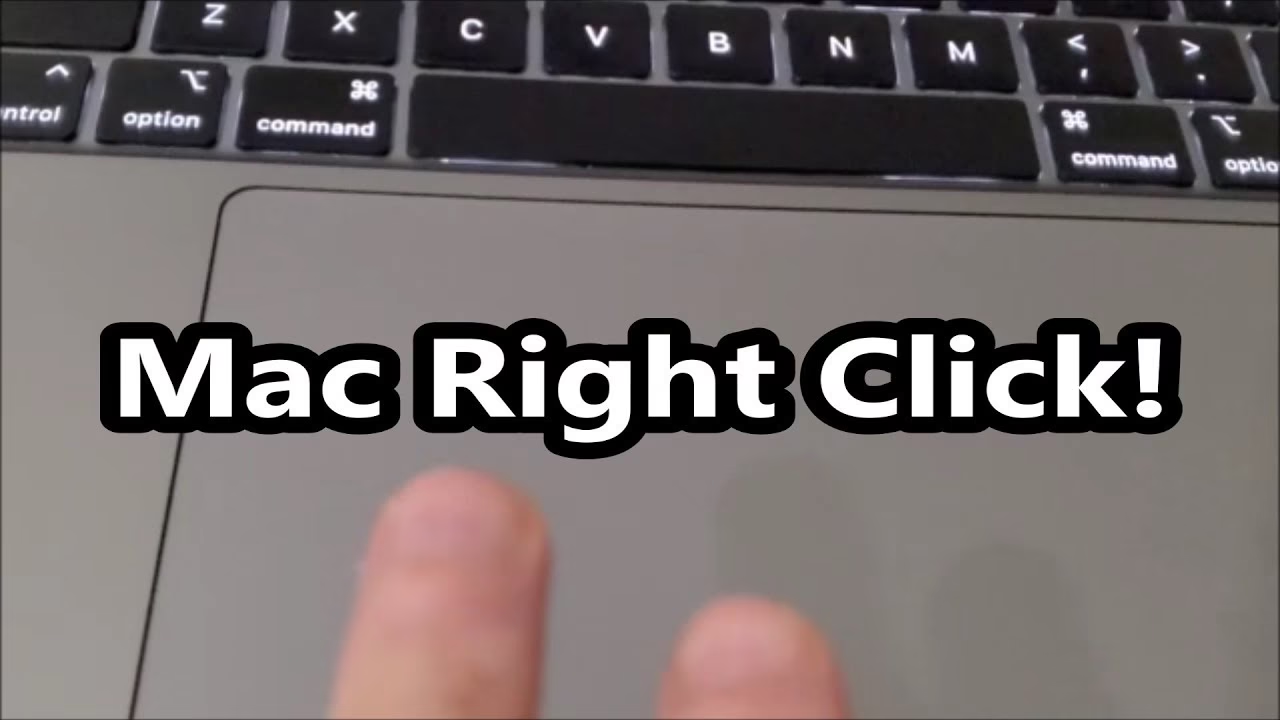
En este artículo, te guiaremos paso a paso a través de todos los métodos disponibles para realizar un clic derecho en cualquier MacBook (Pro, Air), iMac o Mac Studio, ya sea que estés usando el trackpad integrado, un Magic Mouse, un Magic Trackpad o incluso un mouse de terceros. ¡Prepárate para desbloquear todo el potencial de tu Mac!
- Antes de empezar: Habilita el Clic Secundario en tu Mac
- Método 1: El gesto del Trackpad (La forma más común y rápida)
- Método 2: La tecla Control (El atajo universal e infalible)
- Método 3: Usando un Mouse (Magic Mouse y ratones de terceros)
- Tabla Comparativa de Métodos de Clic Derecho
- Preguntas Frecuentes (FAQ)
Antes de empezar: Habilita el Clic Secundario en tu Mac
Aunque la mayoría de los Macs vienen con el clic secundario activado por defecto, es una buena práctica verificar la configuración para asegurarte de que está ajustada a tu gusto. Si alguno de los métodos que describiremos no funciona, lo más probable es que necesites activarlo aquí. El proceso es muy sencillo:
- Haz clic en el menú de Apple (el ícono de la manzana ) en la esquina superior izquierda de tu pantalla.
- Selecciona "Ajustes del Sistema..." (o "Preferencias del Sistema" en versiones más antiguas de macOS).
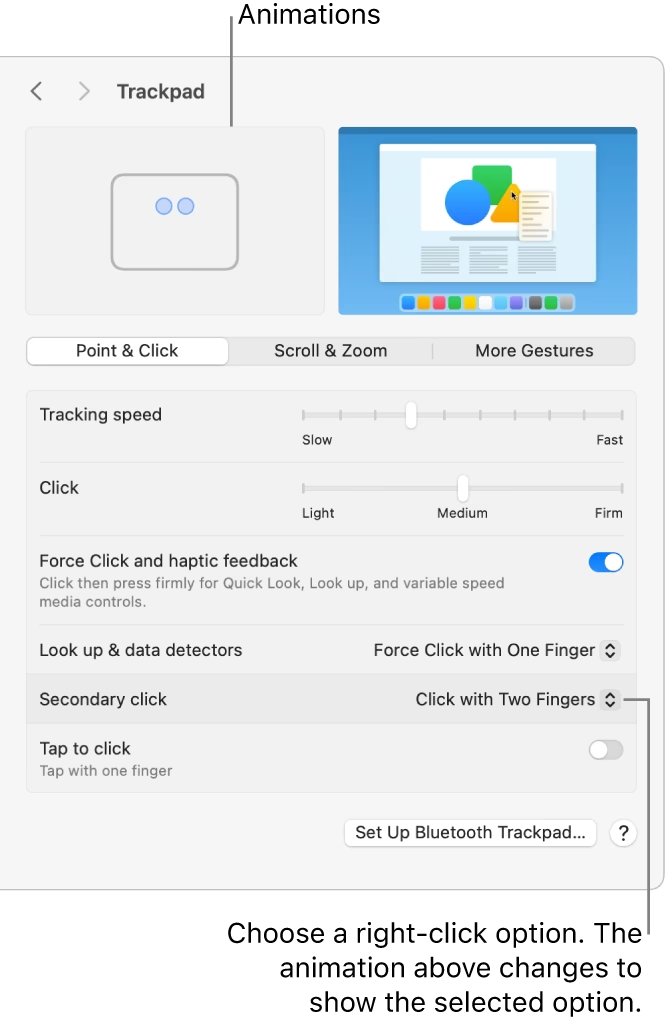
- En la barra lateral, busca y haz clic en "Trackpad" o "Mouse", dependiendo del dispositivo que estés utilizando.
- Dentro de la configuración del dispositivo, busca la opción llamada "Clic secundario".
- Haz clic en el menú desplegable junto a esta opción y elige el método que prefieras. Las opciones más comunes para el trackpad son "Hacer clic con dos dedos" o "Hacer clic en la esquina inferior derecha".
Una vez que hayas verificado y configurado esto, estarás listo para utilizar la función de clic derecho de la manera que te resulte más cómoda.
Método 1: El gesto del Trackpad (La forma más común y rápida)
Para los usuarios de MacBook o aquellos con un Magic Trackpad, el método más intuitivo y popular es el gesto con dos dedos. Es la configuración predeterminada en la mayoría de los sistemas y, una vez que te acostumbras, se siente increíblemente natural.
Toque o clic con dos dedos
Este es el estándar de oro para el clic derecho en el ecosistema Mac. Es simple, eficiente y no requiere mover la mano a posiciones incómodas.
- Cómo funciona: Simplemente coloca dos dedos (generalmente el índice y el medio) juntos sobre la superficie del trackpad y haz un toque ligero o una presión (clic físico) sobre el elemento que deseas seleccionar.
- El resultado: Inmediatamente aparecerá el menú contextual, exactamente como lo haría un clic derecho tradicional en un PC.
- Consejo pro: También puedes colocar dos dedos en el trackpad y luego usar el pulgar para hacer el clic físico. Algunos usuarios encuentran este método aún más estable y cómodo.
Asignar una esquina del Trackpad
Si vienes de un portátil con Windows, quizás estés más acostumbrado a tener un área designada para el clic derecho. macOS te permite replicar esta experiencia.
- Cómo activarlo: Ve a "Ajustes del Sistema" > "Trackpad" y en la opción "Clic secundario", selecciona "Hacer clic en la esquina inferior derecha" o "Hacer clic en la esquina inferior izquierda".
- Cómo funciona: Una vez activado, puedes hacer un clic normal con un solo dedo en la esquina que hayas designado, y funcionará como un clic derecho. Es una excelente opción para quienes prefieren la retroalimentación de un botón físico en una zona específica.
Método 2: La tecla Control (El atajo universal e infalible)
Este es el método más antiguo y sigue siendo una forma completamente fiable de realizar un clic derecho en cualquier Mac, sin importar la configuración del trackpad o del mouse. Es un salvavidas si los gestos están desactivados o si estás ayudando a alguien con una configuración diferente.
- Cómo funciona: Mantén presionada la tecla Control (⌃) en tu teclado. Mientras la mantienes presionada, realiza un clic normal con un solo dedo en el trackpad o con el botón principal de tu mouse.
- El resultado: El sistema operativo interpreta esta combinación como una solicitud de clic secundario y mostrará el menú contextual correspondiente.
- ¿Cuándo usarlo?: Es especialmente útil para usuarios con dificultades motoras que prefieren no usar gestos, o como un método de respaldo que siempre funcionará, sin importar el hardware o la configuración.
Método 3: Usando un Mouse (Magic Mouse y ratones de terceros)
No todos prefieren el trackpad, y el uso de un mouse sigue siendo la opción principal para muchos, especialmente en configuraciones de escritorio como el iMac o el Mac mini.
Con un Apple Magic Mouse
El Magic Mouse, con su superficie lisa y sin botones visibles, puede parecer tan enigmático como el trackpad. Sin embargo, toda su superficie superior es sensible al tacto y puede diferenciar entre clics izquierdos y derechos.
- Cómo funciona: Para hacer clic derecho, simplemente haz clic en el lado derecho de la superficie del mouse. El sensor detectará dónde está tu dedo y registrará la acción como un clic secundario.
- Importante: Al igual que con el trackpad, esta función debe estar habilitada. Ve a "Ajustes del Sistema" > "Mouse" y asegúrate de que "Clic secundario" esté activado y configurado como "Hacer clic en el lado derecho".
Con un mouse USB o Bluetooth de terceros
Esta es la noticia más tranquilizadora para quienes migran desde PC: macOS es increíblemente compatible con el hardware estándar. Prácticamente cualquier mouse de dos botones (de marcas como Logitech, Razer, Microsoft, etc.) funcionará perfectamente en un Mac.
- Cómo funciona: ¡Simplemente conéctalo! Conecta el mouse a través de un puerto USB o emparéjalo por Bluetooth. macOS reconocerá automáticamente el dispositivo, y el botón derecho físico del mouse funcionará como un clic derecho sin necesidad de configuración adicional.
- Ventajas: Obtienes la experiencia tradicional de clic derecho al instante. Además, la mayoría de las funciones adicionales, como la rueda de desplazamiento, también funcionarán sin problemas.
Tabla Comparativa de Métodos de Clic Derecho
| Método | Cómo se hace | Ventajas | Ideal para... |
|---|---|---|---|
| Trackpad (Dos Dedos) | Tocar o presionar el trackpad con dos dedos. | Rápido, intuitivo, no requiere mover la mano. | Usuarios de MacBook y Magic Trackpad. |
| Tecla Control + Clic | Mantener presionada la tecla Control (⌃) y hacer clic. | Universal, funciona siempre sin importar la configuración. | Solución de problemas y usuarios que prefieren el teclado. |
| Magic Mouse | Hacer clic en el lado derecho de la superficie del mouse. | Diseño minimalista, superficie multitáctil para gestos. | Usuarios que prefieren la ergonomía de un mouse Apple. |
| Mouse de Terceros | Presionar el botón físico derecho del mouse. | Experiencia familiar para usuarios de PC, plug-and-play. | Gamers, profesionales creativos y cualquiera que prefiera un mouse tradicional. |
Preguntas Frecuentes (FAQ)
¿Por qué mi Mac lo llama "clic secundario" en lugar de "clic derecho"?
La terminología de Apple se debe a su filosofía de diseño. Dado que sus dispositivos tradicionalmente no tenían un botón "derecho" físico, el término "clic secundario" es más preciso para describir la acción alternativa al clic principal. Sin embargo, en la práctica, "clic derecho" y "clic secundario" se refieren a la misma función: abrir un menú contextual.
¿El gesto de dos dedos no funciona en mi trackpad, ¿qué hago?
Lo más probable es que la opción esté desactivada. Sigue los pasos de la primera sección de este artículo: ve a "Ajustes del Sistema" > "Trackpad" y asegúrate de que la opción "Clic secundario" esté activada y configurada como "Hacer clic con dos dedos".
¿Puedo usar cualquier mouse de PC en mi Mac? ¿Funcionarán todos los botones?
Sí, la gran mayoría de los ratones USB y Bluetooth diseñados para PC funcionan perfectamente en Mac sin necesidad de instalar drivers. Las funciones básicas como el clic izquierdo, el clic derecho y la rueda de desplazamiento suelen ser reconocidas al instante. Para botones adicionales (como los botones laterales para juegos), es posible que necesites instalar el software del fabricante para poder personalizarlos.
El menú contextual es un menú emergente que te ofrece una lista de acciones relevantes para el elemento sobre el que has hecho clic. Por ejemplo, hacer clic derecho sobre un archivo te dará opciones como "Abrir con", "Copiar", "Renombrar" o "Comprimir". Hacerlo en un texto te permitirá "Copiar" o "Pegar". Es una herramienta esencial para trabajar de manera eficiente sin tener que buscar esas opciones en las barras de menú superiores.
Dominar el clic derecho o secundario es un paso fundamental para sentirte cómodo y ser productivo en macOS. Como has visto, tienes múltiples opciones para elegir. Te recomendamos probarlas todas y quedarte con la que mejor se adapte a tu flujo de trabajo. Una vez que la integres en tu día a día, te preguntarás cómo pudiste vivir sin ella.
Si quieres conocer otros artículos parecidos a Clic derecho en Mac: La guía definitiva puedes visitar la categoría Juegos.