
30/10/2024
En el vasto universo de la personalización de PC, pocas herramientas ofrecen la libertad y el poder de Rainmeter. Si alguna vez has visto esos escritorios de ensueño en foros o redes sociales, con medidores de sistema dinámicos, lanzadores de aplicaciones ocultos y relojes que parecen sacados de una película de ciencia ficción, es muy probable que Rainmeter fuera el cerebro detrás de la operación. Es una aplicación gratuita para Windows que permite a los usuarios mostrar en su escritorio una cantidad casi infinita de información y elementos interactivos, conocidos como "skins". En esta guía completa, te llevaremos desde los conceptos más básicos, como mover un simple botón, hasta consejos avanzados para que puedas crear un escritorio que no solo sea funcional, sino una verdadera obra de arte digital.
- ¿Qué es Rainmeter y por qué es tan popular?
- Primeros Pasos: Instalación y Configuración Inicial
- El ABC de la Personalización: Moviendo y Ajustando Skins
- Dando Vida a tu Escritorio: Encontrar e Instalar Nuevas Skins
- Resolviendo Problemas Comunes
- Tabla Comparativa: Rainmeter vs. Alternativas
- Preguntas Frecuentes (FAQ)
¿Qué es Rainmeter y por qué es tan popular?
Rainmeter es, en esencia, un lienzo en blanco para tu escritorio. Funciona mediante la carga de pequeños módulos o applets llamados skins. Estos no son simplemente un cambio de fondo de pantalla; son elementos completamente funcionales. Una skin puede ser un reloj, un medidor de uso de CPU, un pronóstico del tiempo, un lector de noticias RSS, un controlador para tu reproductor de música o un lanzador personalizado para tus juegos y aplicaciones favoritas. La verdadera magia de Rainmeter reside en su comunidad y su flexibilidad. Miles de artistas y desarrolladores de todo el mundo crean y comparten sus paquetes de skins, a menudo agrupados en "suites" o "temas" completos que transforman por completo la apariencia de Windows.
Su popularidad, especialmente en la comunidad gamer y de entusiastas del PC, se debe a varias razones. Primero, permite un monitoreo del sistema en tiempo real y de forma estética, integrando los medidores de temperatura de la GPU, la carga del procesador o la velocidad de la red directamente en el escritorio. Segundo, su capacidad para crear lanzadores de juegos personalizados ayuda a mantener un escritorio limpio y minimalista. Por último, la posibilidad de adaptar el escritorio a la temática de un juego específico, como crear un HUD inspirado en Cyberpunk 2077 o un tema basado en un campeón de League of Legends como Kindred, ofrece un nivel de inmersión que ninguna otra herramienta puede igualar.
Primeros Pasos: Instalación y Configuración Inicial
Comenzar con Rainmeter es muy sencillo. Lo primero es descargar el instalador desde su sitio web oficial. Durante la instalación, te encontrarás con una opción crucial que responde a una pregunta muy común: ¿cómo ejecutar Rainmeter desde una sola carpeta?
Instalación Estándar vs. Portátil
Al ejecutar el instalador, tendrás dos opciones principales:
- Instalación estándar: Esta es la opción recomendada para la mayoría de los usuarios. Instalará Rainmeter en tus archivos de programa, se integrará con el sistema y creará las entradas necesarias en el registro de Windows.
- Instalación portátil: Si seleccionas esta opción, Rainmeter se instalará completamente contenido dentro de una única carpeta de tu elección. Esto es ideal si deseas llevar tu configuración de Rainmeter en una unidad USB para usarla en diferentes ordenadores, o si simplemente prefieres mantener tus aplicaciones contenidas sin que modifiquen el registro del sistema. Una instalación portátil es la respuesta para tener tu entorno personalizado en cualquier lugar.
Una vez instalado, Rainmeter se iniciará con una suite de skins por defecto llamada "illustro". Es una suite básica y funcional que te mostrará información del sistema, la hora y el uso del disco. Úsala como tu campo de pruebas para familiarizarte con los controles básicos.
El ABC de la Personalización: Moviendo y Ajustando Skins
Una de las primeras dudas que surgen es: ¿cómo cambio de posición un elemento o un botón? La respuesta es simple: por defecto, todas las skins de Rainmeter son arrastrables. Simplemente haz clic sobre la skin que quieres mover y, manteniendo el botón del ratón presionado, arrástrala a la posición deseada en tu escritorio.
Sin embargo, para un control más preciso o para bloquear las skins en su lugar una vez que estés satisfecho con tu diseño, necesitarás usar el menú contextual. Haz clic derecho sobre cualquier skin para acceder a un mundo de opciones:
- Configuración: Aquí encontrarás las opciones más importantes.
- Posición: Puedes alinear la skin a los bordes de la pantalla o introducir coordenadas X e Y exactas para un posicionamiento perfecto al píxel.
- Arrastrable: Desmarcar esta casilla bloqueará la skin en su posición actual, evitando que la muevas accidentalmente. Es recomendable hacerlo una vez que has finalizado tu diseño.
- Hacer clic a través: Si una skin es puramente visual y no quieres que intercepte los clics del ratón, activa esta opción.
- Guardar posición: Permite que la skin recuerde su ubicación incluso si cambias la resolución de la pantalla.
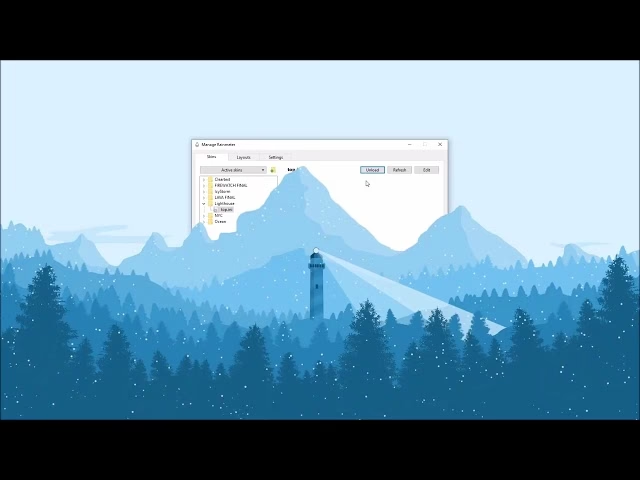
- Cargar/Descargar skin: Desde el menú de Rainmeter, puedes activar o desactivar las skins que desees. Una skin descargada no consume ningún recurso del sistema.
Dando Vida a tu Escritorio: Encontrar e Instalar Nuevas Skins
La suite "illustro" es solo el comienzo. El verdadero potencial se desata cuando empiezas a explorar las creaciones de la comunidad. Los mejores lugares para encontrar skins son DeviantArt, el subreddit r/Rainmeter y los foros oficiales de Rainmeter. Al descargar, te encontrarás principalmente con dos tipos de archivos:
- Archivos .rmskin: Este es el formato de paquete automático de Rainmeter. La instalación es tan simple como hacer doble clic en el archivo. Se abrirá un asistente que te guiará para instalar la skin, las fuentes, los plugins y los layouts que incluya. Es el método más fácil y seguro.
- Archivos .zip o .rar: Algunas skins más antiguas o complejas vienen en archivos comprimidos. Para instalarlas, deberás extraer su contenido manualmente en la carpeta de Skins de Rainmeter. Puedes acceder a esta carpeta fácilmente haciendo clic derecho en el icono de Rainmeter en la bandeja del sistema y seleccionando "Skins > Abrir carpeta".
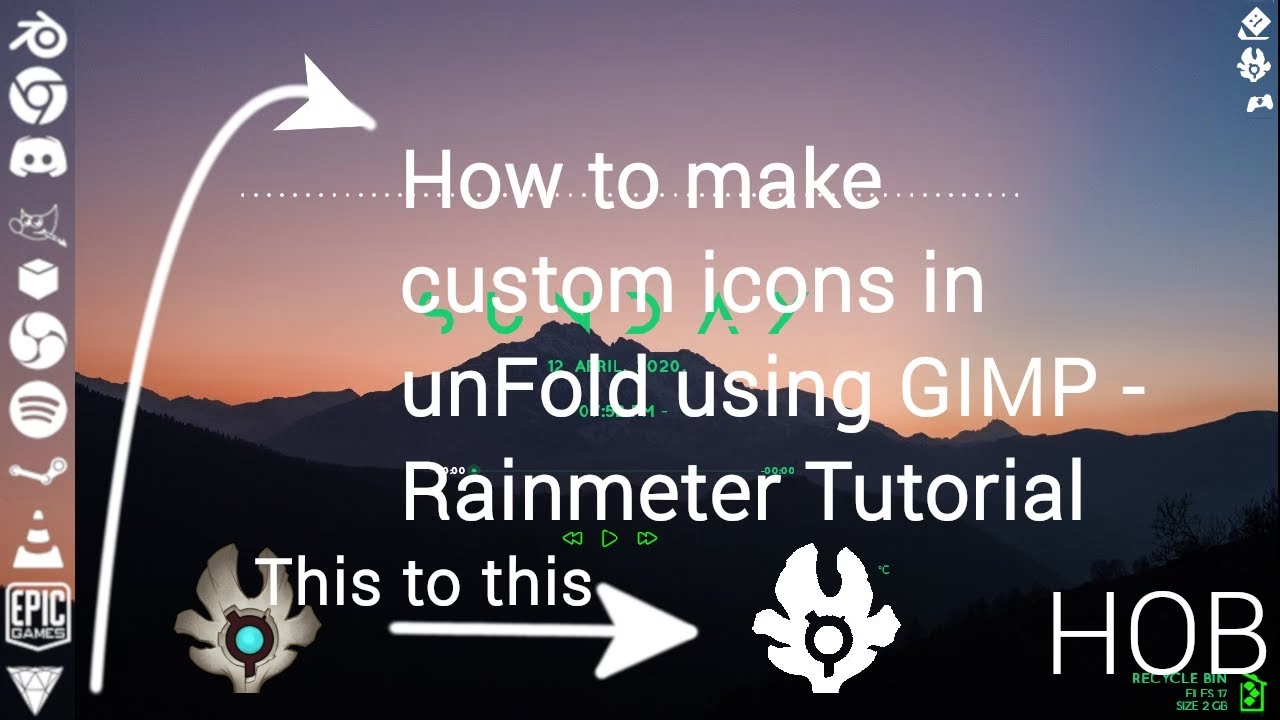
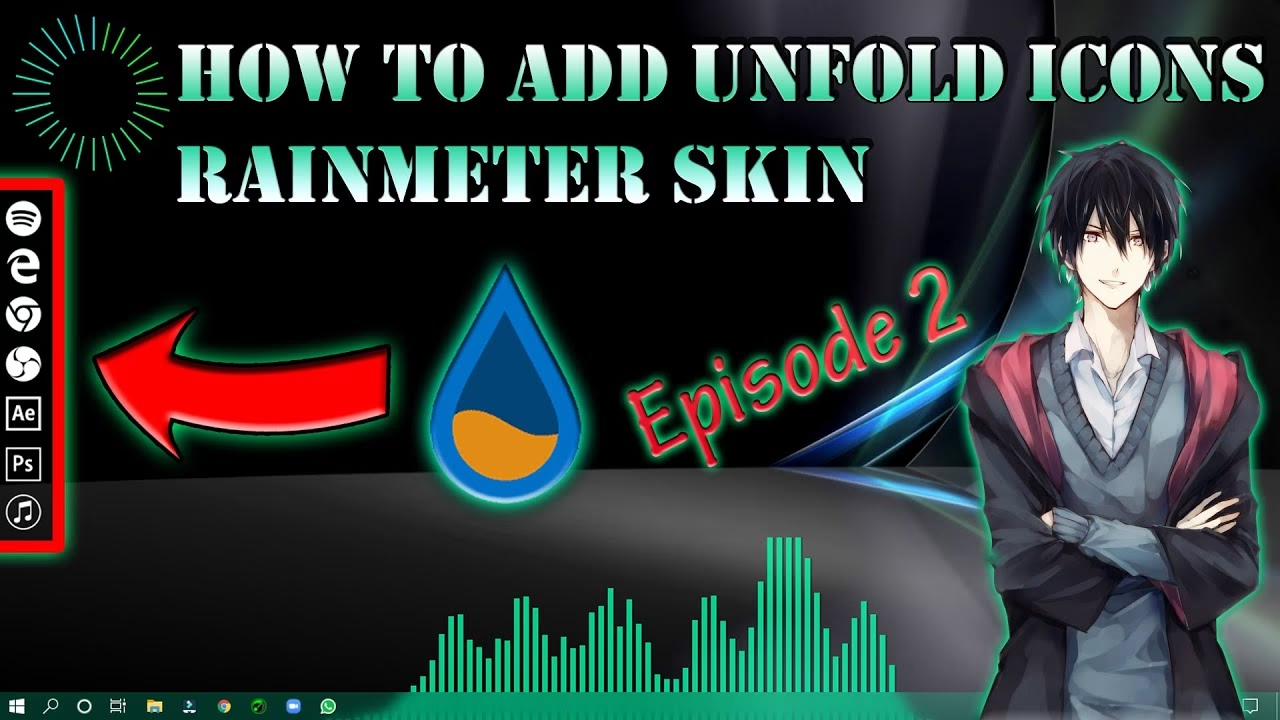
Existen miles de opciones, desde suites minimalistas que solo muestran la hora hasta complejos lanzadores como "unFold", una skin popular que, como su nombre indica, se despliega con una animación al iniciar el sistema o al interactuar con ella. Esto nos lleva a resolver otra duda frecuente.
Resolviendo Problemas Comunes
A medida que experimentas, es posible que te encuentres con algunos contratiempos. Aquí abordamos los más habituales.
¿Por qué mi skin se "despliega" o aparece desordenada al iniciar?
Esto suele ser una característica de la propia skin, no un error. Skins como la mencionada "unFold" están diseñadas para tener una animación de entrada. Aparecen plegadas y se despliegan para mostrar su contenido. Si otras skins aparecen desordenadas, puede deberse a un cambio en la resolución de la pantalla o a que no has guardado la disposición. Para solucionar esto último, una vez que tengas todo en su sitio, ve al menú de Rainmeter, a la pestaña "Diseños" (Layouts), y guarda tu configuración actual con un nombre. Así podrás restaurarla con un solo clic.
Rainmeter consume demasiada CPU o RAM
Rainmeter en sí mismo es extremadamente ligero. El consumo de recursos depende enteramente de las skins que cargues. Una skin de reloj simple apenas consumirá recursos, pero un visualizador de audio complejo que se actualiza 60 veces por segundo tendrá un impacto mayor. Si notas que tu sistema se ralentiza, intenta descargar las skins una por una para identificar a la culpable. Busca siempre versiones "ligeras" de las skins si tu hardware es modesto.
Tabla Comparativa: Rainmeter vs. Alternativas
¿Cómo se compara Rainmeter con otras herramientas de personalización?
| Característica | Rainmeter | Wallpaper Engine | Widgets de Windows |
|---|---|---|---|
| Nivel de Personalización | Casi infinito | Alto (Fondos animados) | Bajo |
| Consumo de Recursos | Variable (Bajo a Medio) | Variable (Medio a Alto) | Bajo |
| Facilidad de Uso | Curva de aprendizaje media | Fácil | Muy Fácil |
| Comunidad | Enorme y muy activa | Enorme (Steam Workshop) | Inexistente |
| Precio | Gratis | De pago (muy asequible) | Gratis (Incluido en SO) |
Preguntas Frecuentes (FAQ)
¿Rainmeter ralentiza mi PC o mis juegos?
Generalmente, no. Rainmeter está optimizado para tener un impacto mínimo. Además, muchas skins y la propia aplicación tienen una opción para desactivarse por completo cuando se ejecuta una aplicación en pantalla completa, como un juego, asegurando que todos los recursos se destinen a tu partida.
¿Es seguro descargar skins de internet?
Sí, siempre que te ciñas a fuentes fiables como DeviantArt, los foros oficiales de Rainmeter o GitHub. Desconfía de los sitios que te obligan a descargar un archivo .exe en lugar de un .rmskin o un .zip. La comunidad es muy buena autorregulándose y denunciando contenido malicioso.
¿Puedo crear mis propias skins?
¡Absolutamente! Este es el siguiente paso para los usuarios avanzados. Crear una skin requiere editar archivos de texto (.ini) y aprender la sintaxis y las variables de Rainmeter. La documentación oficial es excelente y la comunidad está siempre dispuesta a ayudar a los nuevos creadores. Es un camino gratificante que te da control total sobre la apariencia y funcionalidad.
¿Cómo guardo la disposición de mi escritorio para no perderla?
Rainmeter tiene una función integrada para esto llamada "Layouts" (Diseños). Una vez que tu escritorio esté exactamente como lo quieres, abre el panel de control de Rainmeter, ve a la pestaña "Layouts", escribe un nombre para tu diseño en el campo de texto y haz clic en "Guardar". Puedes guardar múltiples Layouts y cargarlos cuando quieras, lo que es perfecto para cambiar entre una configuración de trabajo y una de juego, por ejemplo.
En conclusión, Rainmeter es mucho más que un simple programa. Es una puerta de entrada a un mundo de creatividad que te permite romper las cadenas del diseño estándar de Windows y construir un espacio digital que sea verdaderamente tuyo. No tengas miedo de experimentar, de combinar skins de diferentes suites y de ajustar cada pequeño detalle. El único límite es tu imaginación.
Si quieres conocer otros artículos parecidos a Domina Rainmeter: Guía de Personalización Total puedes visitar la categoría Guías.