
03/05/2024
¿Alguna vez has entrado en el laberinto de la configuración de la BIOS de tu PC, has cambiado un parámetro con la esperanza de obtener más rendimiento y, de repente, tu máquina se niega a arrancar? Quizás ese intento de overclocking llevó tu sistema a la inestabilidad, o ahora una luz de error parpadea ominosamente en tu placa base. Si te sientes identificado, no entres en pánico. La solución podría ser más sencilla de lo que crees: un procedimiento llamado Clear CMOS. Esta operación, que puede sonar técnica y compleja, es en realidad un recurso fundamental para cualquier entusiasta del PC, ya que permite restablecer la configuración del BIOS a sus valores de fábrica, solucionando una gran cantidad de problemas de arranque y estabilidad. En este artículo, te guiaremos paso a paso a través de este proceso, desmitificando cada etapa para que puedas devolverle la vida a tu ordenador de forma segura y eficaz.
Entendiendo la Conexión: BIOS, CMOS y la Batería
Antes de poner manos a la obra, es crucial entender qué estamos haciendo. El BIOS (Sistema Básico de Entrada y Salida), o su sucesor más moderno, UEFI, es el firmware que vive en un chip de tu placa base. Es el primer software que se ejecuta cuando enciendes tu PC y su trabajo es inicializar todo el hardware (procesador, memoria RAM, discos duros, etc.) y pasarle el control al sistema operativo. Tú puedes interactuar con el BIOS para cambiar configuraciones críticas, como la velocidad del procesador, los voltajes o el orden de arranque de los dispositivos.
Toda esta configuración personalizada que realizas no se guarda en el propio chip del BIOS, sino en una pequeña porción de memoria llamada CMOS (Semiconductor Complementario de Óxido Metálico). Esta memoria es volátil, lo que significa que necesita energía constante para no perder los datos. Aquí es donde entra en juego esa pequeña batería redonda y plateada que ves en tu placa base (generalmente una CR2032). Su única función es alimentar el chip CMOS mientras el ordenador está apagado, preservando así tu configuración.
Hacer un "Clear CMOS" significa, literalmente, borrar la información de esa memoria. Al cortar temporalmente la energía que la alimenta, todos los ajustes personalizados se eliminan y el BIOS revierte a los valores predeterminados de fábrica, como si acabaras de sacar la placa base de su caja. Es el "botón de reinicio" definitivo para la configuración de tu hardware.
¿Cuándo Deberías Hacer un Clear CMOS?
Este procedimiento no es algo que debas hacer con frecuencia, pero es una herramienta de diagnóstico y reparación increíblemente útil en situaciones específicas. Considera realizar un Clear CMOS si te encuentras con alguno de los siguientes escenarios:
- Fallo de arranque tras un cambio en la BIOS: Es el caso más común. Has intentado un overclocking de CPU o RAM, has activado un perfil XMP que no es estable, o has cambiado un voltaje y ahora el PC no pasa del POST (Power-On Self-Test) o se queda en una pantalla negra.
- Errores de POST: Al encender el PC, escuchas una serie de pitidos o ves mensajes de error en pantalla como "CMOS Checksum Error" o "CMOS Battery Failure".
- Inestabilidad inexplicable: Tu sistema operativo se congela o muestra pantallas azules de forma aleatoria, y sospechas que puede deberse a una configuración de hardware incorrecta.
- Problemas de compatibilidad de hardware: A veces, después de instalar un nuevo componente como una tarjeta gráfica o un módulo de RAM, el sistema no lo reconoce correctamente. Un Clear CMOS puede forzar al BIOS a re-detectar todo el hardware desde cero.
- Contraseña de BIOS olvidada: Si has establecido una contraseña para acceder al BIOS y la has olvidado, un Clear CMOS la eliminará.
Los 3 Métodos para Restablecer tu BIOS: Guía Paso a Paso
Existen tres formas principales de realizar un Clear CMOS. La disponibilidad de cada una dependerá del modelo y la gama de tu placa base. Antes de intentar cualquiera de ellos, sigue estas precauciones universales:
- Apaga completamente el PC: No lo suspendas ni lo hibernes. Apágalo desde el sistema operativo.
- Desconecta la corriente: Apaga el interruptor de la fuente de alimentación (si lo tiene) y desenchufa el cable de la pared. Esto es crucial para tu seguridad y la de tus componentes.
- Descarga la energía estática: Toca una parte metálica sin pintar del chasis de tu PC o usa una pulsera antiestática para evitar dañar los componentes con una descarga electrostática.
Una vez preparado, elige el método que mejor se adapte a tu placa base.
Método 1: El Botón Clear CMOS (La Vía Rápida y Sencilla)
Muchas placas base modernas, especialmente las de gama media y alta, incluyen un botón físico para facilitar enormemente este proceso. Es la opción más cómoda.
- Localiza el botón: Generalmente se encuentra en el panel trasero de la placa base (el panel de E/S, junto a los puertos USB y de audio). En algunas placas de entusiastas, también puede haber un botón directamente sobre la PCB.
- Púlsalo: Con el PC apagado y desenchufado, mantén presionado el botón de Clear CMOS durante unos 10-15 segundos.
- ¡Listo!: Vuelve a conectar el cable de alimentación, enciende la fuente y arranca tu PC. La BIOS estará restablecida.
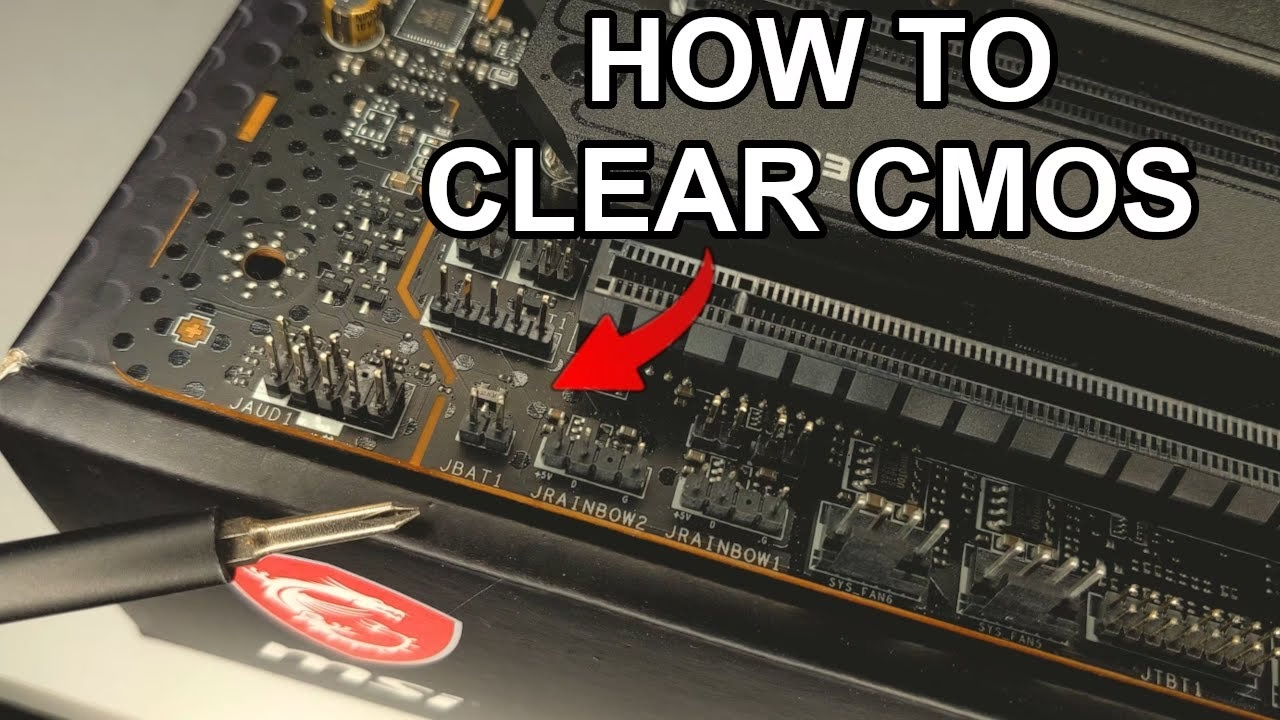
Método 2: El Jumper CLRTC (El Clásico Confiable)
Este es el método más común en la mayoría de las placas base. Utiliza un pequeño conector de plástico llamado jumper para cortocircuitar dos pines y borrar la configuración.
- Localiza los pines: Consulta el manual de tu placa base para encontrar la ubicación exacta de los pines de Clear CMOS. Suelen estar etiquetados como `CLR_CMOS`, `CLRTC`, `JBAT` (Jumper Battery) o similar. Normalmente, son un conjunto de 3 pines, con el jumper conectando los pines 1 y 2 por defecto.
- Mueve el jumper: Con cuidado, retira el jumper de los pines 1-2 y colócalo en los pines 2-3.
- Espera: Déjalo en esa posición durante unos 15-30 segundos. Esto es suficiente para que los condensadores se descarguen y se borre la memoria CMOS.
- Devuélvelo a su lugar: Vuelve a colocar el jumper en su posición original (pines 1-2). ¡Este paso es muy importante! Si lo olvidas, el CMOS se borrará cada vez que arranques.
- Arranca el PC: Conecta todo de nuevo y enciende el ordenador.
¿No tienes un jumper? En un apuro, y con mucho cuidado, puedes usar la punta de un destornillador de punta plana para hacer contacto entre los dos pines (los que no están en la posición por defecto) durante unos segundos.
Método 3: Retirar la Batería CMOS (El Último Recurso Universal)
Si no encuentras ni botón ni pines, o los otros métodos no funcionan, este es el plan C que funciona en prácticamente cualquier placa base fabricada en las últimas décadas.
- Localiza la batería: Es una pila de botón plateada y redonda, fácil de identificar en la placa base.
- Retírala con cuidado: Normalmente, hay una pequeña pestaña o clip metálico que la sujeta. Presiónala suavemente hacia un lado y la batería saltará. Puedes ayudarte con un objeto no conductor, como un palillo de plástico, para evitar cortocircuitos.
- Espera pacientemente: Este es el paso clave. Deja la batería fuera durante al menos 5 minutos. Este tiempo de espera asegura que toda la energía residual en los circuitos se disipe por completo.
- Vuelve a colocarla: Inserta la batería de nuevo en su zócalo, asegurándote de que la polaridad sea la correcta (el lado con el "+" suele ir hacia arriba).
- Reconecta y arranca: Vuelve a conectar la alimentación y enciende tu PC.
Tabla Comparativa de Métodos
| Método | Dificultad | Disponibilidad | Notas |
|---|---|---|---|
| Botón Clear CMOS | Muy Fácil | Placas base de gama media-alta | No requiere abrir el chasis. El más rápido y seguro. |
| Jumper CLRTC | Fácil | La mayoría de placas base de escritorio | Requiere abrir el chasis. Es fundamental devolver el jumper a su sitio. |
| Retirar la Batería | Moderado | Universal (todas las placas base) | Puede ser difícil de acceder si la tarjeta gráfica está encima. Requiere más tiempo. |
¿Y Ahora Qué? Pasos Post-Clear CMOS
¡Felicidades! Has restablecido tu BIOS. Al encender el PC por primera vez, es probable que veas un mensaje indicando que la configuración ha sido reseteada y te pedirá que presiones una tecla (normalmente F1 o F2) para entrar en la configuración del BIOS. No te saltes este paso. Hay algunas cosas que deberás reconfigurar:
- Fecha y Hora: Serán lo primero que veas desactualizado. Ajústalas correctamente.
- Perfiles de Memoria (XMP/DOCP/EXPO): Si tienes memoria RAM de alto rendimiento, su perfil de overclocking de fábrica se habrá desactivado. Vuelve a activarlo para que funcione a la velocidad anunciada.
- Orden de Arranque: El BIOS volverá a su orden de arranque por defecto. Asegúrate de seleccionar tu disco con el sistema operativo (generalmente un "Windows Boot Manager") como primera opción.
- Curva de Ventiladores y otros ajustes: Cualquier personalización que hubieras hecho, como curvas de ventiladores personalizadas o la desactivación de ciertos dispositivos, deberá ser reconfigurada.
Una vez hecho esto, guarda los cambios y sal del BIOS. Tu ordenador debería arrancar con normalidad.
Preguntas Frecuentes (FAQ)
¿Borrar el CMOS elimina mis archivos o mi sistema operativo?
Absolutamente no. Este es un mito común. El Clear CMOS solo afecta a la configuración del BIOS guardada en el chip CMOS. Tus datos personales, programas, juegos y el sistema operativo almacenados en tus discos duros o SSD no se ven afectados en lo más mínimo.
¿Cuáles son los riesgos reales de hacer un Clear CMOS?
El procedimiento en sí es muy seguro si sigues las precauciones. El mayor riesgo es dañar un componente por descarga de electricidad estática. Por eso es vital desconectar la corriente y tocar el chasis metálico antes de manipular el interior del PC.
¿Cómo sé si el Clear CMOS funcionó?
La señal más clara es el mensaje que aparece en el primer arranque pidiéndote entrar en la configuración del BIOS. Además, notarás que la fecha y hora del sistema están desactualizadas y que cualquier configuración de rendimiento (como el overclock) ha desaparecido.
¿Cuál es la diferencia entre BIOS y UEFI?
UEFI (Interfaz de Firmware Extensible Unificada) es el sucesor moderno del BIOS tradicional. Ofrece una interfaz gráfica más amigable (con soporte para ratón), tiempos de arranque más rápidos y mejores características de seguridad. Aunque la mayoría de PCs modernos usan UEFI, el término "BIOS" se sigue usando coloquialmente para referirse al firmware de la placa base. Los procedimientos de Clear CMOS son idénticos para ambos.
¿Necesito comprar una batería CMOS nueva después de quitarla?
No, a menos que el motivo del problema fuera un mensaje de "CMOS Battery Failure". Estas baterías duran muchos años (5-10 años típicamente). Simplemente estás interrumpiendo la energía temporalmente, no agotando la batería. Si tu PC tiene más de 5 años y empieza a perder la hora con frecuencia, entonces sí sería buena idea reemplazarla.
Conclusión
Hacer un Clear CMOS puede parecer una medida drástica, pero es una de las herramientas de solución de problemas más potentes y sencillas a tu disposición. Lejos de ser un procedimiento peligroso, es un método seguro y eficaz para rescatar un sistema que se ha vuelto inestable o se niega a arrancar debido a una mala configuración. Ya sea a través de un simple botón, moviendo un jumper o retirando la batería, ahora tienes el conocimiento para enfrentarte a este problema con confianza. La próxima vez que tu PC te dé un susto después de experimentar en la BIOS, recuerda que la solución está a solo unos pocos pasos de distancia.
Si quieres conocer otros artículos parecidos a Guía Definitiva: Cómo Restablecer la BIOS con Clear CMOS puedes visitar la categoría Hardware.