
21/02/2024
La tarjeta madre, también conocida como placa base o motherboard, es el componente más crucial de cualquier ordenador. Imagínala como el sistema nervioso central de tu equipo: una compleja placa de circuitos que conecta y permite la comunicación entre todos los demás componentes, desde el procesador y la memoria RAM hasta la tarjeta gráfica y los discos de almacenamiento. Cuando este componente vital comienza a fallar, los problemas pueden ser increíblemente frustrantes y difíciles de diagnosticar, ya que sus síntomas pueden manifestarse de formas muy diversas y aparentemente inconexas. Si tu computadora se apaga de repente, no enciende, o muestra un comportamiento errático, es muy probable que te enfrentes a un problema con la placa base.
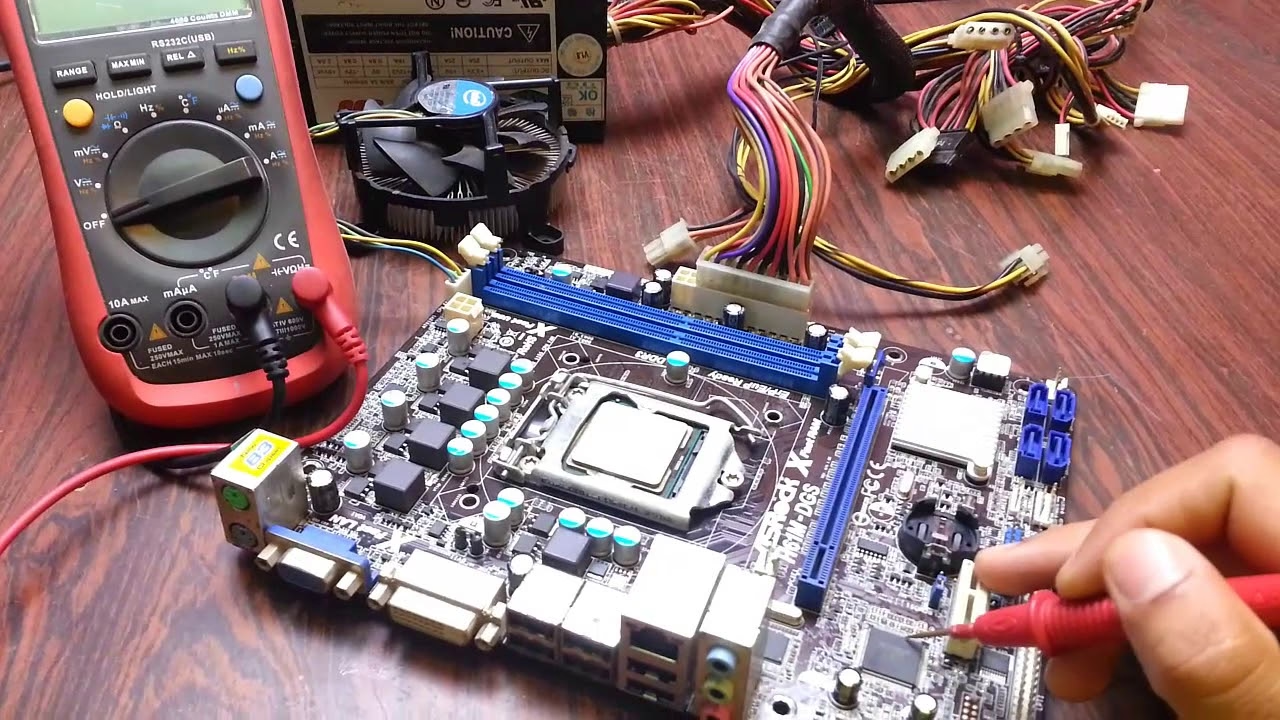
Este artículo es una guía completa para entender qué es una tarjeta madre, cómo identificar las señales de que está fallando, las causas más comunes detrás de estas averías y los pasos que puedes seguir para diagnosticar el problema. Abordaremos desde el diagnóstico visual hasta el complejo proceso de eliminación para que puedas determinar con mayor certeza si el corazón de tu PC necesita atención especializada.
¿Qué es Exactamente una Tarjeta Madre y por qué es Tan Importante?
Pensemos en una analogía: si un ejército de componentes electrónicos fuera a conquistar el mundo digital, la tarjeta madre sería su nave nodriza. Es el centro de operaciones desde el cual se coordinan todas las acciones. El procesador (CPU) es el cerebro, la memoria RAM es la memoria a corto plazo, y el disco duro es el almacén de datos, pero es la placa base la que los une a todos, proporcionando las rutas de comunicación (buses) y la energía necesaria para que trabajen en armonía.
Todo se conecta a ella:
- El zócalo del procesador (CPU socket).
- Las ranuras para la memoria RAM.
- El puerto para la tarjeta gráfica (PCI-Express).
- Los conectores para las unidades de almacenamiento (SATA o M.2).
- Los puertos para periféricos (USB, HDMI, audio, Ethernet).
- Los conectores de alimentación de la fuente de poder.
Debido a esta función central, un fallo en la tarjeta madre puede afectar a cualquier parte del sistema, o a todo el sistema a la vez. Si la nave nodriza cae, toda la operación se detiene. Por eso, un problema en este componente puede dejarte con un pisapapeles muy caro y mucha frustración.
Señales de Alerta: ¿Cómo Saber si mi Tarjeta Madre está Fallando?
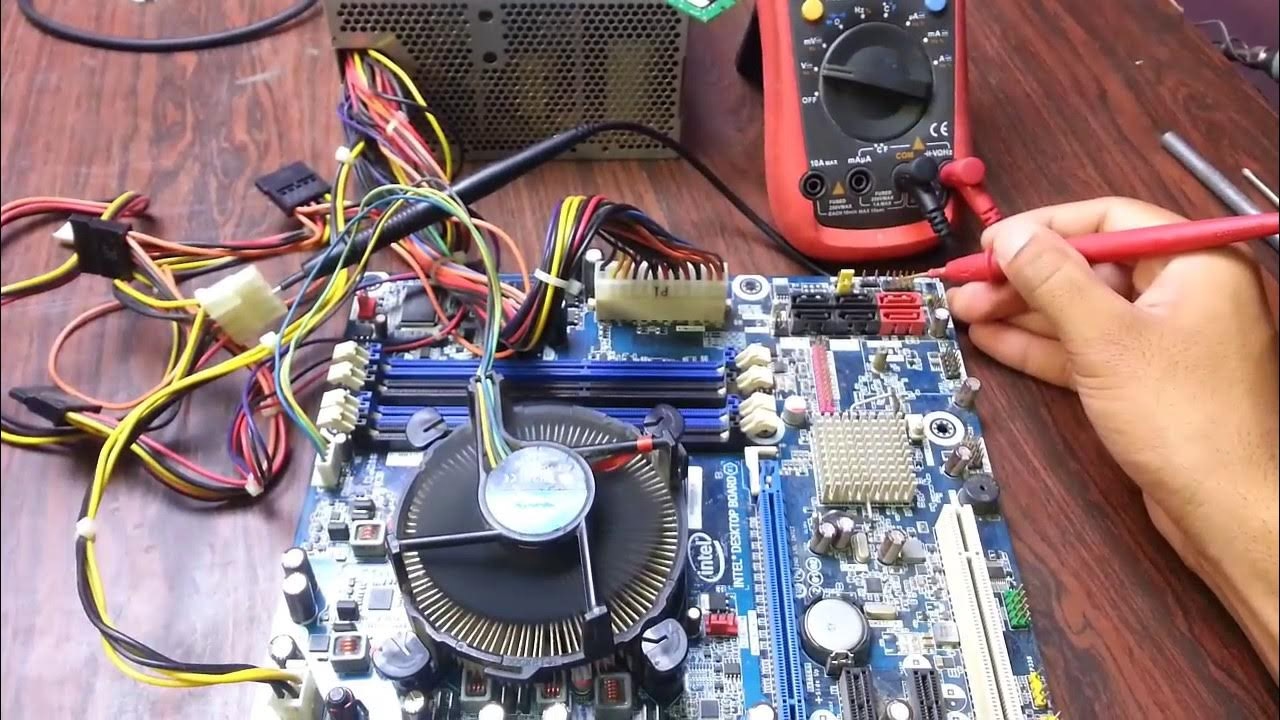
Diagnosticar un fallo en la placa base es complicado porque sus síntomas a menudo se superponen con los de otros componentes, como una fuente de alimentación defectuosa o una memoria RAM corrupta. Sin embargo, la clave suele ser la imprevisibilidad y la aparición de múltiples problemas extraños a la vez. Aquí tienes una lista de las señales de advertencia más comunes:
- El ordenador no enciende en absoluto: Presionas el botón de encendido y no ocurre nada. Ni luces, ni ventiladores, ni sonidos.
- El PC enciende pero no hay video (No POST): Los ventiladores giran y las luces se encienden, pero la pantalla permanece en negro y no se muestra el logo del fabricante ni se puede acceder al BIOS.
- Comportamiento errático y congelamientos: El sistema se congela aleatoriamente, obligándote a reiniciar.
- Reinicios o apagados repentinos: El ordenador se apaga o reinicia sin previo aviso, incluso cuando no está bajo una carga de trabajo pesada.
- Pantallas Azules de la Muerte (BSOD): Errores críticos frecuentes de Windows que apuntan a fallos de hardware genéricos.
- Periféricos que fallan: Los puertos USB dejan de funcionar intermitentemente, el ratón se congela por segundos, o el teclado no responde.
- Problemas de detección de hardware: La BIOS/UEFI no reconoce el disco duro, la unidad SSD o la unidad óptica.
- Arranque extremadamente lento: El proceso de arranque, que antes era rápido, ahora tarda varios minutos.
- Problemas de video extraños: Puedes ver líneas, artefactos o parpadeos en la pantalla que no están relacionados con la tarjeta gráfica (especialmente si ya has probado con otra).
- Olor a plástico quemado o a ozono: Esta es una señal grave. Apaga y desconecta el ordenador inmediatamente, ya que un componente podría estar en cortocircuito.
Si experimentas una combinación de varios de estos síntomas, la probabilidad de que la tarjeta madre sea la culpable aumenta significativamente.
Causas Comunes de Fallos en la Placa Base
Las tarjetas madre son piezas de ingeniería sorprendentemente frágiles. Diversos factores pueden causar su degradación y eventual fallo:
- Sobretensiones y Picos Eléctricos: Una subida de tensión repentina en la red eléctrica es una de las principales causas de muerte de las placas base. Un protector de sobretensión de calidad o un Sistema de Alimentación Ininterrumpida (SAI/UPS) es una inversión esencial.
- Sobrecalentamiento: El calor es el enemigo número uno de la electrónica. La acumulación de polvo, el pelo de mascotas y una mala ventilación en el chasis pueden hacer que los componentes de la placa base, como el chipset, se sobrecalienten y fallen prematuramente.
- Daño Físico o por Líquidos: Un golpe durante la instalación, un tornillo caído en el lugar incorrecto o el derrame de líquidos pueden causar cortocircuitos y daños irreparables.
- Componentes de Mala Calidad o Antigüedad: Con el tiempo, los componentes electrónicos se degradan. Los condensadores, en particular, pueden hincharse, reventar o tener fugas, causando inestabilidad en el sistema. Esto es más común en placas base antiguas o de gama baja.
- Fallo en la Actualización del BIOS/UEFI: Una actualización del BIOS interrumpida (por ejemplo, por un corte de luz) puede corromper el firmware de la placa, dejándola inservible o "brickeada".
Diagnóstico: Un Proceso de Eliminación Cuidadoso
Como hemos mencionado, confirmar que la tarjeta madre es el problema requiere un diagnóstico metódico. Rara vez es el primer componente que se prueba. Aquí te dejamos una guía de pasos para aislar el problema:
- Inspección Visual: Desconecta el ordenador de la corriente y ábrelo. Con buena luz, busca signos evidentes de daño en la placa base. Presta especial atención a los condensadores (pequeños cilindros). Si están hinchados, abombados en la parte superior o tienen fugas de un material marrón, has encontrado un problema claro. Busca también marcas de quemaduras o pistas de circuito dañadas.
- Verificar la Fuente de Alimentación (PSU): Una PSU defectuosa es la causa más común de problemas que parecen de la placa base. Si tienes acceso a otra fuente de poder que sepas que funciona, pruébala.
- Probar la Memoria RAM: Un módulo de RAM defectuoso puede impedir que el ordenador arranque. Quita todos los módulos de RAM y prueba a arrancar con uno solo. Ve probándolo en cada una de las ranuras. Repite el proceso con los demás módulos.
- Aislar la Tarjeta Gráfica (GPU): Si tu procesador tiene gráficos integrados, retira la tarjeta gráfica dedicada y conecta el cable del monitor directamente a la salida de video de la tarjeta madre. Si el ordenador arranca, el problema podría estar en tu GPU o en el puerto PCI-Express.
- Desconectar todo lo no esencial: Desconecta discos duros, SSDs, unidades ópticas, y todos los periféricos USB excepto el teclado. Intenta arrancar solo con la CPU, una memoria RAM y la fuente de alimentación. Si el sistema arranca y puedes entrar al BIOS, empieza a conectar los demás componentes uno por uno hasta que el problema reaparezca.
Tabla Comparativa de Síntomas
Para ayudarte a diferenciar, aquí tienes una tabla que compara síntomas comunes y sus posibles causas.
| Síntoma | Posible Causa (Tarjeta Madre) | Otras Posibles Causas |
|---|---|---|
| PC no enciende en absoluto | Cortocircuito en la placa base, fallo del VRM. | Fuente de alimentación muerta, cable de alimentación defectuoso, botón de encendido roto. |
| PC enciende pero no hay video | BIOS corrupto, CPU no soportada, ranura de RAM o GPU defectuosa. | Memoria RAM mal asentada o defectuosa, tarjeta gráfica averiada, CPU averiada. |
| Pantallas azules frecuentes | Condensadores defectuosos, chipset sobrecalentado. | RAM defectuosa, disco duro fallando, drivers incompatibles, sobrecalentamiento de la CPU. |
| Puertos USB no funcionan | Controlador USB en la placa base dañado. | Problemas de drivers, configuración del sistema operativo. |
¿Reparar o Reemplazar? La Decisión Final
Una vez confirmado el fallo, te enfrentas a una decisión: ¿intentar reparar la placa base o reemplazarla por completo?
- Reparación: La reparación a nivel de componente (como reemplazar un condensador hinchado o un puerto USB roto) requiere habilidades avanzadas de microsoldadura y herramientas especializadas. Para la mayoría de los usuarios, esto no es viable y suele ser una tarea para técnicos profesionales. En portátiles, donde la placa es única para cada modelo, la reparación puede ser la única opción rentable.
- Reemplazo: Para ordenadores de sobremesa, el reemplazo suele ser la solución más sencilla y segura. Sin embargo, aquí entra en juego un factor crítico: la compatibilidad. La nueva placa base debe ser compatible con tu procesador (el zócalo debe ser el mismo, ej. AM4, LGA1700), tu memoria RAM (DDR4, DDR5), y el formato de tu torre (ATX, Micro-ATX, etc.). Ten en cuenta que cambiar la placa base a menudo requiere reinstalar el sistema operativo.
Preguntas Frecuentes (FAQ)
¿Una actualización de BIOS fallida ha roto mi tarjeta madre para siempre?
No necesariamente. Algunas placas base modernas tienen funciones de recuperación como BIOS Flashback (que permite reinstalar el BIOS desde un USB sin necesidad de encender el PC) o Dual BIOS (una segunda BIOS de respaldo). Consulta el manual de tu placa para ver si dispone de estas características.
¿Cuánto cuesta reemplazar una tarjeta madre?
El coste varía enormemente. Una placa base de escritorio básica puede costar desde 60€, mientras que los modelos de gama alta para gaming o estaciones de trabajo pueden superar los 500€. En portátiles, el coste es mayor y la disponibilidad menor, ya que son piezas específicas.
¿El sobrecalentamiento puede dañar permanentemente mi placa base?
Sí. La exposición prolongada a altas temperaturas puede degradar los componentes electrónicos, acortar su vida útil y causar fallos permanentes. Una buena limpieza y un flujo de aire adecuado son fundamentales para la longevidad de tu equipo.
¿Tengo que reinstalar Windows si cambio la tarjeta madre?
Es muy recomendable. Aunque a veces Windows puede arrancar con el hardware nuevo, el cambio de chipset y otros controladores puede causar inestabilidad y problemas de rendimiento. Una instalación limpia garantiza que el sistema funcione de manera óptima con la nueva placa.
Si quieres conocer otros artículos parecidos a Tarjeta Madre Dañada: Síntomas y Soluciones puedes visitar la categoría Hardware.